
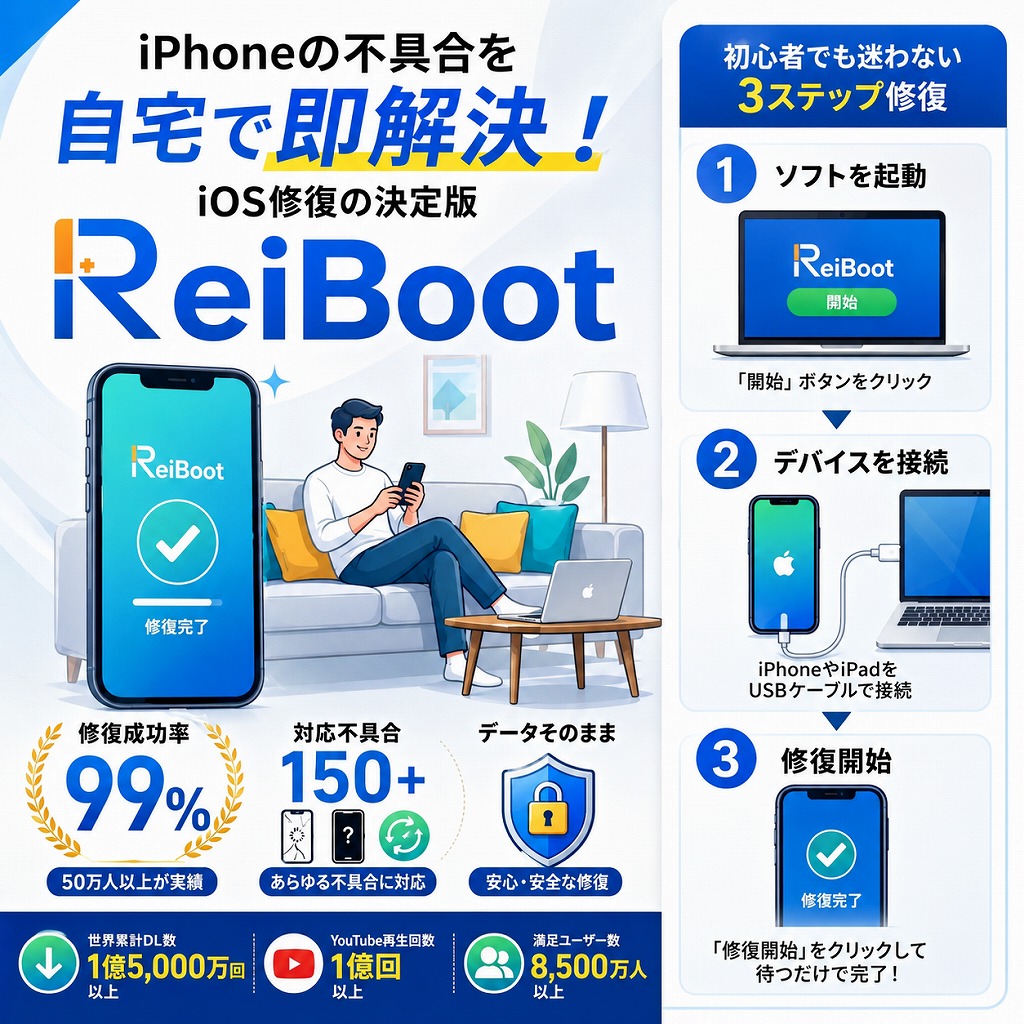
最新の「iOS 27」や「iPadOS 27」へアップデートした後、キーボードの入力遅延、アプリの強制終了、バッテリーの異常消費、あるいはリンゴループ(ロゴ画面から進まない状態)といった不具合に悩まされていませんか?
通常の「iTunesを使った復元」を試みる方も多いですが、一歩間違えるとデバイスが初期化され、大切な写真やアプリデータがすべて消えてしまうリスクがあります。
専用のシステム修復ツール「Tenorshare ReiBoot」を使えば、データを一切消すことなく、安全に不具合の修復や以前のバージョンへのダウングレードが可能です。
本記事では、アップデート後に発生しやすいトラブルの原因と、データを保護しながら修復する具体的な手順を分かりやすく解説します。
iOS 27 / iPadOS 27 アップデート後に頻発する不具合と原因
メジャーアップデートの直後は、新しいAI機能の処理負荷やシステムファイルの競合により、様々なトラブルが発生しやすくなります。
よくある不具合一覧(ラグ・バッテリー消費・リンゴループ)
アップデート後にユーザーから多く報告される不具合は以下の通りです。
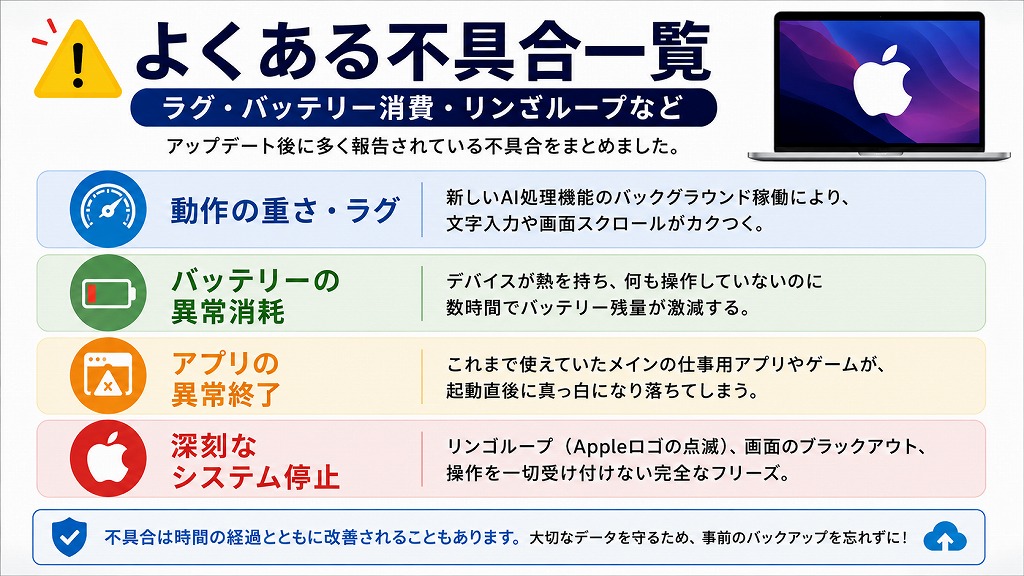
- 動作の重さ・ラグ: 新しいAI処理機能のバックグラウンド稼働により、文字入力や画面スクロールがカクつく。
- バッテリーの異常消耗: デバイスが熱を持ち、何も操作していないのに数時間でバッテリー残量が激減する。
- アプリの異常終了: これまで使えていたメインの仕事用アプリやゲームが、起動直後に真っ白になり落ちてしまう。
- 深刻なシステム停止: リンゴループ(Appleロゴの点滅)、画面のブラックアウト、操作を一切受け付けない完全なフリーズ。
なぜiTunesでの復元は危険なのか?(データ消失リスク)
iPhoneやiPadに不具合が起きた際、Apple公式の方法である「iTunes(またはFinder)」での復元を考えるかもしれません。しかし、システムが不安定な状態でのiTunes復元には以下の危険性が伴います。
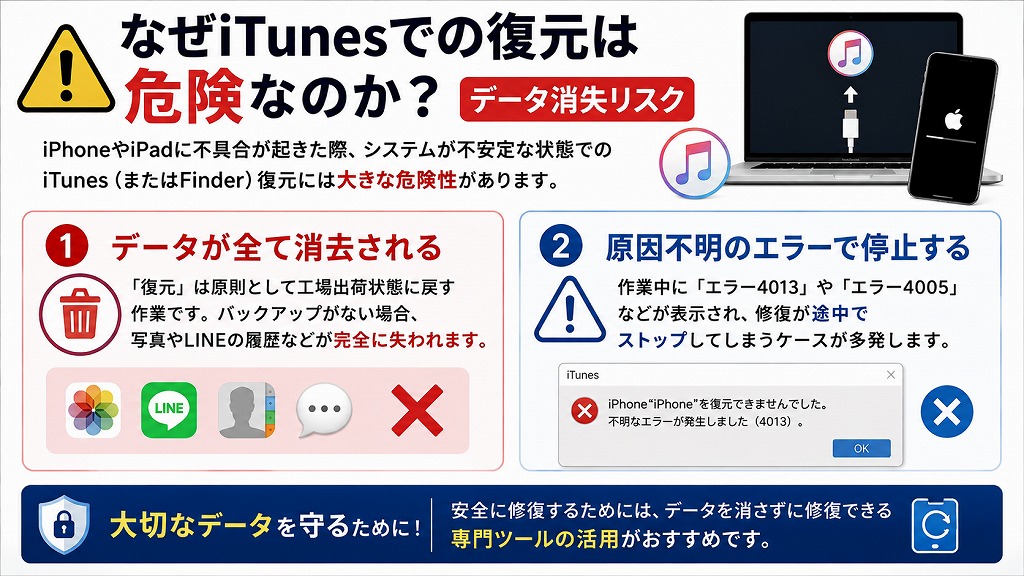
- データが全て消去される: 「復元」は原則として工場出荷状態に戻す作業であり、バックアップがない場合は写真やLINEの履歴などが完全に失われます。
- 原因不明のエラーで停止する: 作業中に「エラー4013」や「エラー4005」などが表示され、修復が途中でストップしてしまうケースが多発します。
大切なデータを守るためには、システムファイルのみを安全に書き換える専用ツールの利用が推奨されます。
Tenorshare ReiBootとは?選ばれる3つの特徴と安全性
「Tenorshare ReiBoot」は、世界中で1億5,000万回以上ダウンロードされているiOS専門のシステム修復ツールです。専門知識がなくても直感的に操作できる設計が評価されています。
iOS 27の不具合修復に使える?機能・安全性を徹底検証
データを保持したまま150種類以上のエラーを修復
最大の特徴は、写真、連絡先、メッセージ、アプリのデータなどをそのままの状態で保持しながらシステムだけを修復できる点です。リンゴループや真っ暗な画面など、150種類以上の深刻なエラーに高確率で対応します。
脱獄不要・ワンクリックで前バージョンへダウングレード
「新しいOSが重すぎるため、iPadOSを以前の使い慣れたバージョンに戻したい」という場合も、ReiBootなら簡単です。Appleの開発者アカウントや「脱獄(ジェイルブレイク)」といった危険で複雑な操作は一切不要。画面の指示に従うだけで、安全にダウングレードが実行されます。
【手順解説】ReiBootでiOS 27の不具合を修復・ダウングレードする方法
ここからは、実際にツールを使って修復およびダウングレードを行う手順を解説します。
事前準備と注意点(署名期間・空き容量)
作業を始める前に、以下の3点を確認してください。
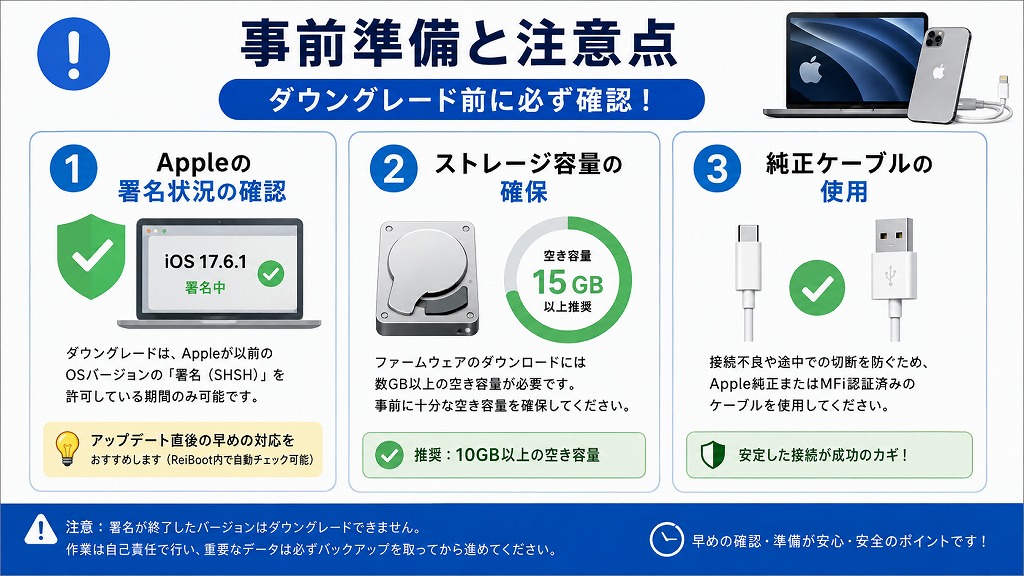
- Appleの署名状況の確認: ダウングレードは、Appleが以前のOSバージョンの「署名(SHSH)」を許可している期間しか行えません。アップデート直後の早めの対応をおすすめします(ReiBoot内で自動チェック可能です)。
- ストレージ容量: パソコンのハードドライブに十分な空き容量(ファームウェアダウンロード用に数GB以上)を確保してください。
- 純正ケーブルの使用: 接続不良を防ぐため、可能な限りApple純正またはMFi認証済みのケーブルを使用してください。
わずか3ステップ!不具合修復の手順
データを消さずに不具合を直す「標準修復」の手順は以下の通りです。
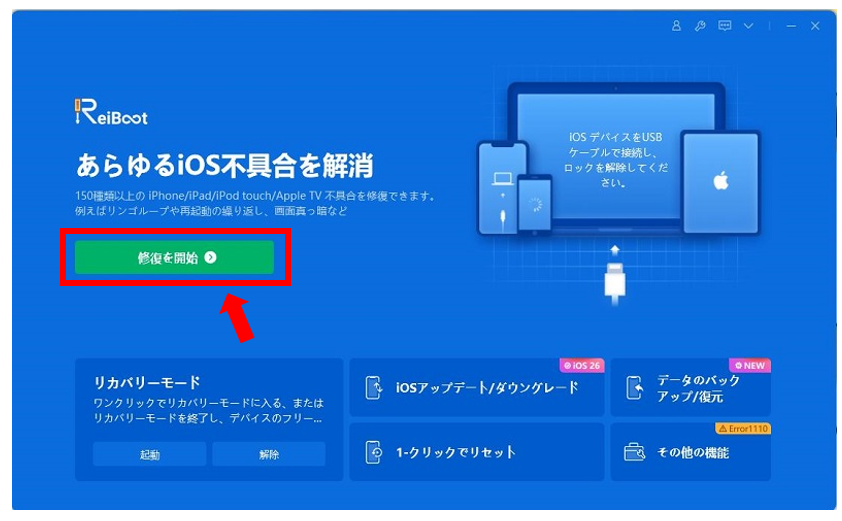
デバイスの接続: パソコンでReiBootを起動し、ケーブルでiPhone/iPadを接続して「修復を開始」をクリックします。
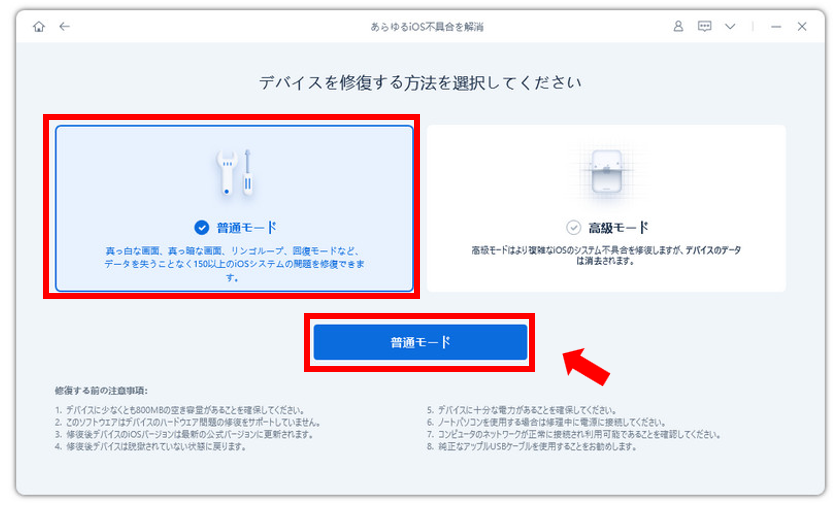
修復モードの選択: 「普通モード」を選択します。(※物理的な故障に近い重度のエラーの場合は、初期化を伴う「高級モード」を選択します)
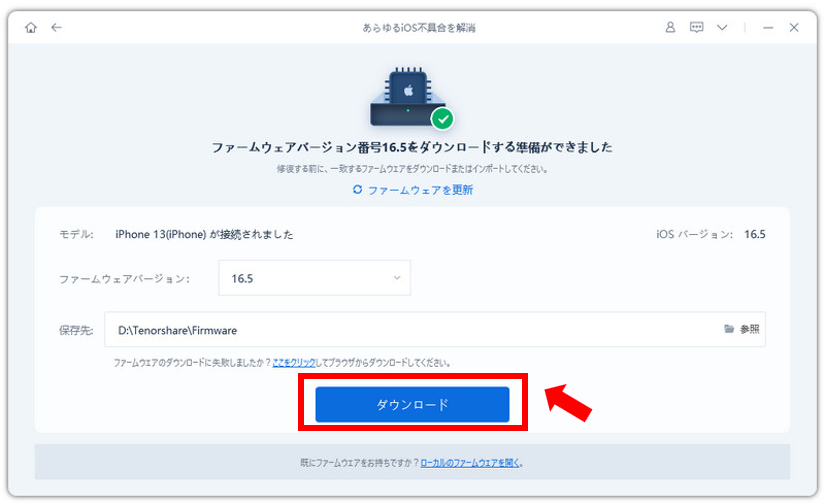
ファームウェアのダウンロードと実行: ツールがデバイスに最適なファームウェアを自動検出し、「ダウンロード」をクリックします。
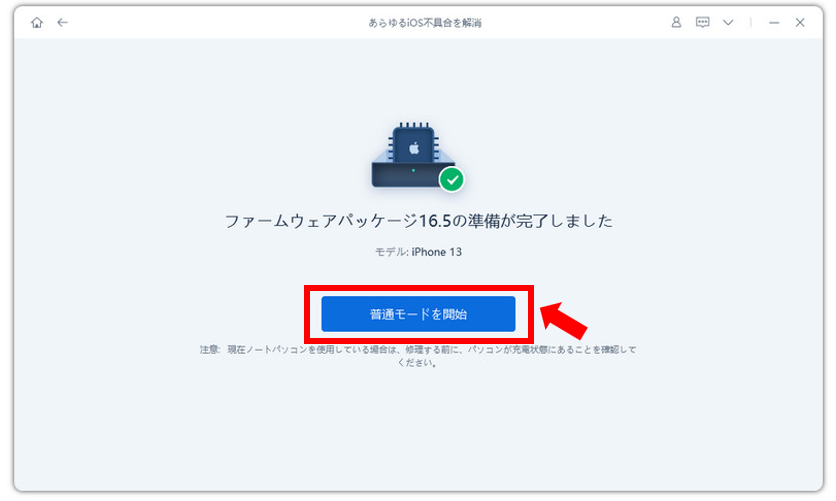
完了後に「普通モードを開始」を押して完了を待ちます。
iPadOS 27から以前のOSへ安全に戻す手順
ダウングレードを行う場合も操作はシンプルです。
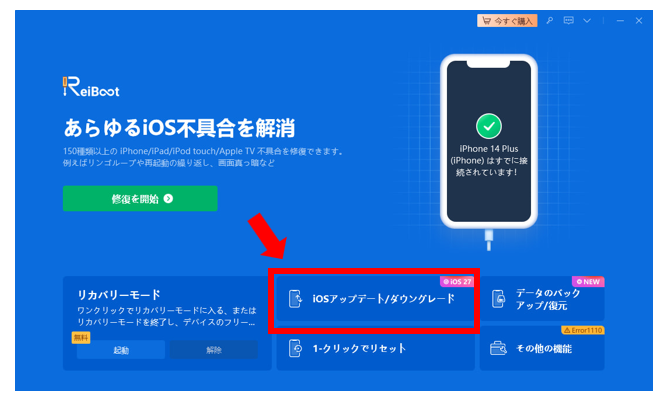
ReiBootのメイン画面から「iOSダウングレード」を選択します。
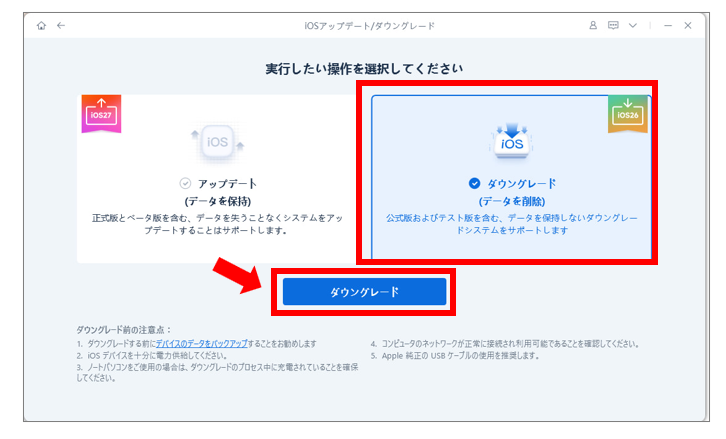
「ダウングレード」モードを選びます。
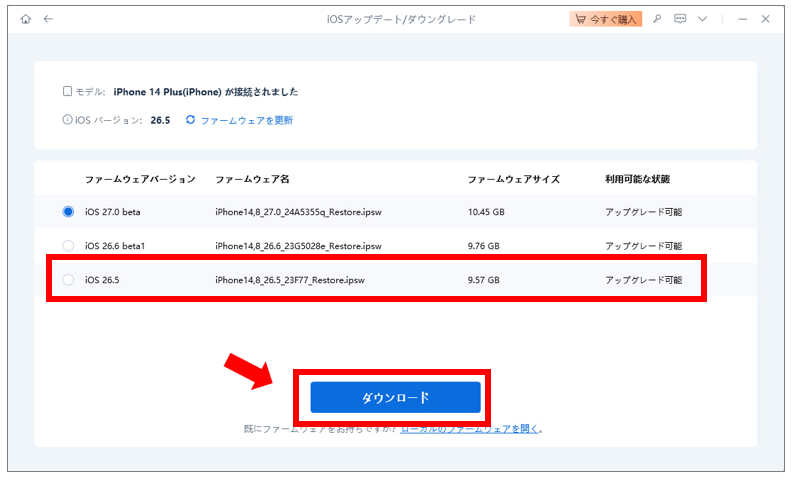
提供されている以前のバージョンのファームウェアをダウンロードしてダウングレードを実行します。
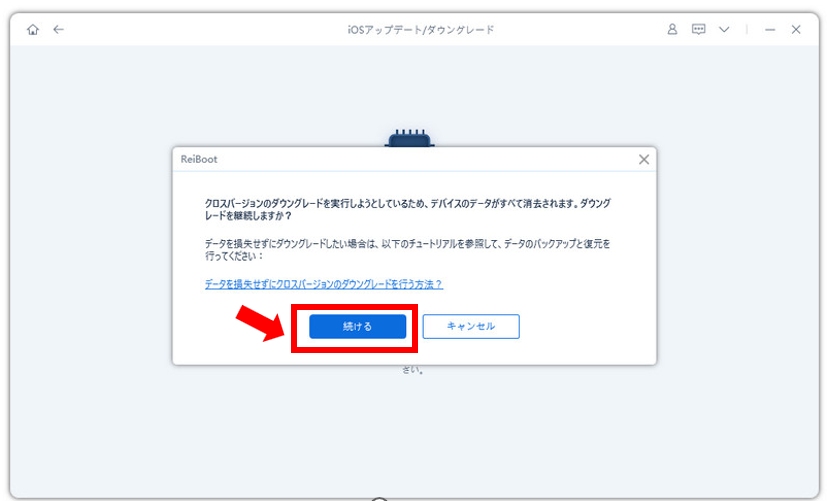
ダウングレードを行う場合は、事前にバックアップを作成したことを確認した上で、「続ける」ボタンをクリックします。
iOS/iPadOSのダウングレードを開始します。ダウングレード中にデバイスを切断しないでください。
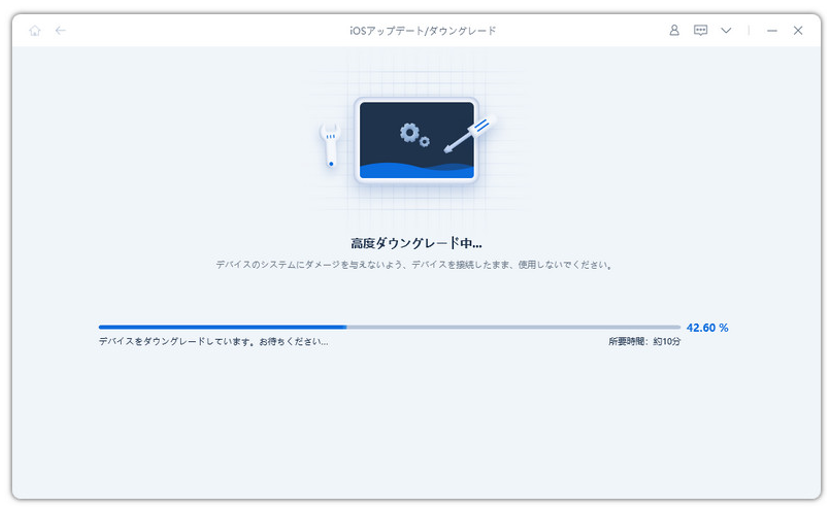
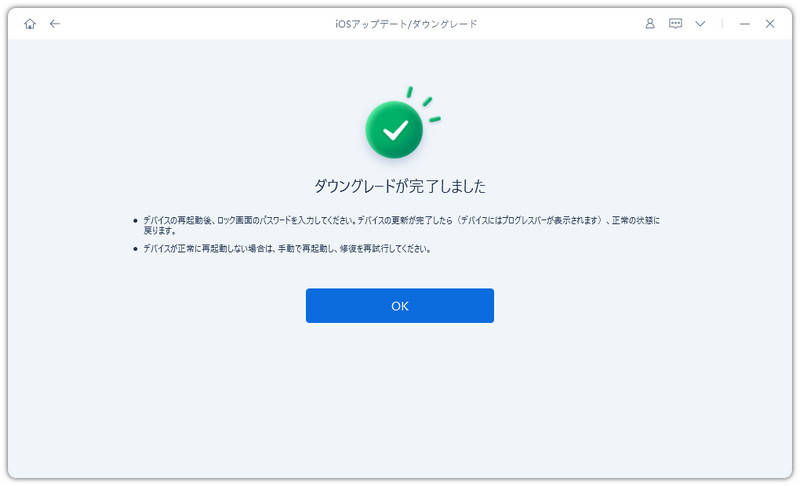
ダウングレードが完了すると、完了したページが表示され、iPhone/iPadは以前のiOSバージョンに戻すことができます。
無料版と有料(Pro)版の違い・対応機種一覧
ReiBootには、無料で使える機能と、本格的な修復を行うための有料(Pro)版があります。
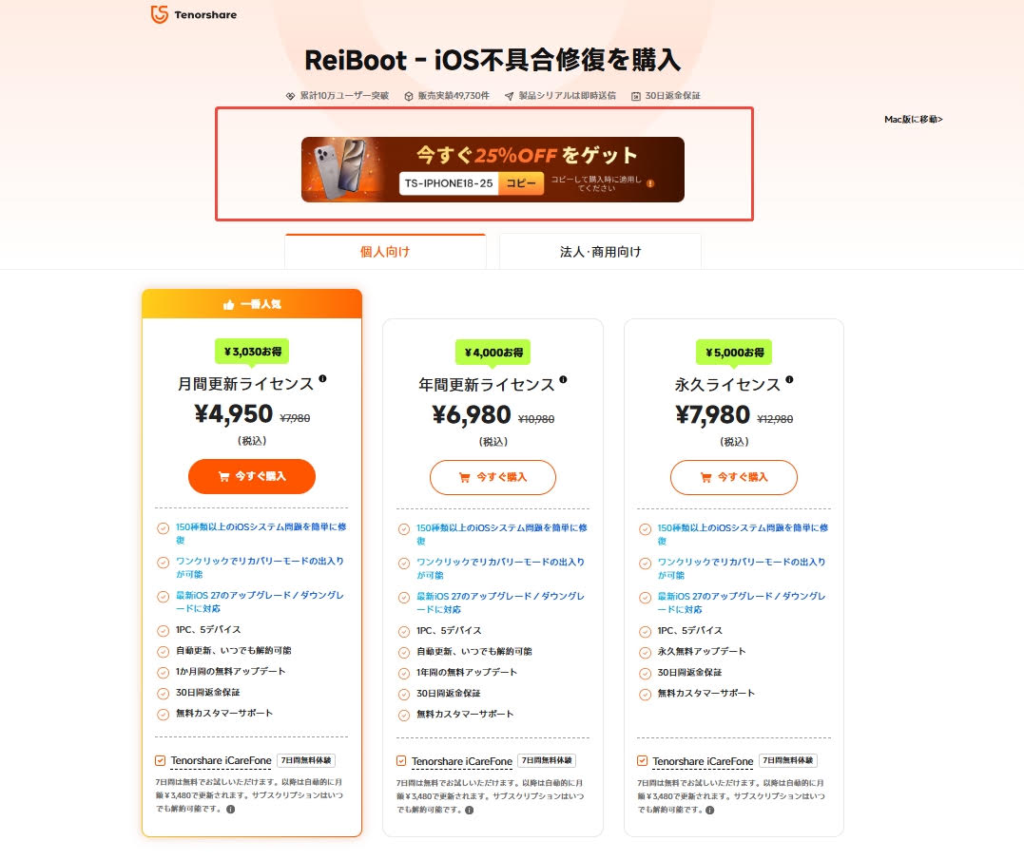
iOS 27&iPhone 18 プレゼントキャンペーン
【iPhone 18が当たる】Tenorshare iOS 27&iPhone 18 スペシャルキャンペーン
無料で使える「ワンクリック・リカバリーモード」
突然画面が固まって動かなくなった場合、無料版の機能である「リカバリーモードの起動/解除」が役立ちます。複雑なボタンの長押し操作をすることなく、ワンクリックでリカバリーモードに出入りでき、これだけで軽微なフリーズが直るケースもあります。
機能比較表と対応デバイス
| 機能・サポート | ReiBoot 無料版 | ReiBoot 有料(Pro)版 |
| リカバリーモード起動/解除 | 利用可能(無制限) | 利用可能 |
| データを保持した標準修復 | 不可 | 利用可能(150種以上のエラー対応) |
| iOS/iPadOSのダウングレード | 不可 | 利用可能 |
| デバイスの完全初期化 | 不可 | 利用可能 |
| 対応デバイス | iPhone 17〜8, 全iPadシリーズ | 同左 |
| 対応OS | iOS 27 / iPadOS 27, iOS 18〜 | 同左 |
よくある質問(Q&A)
Q. 修復やダウングレードにはどのくらいの時間がかかりますか?
A. パソコンのスペックやネットワーク回線(ファームウェアのダウンロード時間)によりますが、通常はダウンロード完了後、10分〜15分程度で修復が完了します。
Q. Wi-Fi環境は必要ですか?
A. ファームウェア(数GBのOSデータ)をダウンロードするため、安定したインターネット環境(光回線などの有線接続または安定したWi-Fi)での作業を強く推奨します。
Q. 直らなかった場合は返金してもらえますか?
A. Tenorshare製品には原則として30日間の返金保証がついています。万が一修復できなかった場合は、サポートへ問い合わせることで対応してもらえます。
まとめ
iOS 27やiPadOS 27のアップデート後に起きる動作不良やリンゴループは、誰にでも起こり得る厄介なトラブルです。しかし、焦ってiTunesで無理な復元を試みると、大切なデータを失う致命的な結果になりかねません。
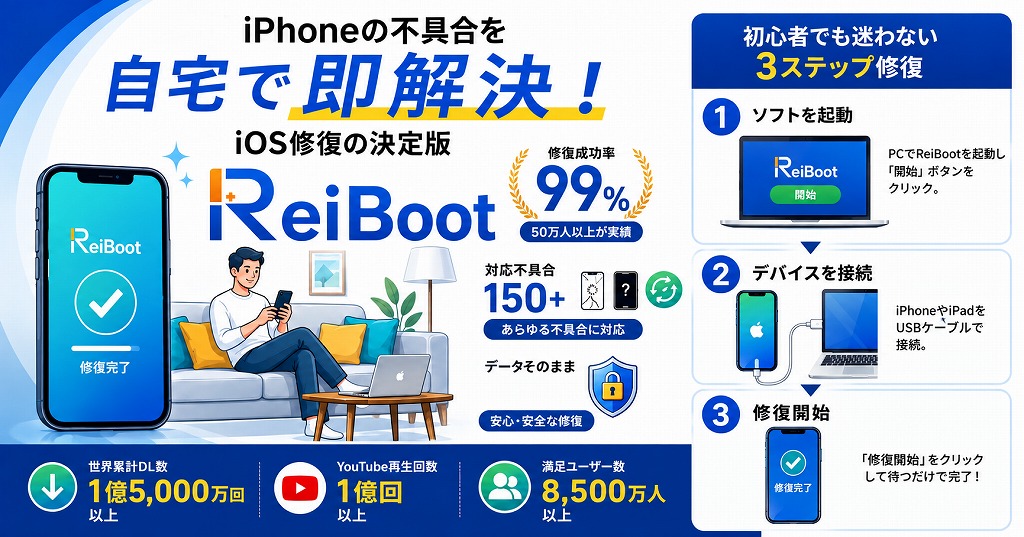
Tenorshare ReiBootを活用すれば、写真やアプリのデータを安全に守りながら、自宅のパソコンですぐにシステムの修復やダウングレードを行うことができます。
まずはご自身の環境でデバイスが正しく認識されるか、無料版をダウンロードして「ワンクリック・リカバリーモード」などの機能を試してみてください。いざという時の「デジタルの保険」として、手元に備えておくことをおすすめします。