
はじめに
「スマホやデジカメで撮影した大切な動画が再生できない」「PCに保存していた思い出の写真が突然開けなくなった」――このような突然のファイル破損トラブルに見舞われ、頭を抱えた経験はありませんか?
動画や写真は、家族や友人との思い出、旅行の記録、あるいはビジネスで欠かせない重要素材など、二度と取り直すことができない貴重なデジタルデータです。
しかし、ファイル転送中の予期せぬ切断、SDカードや外付けHDDの不具合、PCの強制終了やウイルス感染など、様々な要因によってデータは突如として破損してしまいます。
ファイルが破損するとプレイヤーでエラーが表示され動画が見れない状態に陥ったり、サムネイルすら表示されず写真が開けない状態になると、「もう復旧できないのではないか」と諦めてしまいがちです。
しかし、最新のAI技術を活用した復旧ツールを使えば、壊れてしまった重度のファイルであっても高確率で救出することができます。
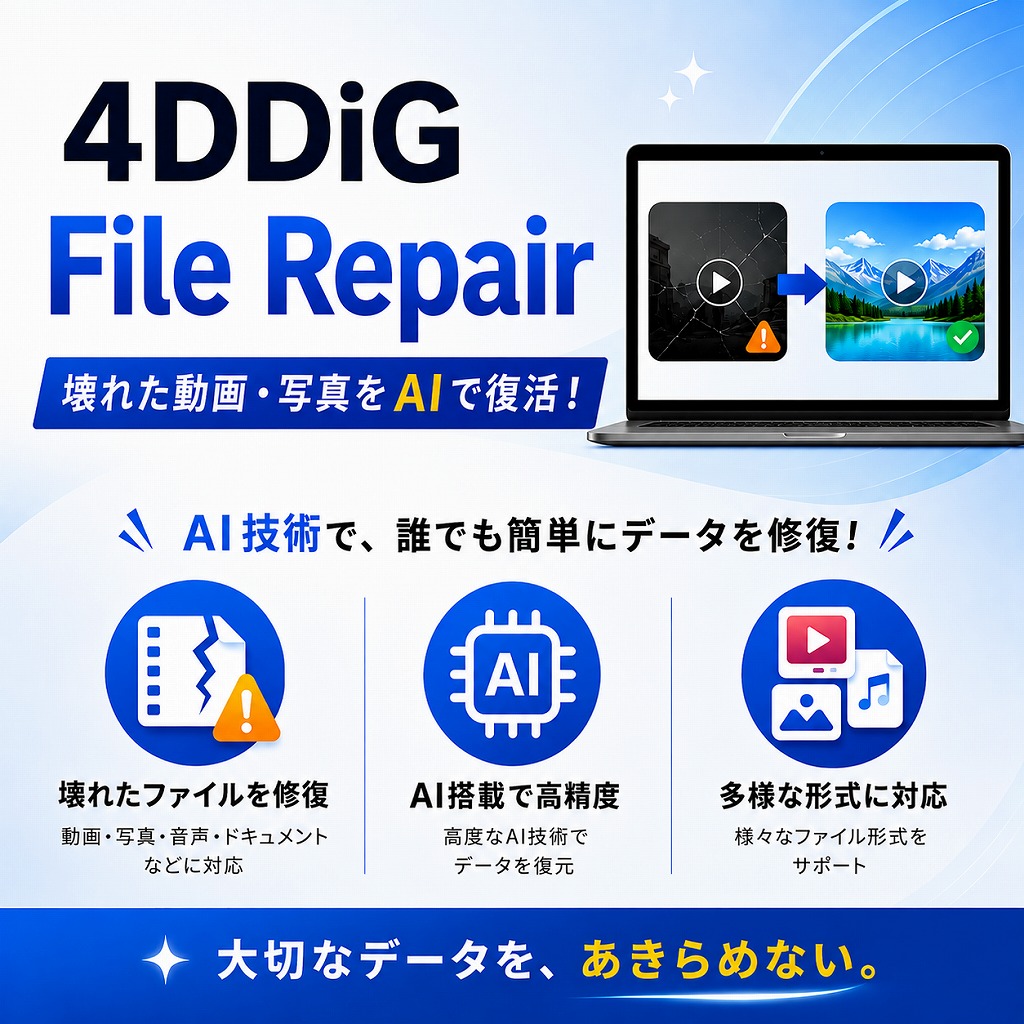
そこで今回徹底レビューするのが、世界中で高い評価を得ている専門修復ソフト4DDiG File Repairです。
本ソフトは、破損した動画や写真はもちろん、各種ドキュメントや音声ファイルまで幅広く対応したオールインワンの強力なツールです。先進のAI修復技術を搭載しており、専門知識のない初心者でもわずか3ステップの直感的な操作で、開けなくなったデータを正常な状態へと修復できます。
本記事では、PC上で動画や写真が破損してしまう根本的な原因を整理した上で、4DDiG File Repairの概要、動画修復・写真修復の実際の検証手順、仕上がりのクオリティ、公式価格情報や使ってみた率直な感想まで詳しく解説します。大切なファイルを元通りに直したい方は、ぜひ参考にしてください。
動画や写真ファイルが壊れてしまう主な原因は?
動画や画像などのマルチメディアファイルは、膨大なバイナリデータとファイル構造情報(ヘッダー、インデックス、メタデータ、コーデック等)が緻密に組み合わさって成り立っています。そのため、構成データのごく一部が欠損・破損しただけでも、アプリケーションが正常に読み込めなくなります。
ファイルが破損してしまう代表的な原因は以下の通りです。
- データ転送・保存中の強制終了や切断: SDカードやUSBメモリからPCへコピーしている途中でケーブルが抜けたり、ダウンロード中に通信が途切れたりすると、終端情報(フッター)やインデックスが書き込まれず破損します。
- 撮影機器の電源落ち・バッテリー切れ: カメラやスマホ、ドローンで動画を撮影している最中にバッテリーが切れたりSDカードのエラーが発生したりすると、ヘッダー情報が正しく生成されず、動画 再生 できないファイルになります。
- 記録メディアの不良セクタ・経年劣化: 長年使用しているHDDやフラッシュメモリ上に「不良セクタ(読み書き不能な破損領域)」が生じると、そこに保存されていたデータの一部が読み出せなくなり、画像の乱れや再生不良が起きます。
- OSや編集ソフトのクラッシュ・フリーズ: 動画のエンコード中や画像編集ソフトの保存処理中にPCがブルースクリーンを起こしたり停電が発生したりすると、ファイル構造の整合性が破綻します。
- ウイルス感染やマルウェアによるデータ改変: 悪意あるウイルスによって内部コードが改ざんされたり拡張子が不正に変更されたりすることで、通常のソフトで開けなくなります。
- ファイルシステムの論理障害: 「安全な取り外し」を行わずに外部ストレージを抜いてしまうと、管理領域(FAT/NTFS等)が損傷し、内部の写真や動画が開けなくなります。
このようにファイル破損は日常の些細な要因で起こりますが、多くは「ヘッダー」や「インデックス」の不整合であり、本体データが残っていれば専用ツールによる復元が十分可能です。
4DDiG File Repairとは?
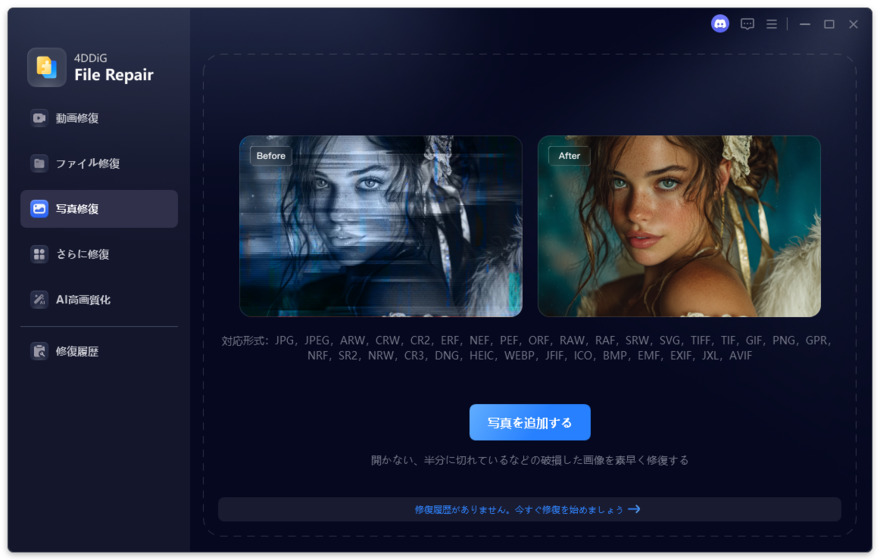
4DDiG File Repairは、PCソフト大手Tenorshare社が提供する高精度なファイル修復専門ソフトです。Windows・Macの両OSに完全対応し、世界中で100万人以上のユーザーに利用されています。
従来の一般的な修復ツールは単純なヘッダー情報の書き換えにとどまるものが多く、複雑な破損には対応できないことがありました。これに対して4DDiG File Repairは、独自の深層学習アルゴリズムと最新AI技術を融合させているのが強みです。壊れたファイルの構造を自動解析し、欠損データを高精度に補完・再構築することで、最大98%という業界屈指の修復成功率を誇ります。
本ツールの主な特徴は以下の5点です。
- 多彩なファイル修復: 動画・写真・オフィス文書・音声など、日常で使用する主要形式を網羅。
- 簡単3ステップ操作: 「追加」→「修復」→「プレビュー・保存」の明快な手順で初心者でも即座に完了。
- AI高画質化・カラー化: 破損修復に加え、低解像度動画・写真の最大8K高画質化や白黒素材のカラー化に対応。
- 一括大量処理と事前プレビュー: 複数ファイルを一括で自動修復し、保存前に中身を確認可能。
- 完全ローカル処理: クラウドへファイルをアップロードしないため、プライバシーや機密情報も安全。
壊れたファイルを今すぐ確実に直したい方は、以下の公式ページで詳細をチェックしてみてください。
👉 4DDiG File Repair 公式購入・詳細ページはこちら
ファイル修復&AI高画質化ソフト4DDiG File Repairの使い方
4DDiG File Repairで動画を修復する方法
ここからは、本ソフトの要である「動画修復」機能の特徴と、実際の手順を解説します。
4DDiG File Repairの「動画修復」機能について
動画ファイルは映像・音声・メタデータが複雑に同期しているため、わずかな破損でも「音が出ない」「画面が真っ暗」「カクつく」といった深刻なトラブルに直結します。
4DDiG File Repairの「動画修復」機能には以下のメリットがあります。
- 対応フォーマットが極めて豊富: MP4やMOVはもちろん、AVI、MKV、WMV、FLV、TS、MTS、M2TS、さらには360度カメラのINSV形式まで幅広くサポートしています。
- あらゆる撮影デバイスに対応: iPhoneやAndroidスマホ、一眼レフカメラ(Canon/Sony/Nikon等)、GoPro、DJIドローン、防犯カメラ、ドライブレコーダーの映像まで修復可能です。
- 高度修復機能の搭載: 通常の修復で直らない深刻な破損でも、同一機器で撮影した正常な「サンプル動画」を参照させることで、失われたデータ構造を精密に再構築できます。
実際検証:4DDiG File Repairで再生できない動画を修復
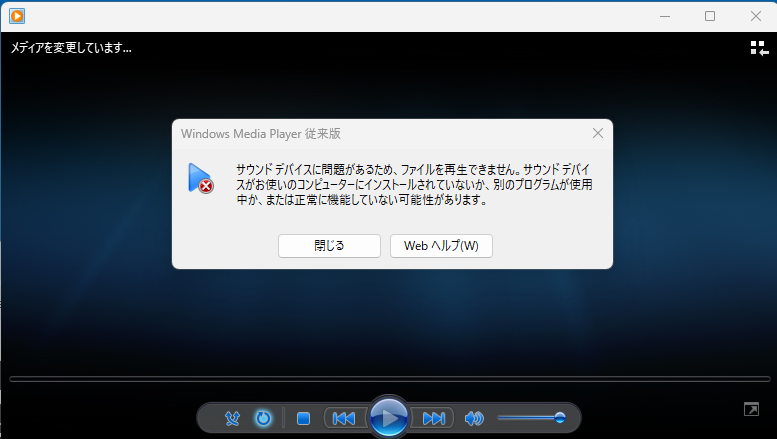
実際に「再生できません」「ファイルが破損しています」とエラーが出て、動画を再生できない状態の破損MP4ファイルを用意し、修復を試みました。
修復の手順は以下の通りです。
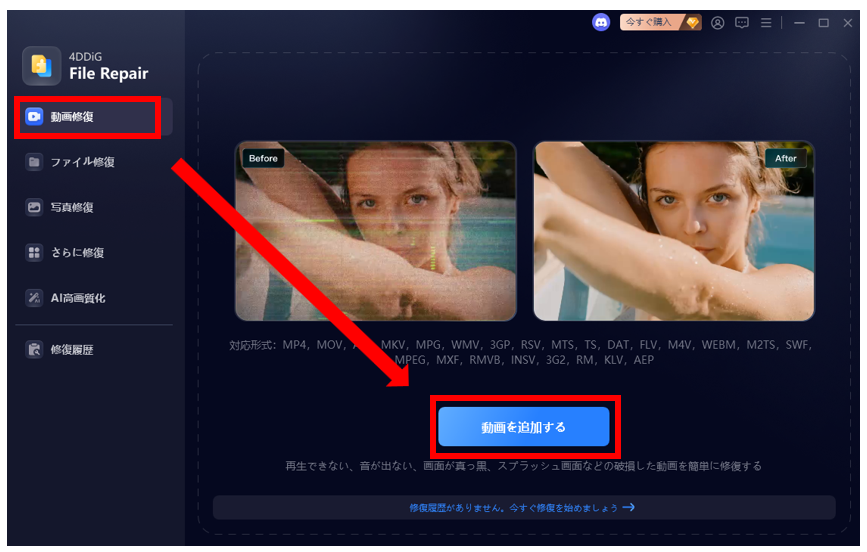
ステップ1:「動画修復」を選択してファイルを追加
ソフトを起動し、左側メニューの「動画修復」を選択します。「動画を追加する」をクリックするか、破損動画を画面にドラッグ&ドロップして読み込ませます。複数ファイルの一括追加も可能です。
ステップ2:修復処理を開始する
動画が追加されたら、AIエンジンが破損箇所の解析と再構築を自動で開始します。数GBクラスの動画でも、わずか数十秒〜数分で処理が完了します。
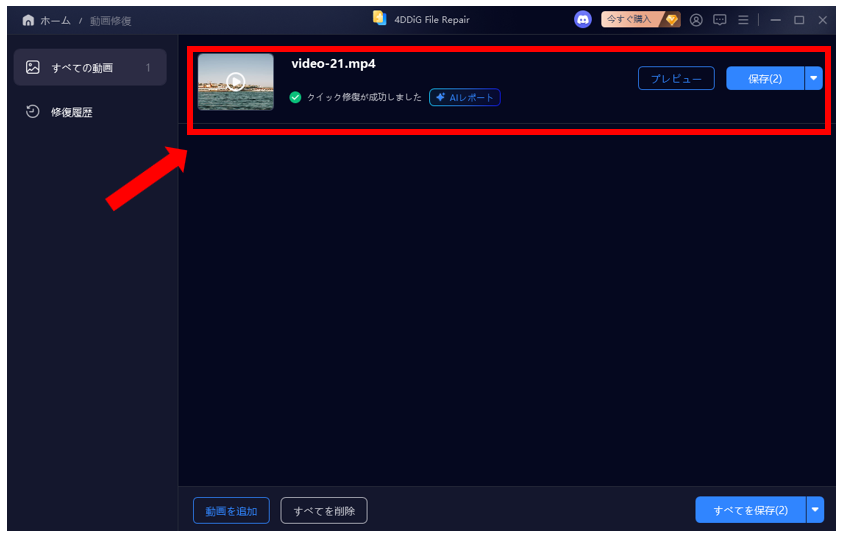
ステップ3:プレビューで確認し、保存する
修復完了後、「プレビュー」をクリックして内蔵プレイヤーで動画を再生します。
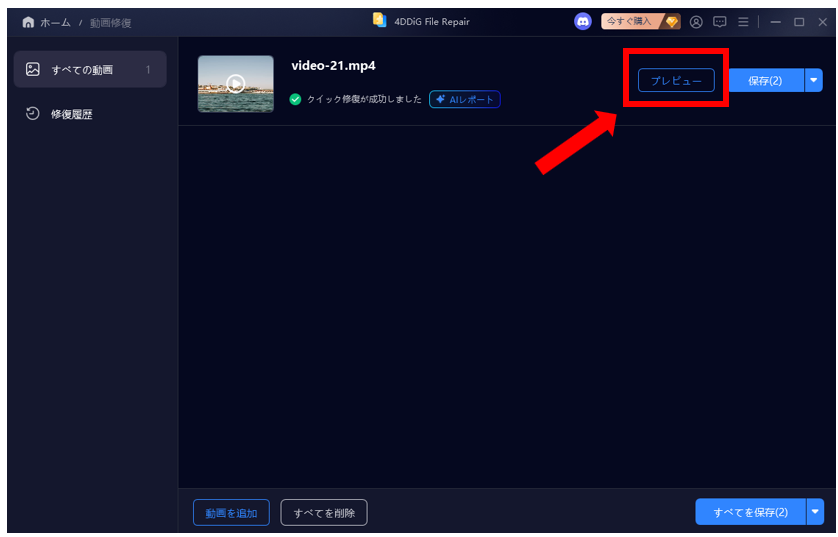
無料版では、15秒間の再生を体験することができます。
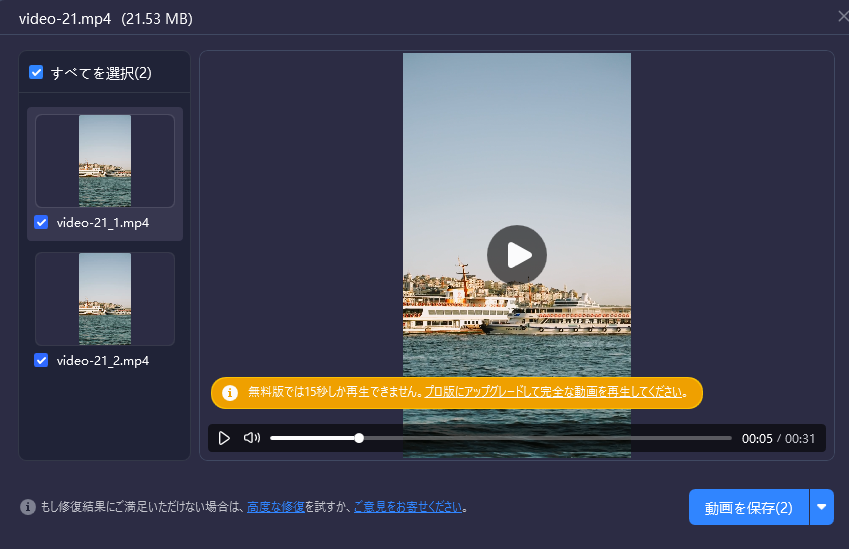
映像の乱れや音ズレがないことを確認したら、「保存」または「すべてを保存」をクリックしてPC内のフォルダに書き出します。
【検証結果】 途中でフリーズして再生できなかった破損動画が、映像・音声ともに完璧に同期した滑らかな状態で復元されました。解像度や音質の劣化も一切ありませんでした。
4DDiG File Repairで写真を修復する方法
次に、開けなくなったりノイズが入ったりした画像の「写真修復」機能の実力を検証します。
4DDiG File Repairの「写真修復」機能について
SDカードの不具合等で写真データが破損すると、「写真が開けない」「下半分がグレーで表示される」「モザイク状にピクセル化する」といったトラブルが生じます。
4DDiG File Repairの「写真修復」機能には以下の特徴があります。
- プロ仕様のRAW形式まで網羅: 一般的なJPG、JPEG、PNG、BMP、TIFF、HEICに加え、一眼レフの各種RAW形式(CR2/CR3/ARW/NEF/ORF/DNG等)に完全対応。
- 多彩な描画エラーをAIが自動補正: ヘッダー破損による読み込みエラーだけでなく、画像の帯状ノイズや変色、欠損部分をAIが周囲のピクセルから自然に推測して補完します。
- 大量写真の高速一括処理: 数百枚単位の写真が破損している場合でも、ワンクリックでまとめて修復可能です。
実際検証:4DDiG File Repairで開けない写真を修復
フォトビューアで「ファイルがサポートされていないか破損しています」と表示される破損JPEGファイルを用いて検証を行いました。
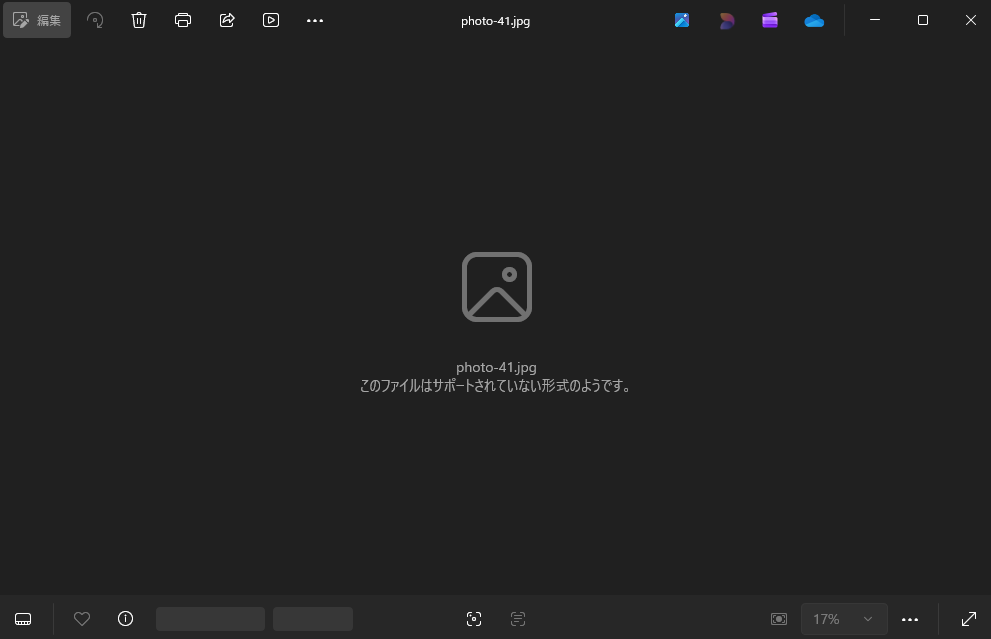
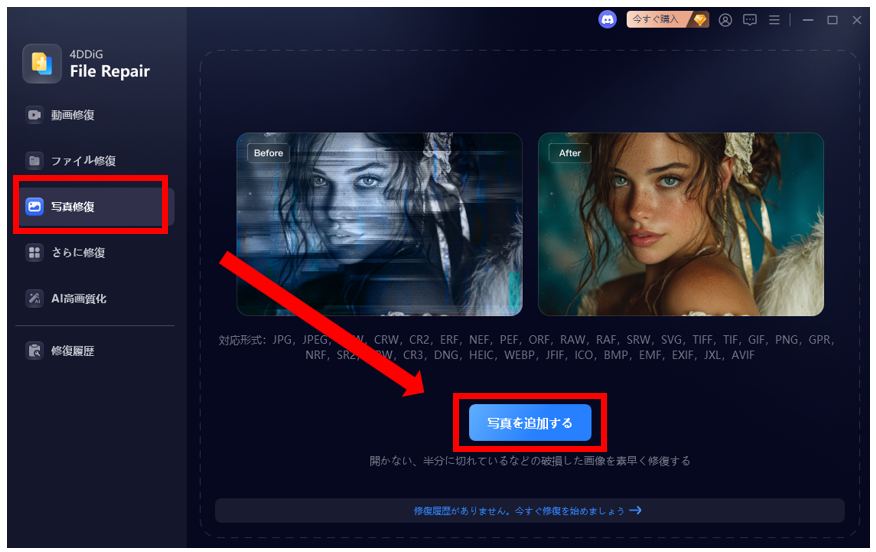
ステップ1:「写真修復」を選択して画像を追加
ソフトのメニューから「写真修復」をクリックし、破損写真をドラッグ&ドロップして追加します。
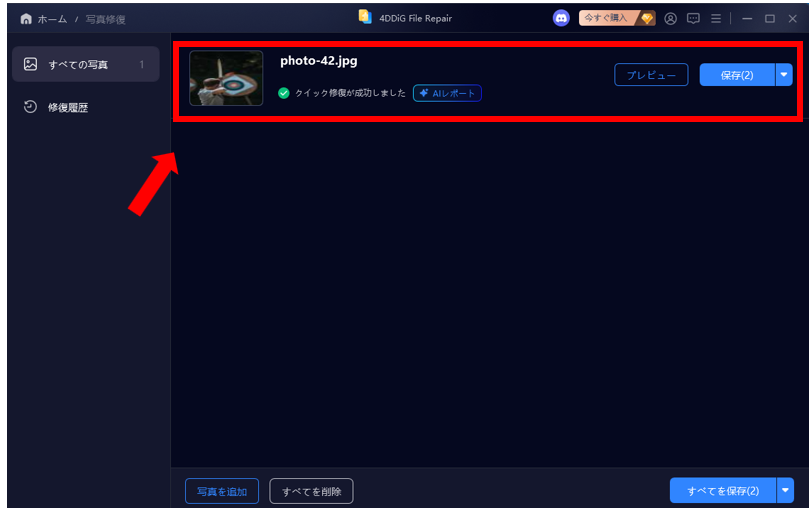
ステップ2:「すべてを修復」をクリック
動画が追加されたら、瞬時にスキャンと修復が実行されます。写真の場合、数枚〜十数枚程度であれば数秒で完了します。
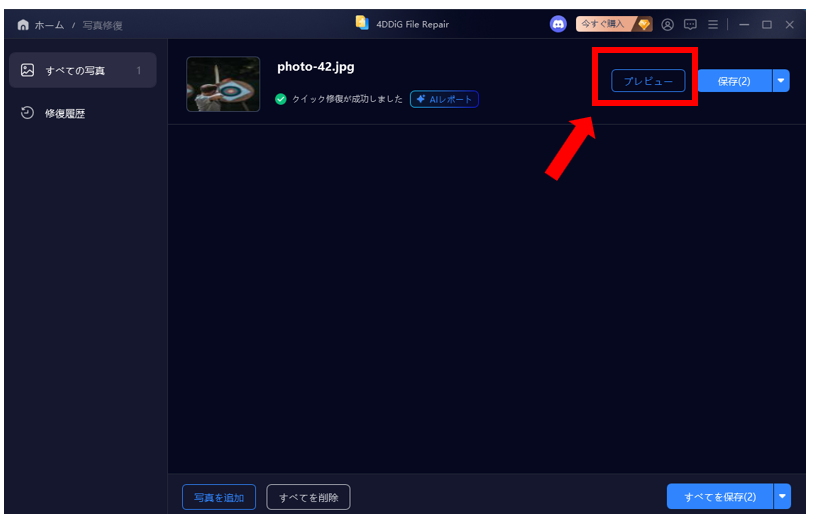
ステップ3:プレビューで仕上がりを確認して保存
修復された写真のサムネイルが表示され、「プレビュー」をクリックすると拡大画面で細部まで確認できます。
無料版では、一部のぼかしが入った画像を確認することができます。
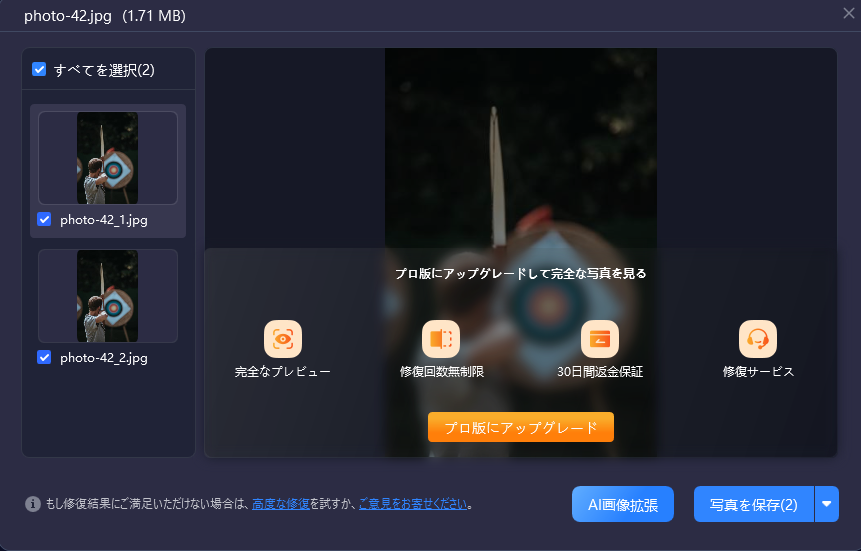
描画崩れが解消されていることを確認したら、「写真を保存」をクリックして保存します。
【検証結果】 エラーで全く開けなかった写真が、元の鮮やかな色合いとシャープさを保ったまま完璧に復元されました。撮影日時などのEXIF情報も保持されていました。
4DDiG File Repairの他の機能について
4DDiG File Repairは、動画や写真の修復以外にも実用的な多機能ツールを備えています。
- Office文書・PDF・デザインデータの修復: Word(DOCX)、Excel(XLSX)、PowerPoint(PPTX)、PDF、ZIP、さらにPhotoshop(PSD)やIllustrator(AI)の破損修復に対応。
- 音声(オーディオ)ファイルの修復: ボイスレコーダーや音楽データ(MP3/M4A/WAV/AAC/FLAC)の音飛び、歪み、ノイズを綺麗に除去。
- AI動画・写真の高画質化(最大8K): 「一般」「アニメ」「顔専用」のAIモデルを使い、昔の低解像度動画やぼやけた写真を鮮明にアップスケーリング。
- 白黒素材のAI自動カラー化: 古いモノクロの写真や動画に、AIが自然な色彩を自動で付与。
- AI画像拡張・スタイル変換: 写真の見切れた背景をAIで自然に描き足す画像拡張や、アート調・シネマ調への変換に対応。
- 画像形式の一括変換: HEICやRAW、BMPなどを品質劣化なく汎用的なJPG形式へ一括変換。
4DDiG File Repairを使ってみた感想は?
実際に使ってみて感じたのは、「圧倒的な手軽さ」と「高い修復成功率」です。
専門用語や複雑なパラメータ設定がなく、ファイルを投入してボタンを押すだけでAIが全自動で直してくれるため、PC初心者でも迷う余地がありません。
また、無料体験版の段階で修復後のプレビューを確認できるため、「直るか分からないのに購入する」というリスクを回避できる点が極めて誠実な設計だと感じました。
公式サイトの価格情報(ライセンスプラン)
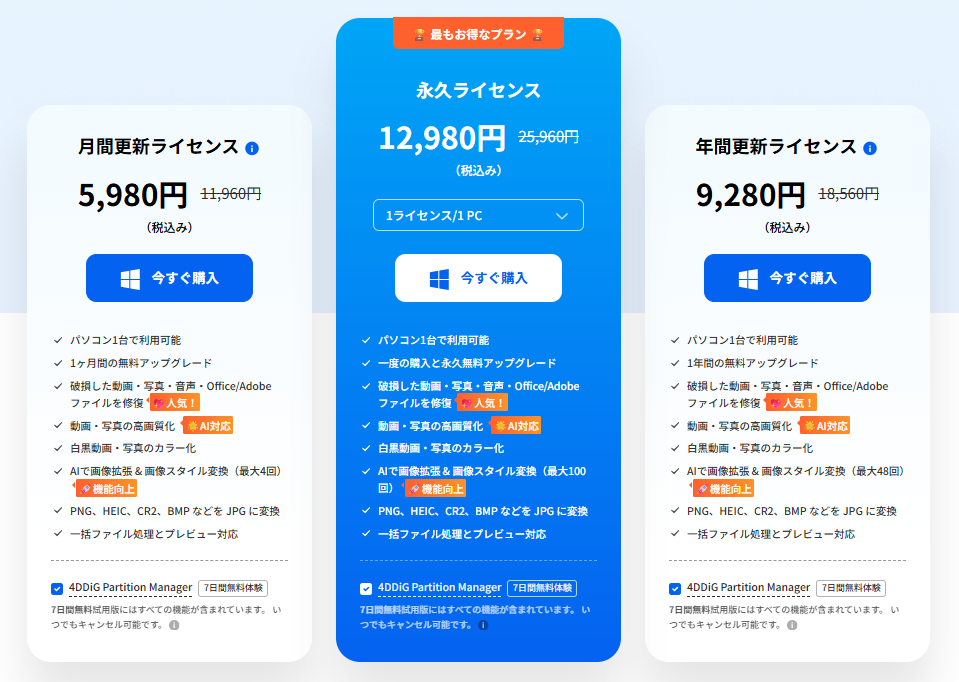
4DDiG File Repairの公式料金体系は以下の通りです。
| プラン | 価格(税込) | おすすめ対象 |
|---|---|---|
| 月間更新ライセンス | 5,980円 / 月 | 今すぐ特定のファイルだけを直したい短期利用に最適 |
| 年間更新ライセンス | 9,280円 / 年 | 定期的に動画撮影やファイル移行を行うユーザーに人気 |
| 永久ライセンス(買い切り) | 12,980円 / 永久 | 一度の支払いで生涯無料アップデート付き。最も高コスパ |
※全プランに「30日間返金保証」と「無料テクニカルサポート」が付帯しています。
まとめ
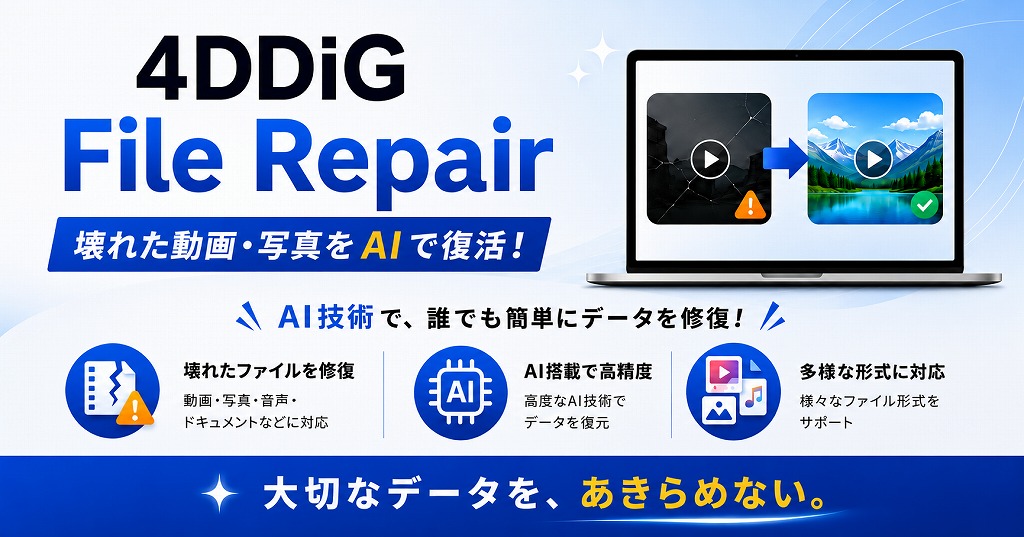
突然のファイル破損は焦るものですが、優れた復旧ソフトがあれば諦める必要はありません。
今回レビューした4DDiG File Repairは、高い修復成功率と初心者フレンドリーなUIを兼ね備えた、頼れるマルチメディアレスキューツールです。まずは無料版でスキャンとプレビューを試し、大切なファイルが蘇るか確認してみてはいかがでしょうか。
製品の導入は、以下の公式サイトリンクから安全にお手続きいただけます。