
ブルーレイ(Blu-ray)やDVDに収録された動画を、パソコンに取り込んで保存したいと考えたことはありませんか。ディスクは傷や劣化に弱く、再生機器が手元にないと視聴できないというデメリットもあります。
しかし、ブルーレイやDVDにはコピーガードが施されていることが多く、単純にパソコンへ取り込むことはできません。また、方法を誤ると著作権侵害につながる可能性もあります。
本記事では、ブルーレイ(Blu-ray)やDVDの動画をパソコンに取り込む方法と、コピーガードの注意点、安全にバックアップする考え方を解説します。
ブルーレイ・DVDをパソコンに取り込みたい理由
ブルーレイやDVDをPCに保存する主な理由は次の通りです。
・ディスクの劣化や紛失を防ぐため
・パソコンやタブレットで手軽に視聴したい
・再生機器を増やしたくない
・コレクションをデータとして整理したい
特に最近は、ノートPCに光学ドライブが搭載されていないケースも多く、ディスクをデータ化する需要は年々高まっています。
Blu-ray・DVDのコピーガードとは?
市販のブルーレイやDVDの多くには、コピーガード(著作権保護技術) が設定されています。
代表的なものには以下があります。
・CSS(DVD向け)
・AACS(Blu-ray向け)
・リージョンコード
これらは、不正な複製や配布を防ぐための仕組みです。
そのため、一般的なパソコン標準機能ではディスクの内容をそのまま保存できません。
ブルーレイ・DVDをPCに保存する主な方法
① 市販ソフトを使わずに保存する方法
基本的に市販ソフトを使わずに、ブルーレイやDVDの動画を保存する方法はありません。
コピーガードがかかっているディスクは、OS標準機能では読み取りできません。
② 専用ソフトを使って保存する方法
現在、最も現実的なのが 専用ソフトを利用する方法 です。
専用ソフトを使えば、ブルーレイやDVDの内容をPCにバックアップし、ISOファイルとして元画質のまま保存することが可能です。
コピーガードを解除する注意点
コピーガードの解除は、国や地域の法律によって扱いが異なります。
日本では、私的利用の範囲であってもコピーガードを技術的に解除する行為が問題となるケースがあります。
そのため本記事では、具体的な解除手順や違法行為を推奨することはありません。
あくまで、正規に購入したディスクをバックアップ目的で管理したいというニーズに対し、
合法性を理解したうえでソフトを選ぶことが重要 だと認識しましょう。
著作権侵害に注意すべきポイント
ブルーレイやDVDをPCに保存する場合、以下の行為は 著作権侵害 となります。
- 取り込んだ動画を第三者に配布・共有する
- SNSや動画サイトにアップロードする
- 営利目的で使用する
あくまで個人が私的に視聴・管理する範囲に限定 することが大前提です。
安全にバックアップを行うためのポイント
安全にブルーレイ・DVDを扱うためには、次の点を意識しましょう。
- 信頼できる正規ソフトを使用する
- 怪しい無料ツールを使わない
- 個人情報の入力を求められるサイトを避ける
- 著作権・利用規約を必ず確認する
特に「無料でコピーガード解除」を謳うサイトは、ウイルス感染や情報漏えいのリスクが高いため注意が必要です。
ブルーレイやDVDの取り込みなら、Leawo Blu-ray コピー
数あるソフトの中でも、Leawo Blu-ray コピー は次の点で高く評価されています。
- Blu-ray / DVD 両対応
- ディスクをそのままバックアップ可能
- ISOファイル保存に対応
- 操作が直感的で初心者でも使いやすい
- 長年の実績がある正規ソフト
特に「画質を落とさずに保存したい」「難しい設定はしたくない」という方に向いています。
こんな人におすすめ
Leawo Blu-ray コピー は、次のような方に最適です。
- ブルーレイやDVDを安全に保存したい
- パソコンで管理・視聴したい
- 信頼できるソフトを使いたい
- 将来的なディスク劣化に備えたい
主な機能
Leawo Blu-ray コピー は、ブルーレイやDVDの映像を同じ空ディスクやハードディスク・ISOファイルなどへそのままコピー/バックアップできるソフトです。
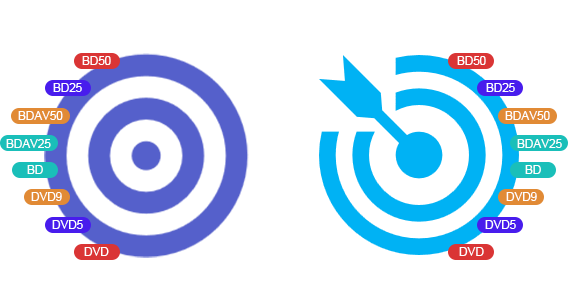
BD-50・BD-25を含む各種Blu-rayやDVDに対応し、テレビ録画ディスクのダビングも可能。コピーガードやリージョン制限に対応しつつ、3D映像の保持、字幕・音声の選択、ISO作成など便利な機能を備えています。
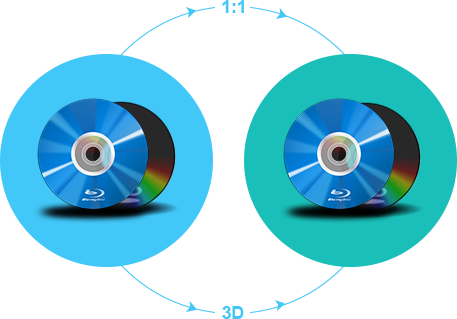
1:1品質のBlu-ray/DVDコピー
Blu-rayやDVDをディスク・フォルダ・ISO形式で1:1クローンでき、2層ディスクを1層へ圧縮コピーすることにも対応しています。フルムービーモードでは、チャプターやタイトル構成をそのまま保持してバックアップできます。
3Dブルーレイディスクをコピー
高速かつ高画質でのコピーに加え、3Dブルーレイを3D効果そのままでフォルダ・ISO・ディスクへバックアップできるソフトです。
最新のBlu-rayコピー技術
3つのコピーモードを自由に選択

「フルムービー」「メインムービー」「カスタム」の3つのコピーモードがあり、全コンテンツのコピーから主タイトルのみ、複数タイトルの選択コピーまで柔軟に対応できます。フルムービー/メインムービーモードでは、チャプター情報もそのまま保持されます。
コピーエンジンでコピー速度を設定
2つのコピーエンジンを搭載し、PC環境に応じて最適なエンジンを選択することで、高速かつ安定したBlu-ray/DVDバックアップが可能です。
出力字幕と音声トラックを選択複製
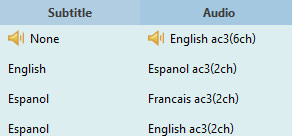
字幕や音声トラックをオリジナル品質のままコピーでき、出力する字幕・音声を自由に選択可能です。さらに、内蔵プレーヤーで事前にプレビューできます。
ブルーレイやDVDをコピーするのに必要なものは?
ブルーレイディスクやDVDをコピーするには、以下のものが必要です。
- Leawo Blu-rayコピーなどのブルーレイ・DVDコピーソフト
- ブルーレイディスク/DVDドライブ(読み込みと書き込みに対応したもの)
- 空きブルーレイディスク(コピー先がブルーレイディスクの場合)、DVDディスク、または十分な空き容量のハードディスクドライブ(コピー先がハードディスクの場合)
- パソコン(十分な処理能力とメモリ容量を持つもの)
仕様要件
ブルーレイ・DVDコピーソフト「Leawo Blu-ray コピー」は、WindowsとMacのパソコンに対応しています。
Windows/Mac版


| Windows | Windows 11,10,8.1,8,7 |
| Mac | macOS High Sierra(10.13), macOS Mojave (10.14), macOS Catalina (10.15), MacOS Big Sur (11) またはそれ以上 |
| CPU | 1GHz Intel または AMD CPU |
| 空き容量 | 5GB 以上 |
| メモリ | 512MB 以上推奨 |
入力&出力
入力形式
Blu-ray: Blu-rayディスク, Blu-rayフォルダ, Blu-ray ISOイメージフ
DVD: DVDディスク, DVDフォルダ, DVDISOイメージファイル
出力形式
Blu-ray: Blu-rayディスク, Blu-rayフォルダ, Blu-ray ISOイメージフ
DVD: DVDディスク, DVDフォルダ, DVDISOイメージファイル
インストール方法
ブルーレイ・DVDコピーソフト「Leawo Blu-rayコピー」のダウンロードとインストール方法は以下の通りです。今回は、Windows版でご紹介致します。
以下のリンクより「Leawo Blu-rayコピー」のインストールファイルをダウンロードします。
*Leawo Blu-rayコピーはマルチメディア変換ソフト「Prof. Media 13」に含まれています。

【公式サイト】Leawo Blu-rayコピー 無料ダウンロード
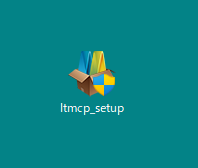
ダウンロードした「.exe」ファイルをダブルクリックしてインストールを開始し、指示に従ってインストールを完了します。
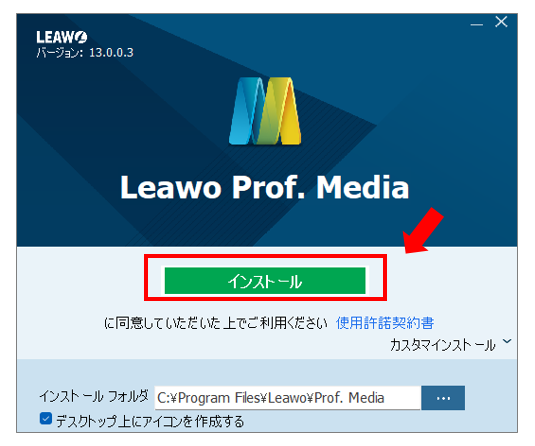
インストール画面が表示されたら「インストール」を選択します。「カスタムインストール」を選択するとインストール先などオプションを選択することができます。
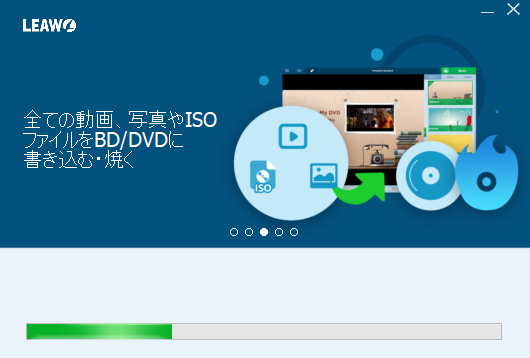
インストールが完了するまで、しばらく待ちます。
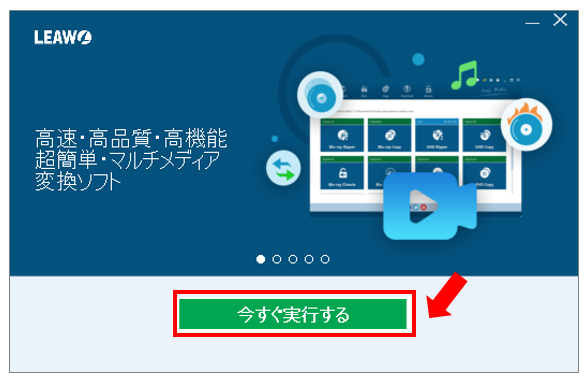
インストールが完了したら「今すぐ実行する」を選択します。
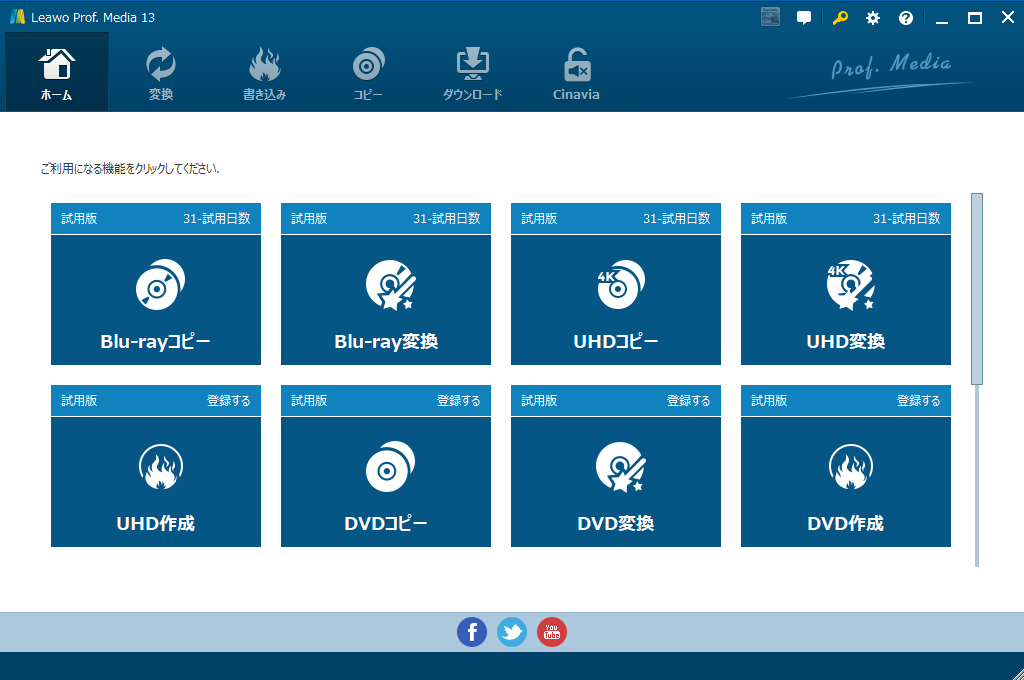
「Leawo Blu-rayコピー」が起動することを確認します。
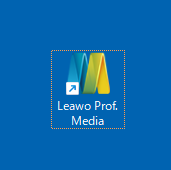
デスクトップ上に「Leawo Blu-ray変換」のアイコンが作成されていることを確認します。
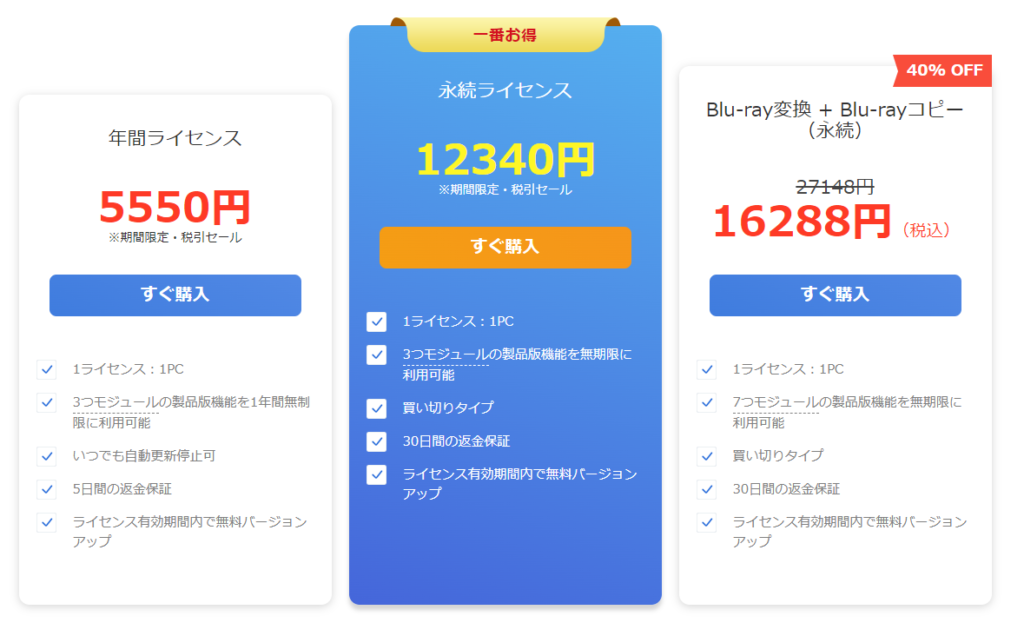
無料体験版と有料版の違い
「Leawo Blu-rayコピー」のすべての機能を利用するには有料版のライセンスが必要となります。
無料試用版では、「5分間のBlu-ray/DVD動画をコピー可能」という制限があります。
無料試用版でソフトウェアの使い勝手や機能を確認し、製品版へのアップグレードを検討しましょう。
ブルーレイやDVDの動画をPCに保存する方法
デスクトップ上のアイコン「Leawo Prof. Media」をダブルクリックで起動します。
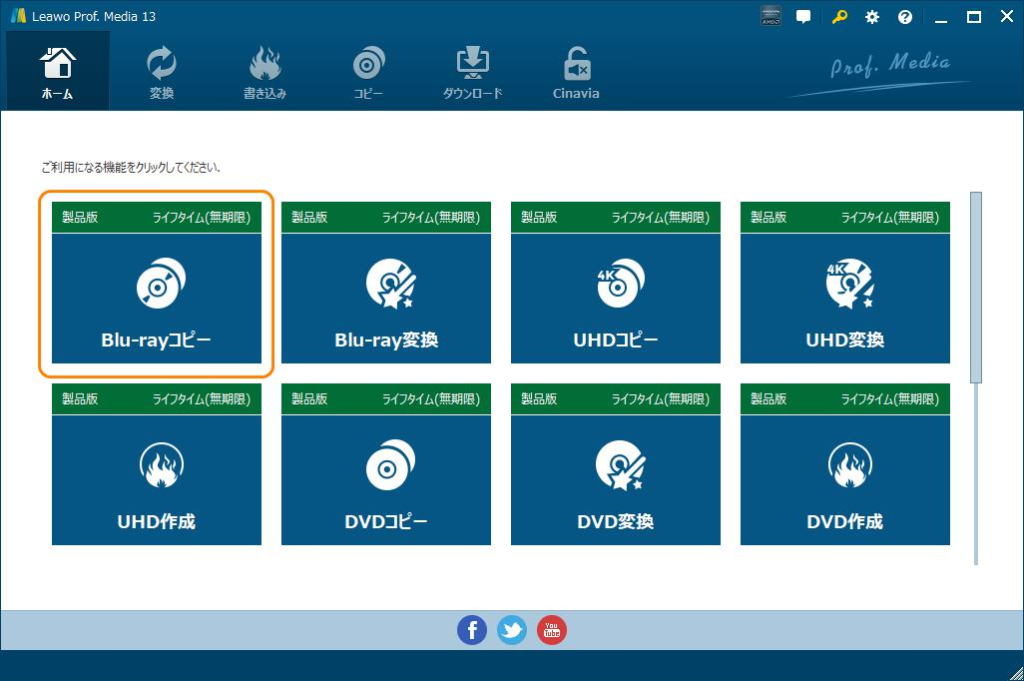
ホーム画面より「Blu-rayコピー」をクリックし、Blu-rayやDVDのコピーの画面を起動します。または上部の「コピー」アイコンをクリックします。
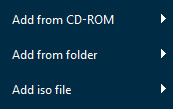
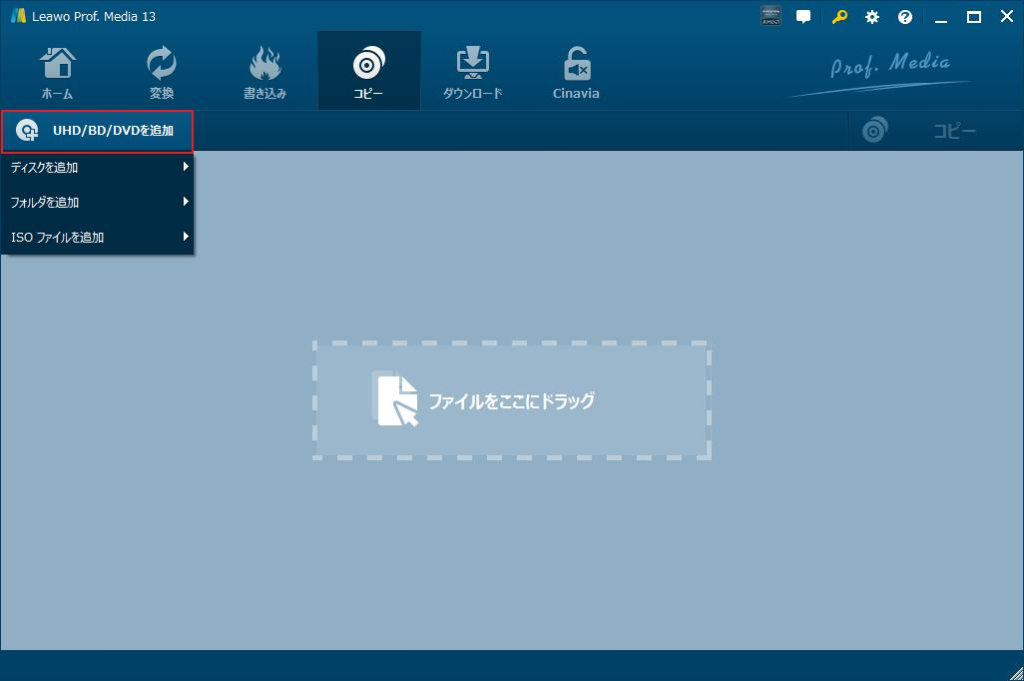
「UHD/BD/DVDを追加」ボタンをクリックして、コピーしたいBlu-rayやDVDを追加します。ここでは、Blu-rayディスク、Blu-rayフォルダ、BD ISOファイルを追加できます。
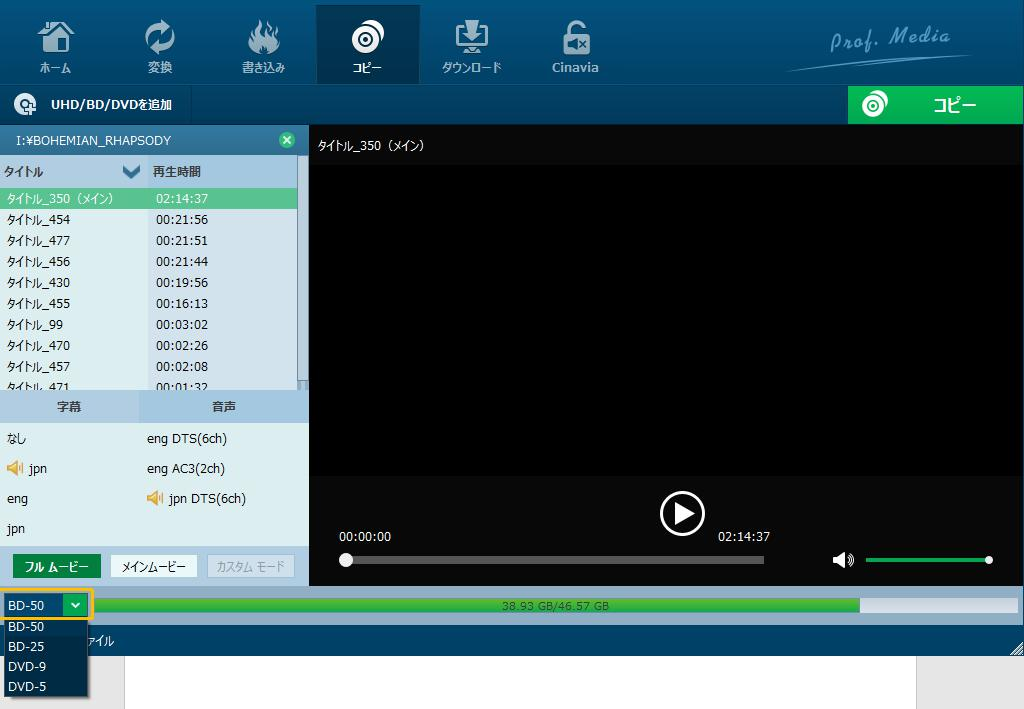
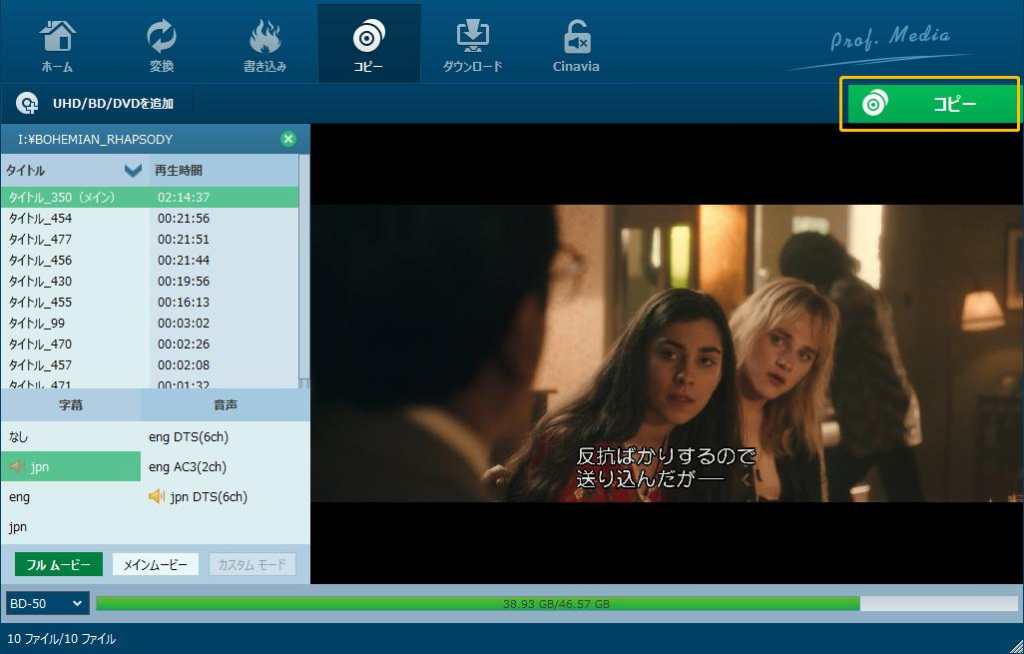
コピーしたいBlu-rayディスクやDVDを読み込み完了後、画面の左下とことで出力ディスクのタイプを選択してください。
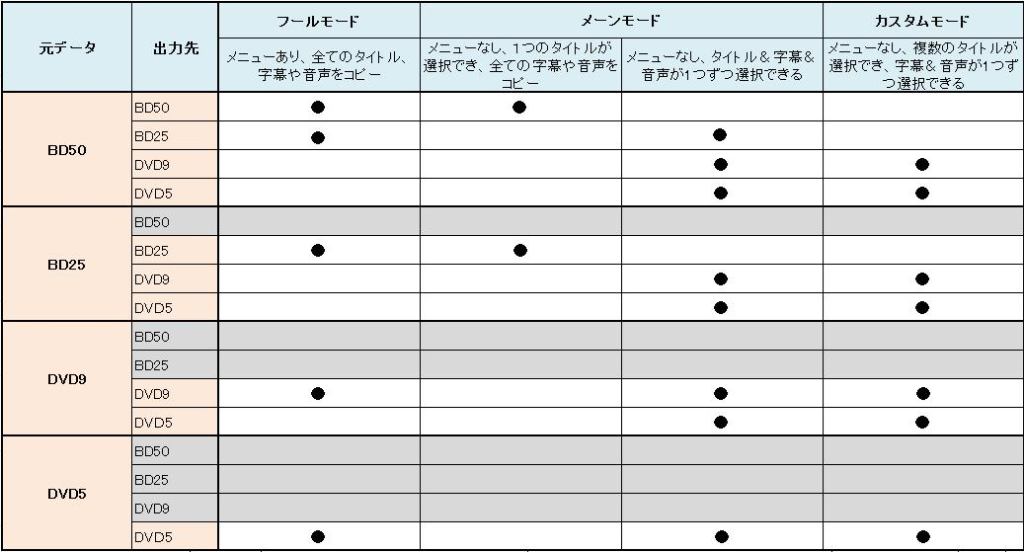
3つのコピーモードより選択します。
フルムービー:すべてのファイルを1:1コピーする(メニューあり)
メインムービー:ディスク内のメインムービーのみをコピーする(メニューなし)
カスタムモード:任意のファイルを選択してコピーする(メニューなし)
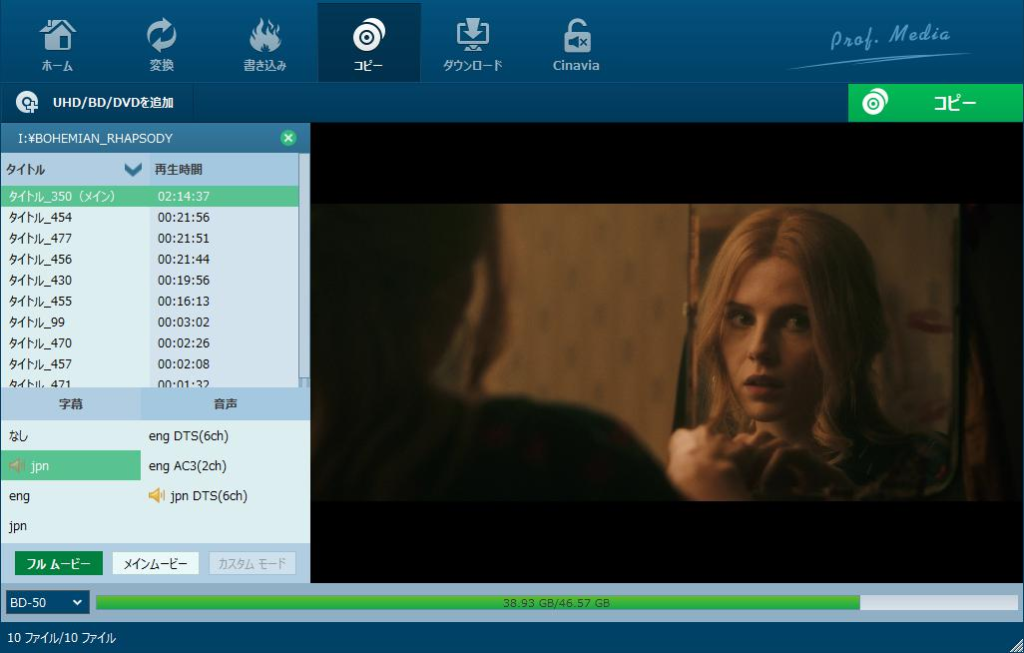
※コピーモードと出力ディスクのタイプ(出力先)によって、選択できる内容が異なります。以下表をご参照ください。
ディスクタイプ、コピーモード、字幕とオーディオトラックを確認してから、右上のみどり「コピー」ボタンをクリックすると、出力設定画面が出ています。ポップアップサイドバーで、「コピー先」、「ディスクラベル」、「保存先」いくつかのコピー設定があります。
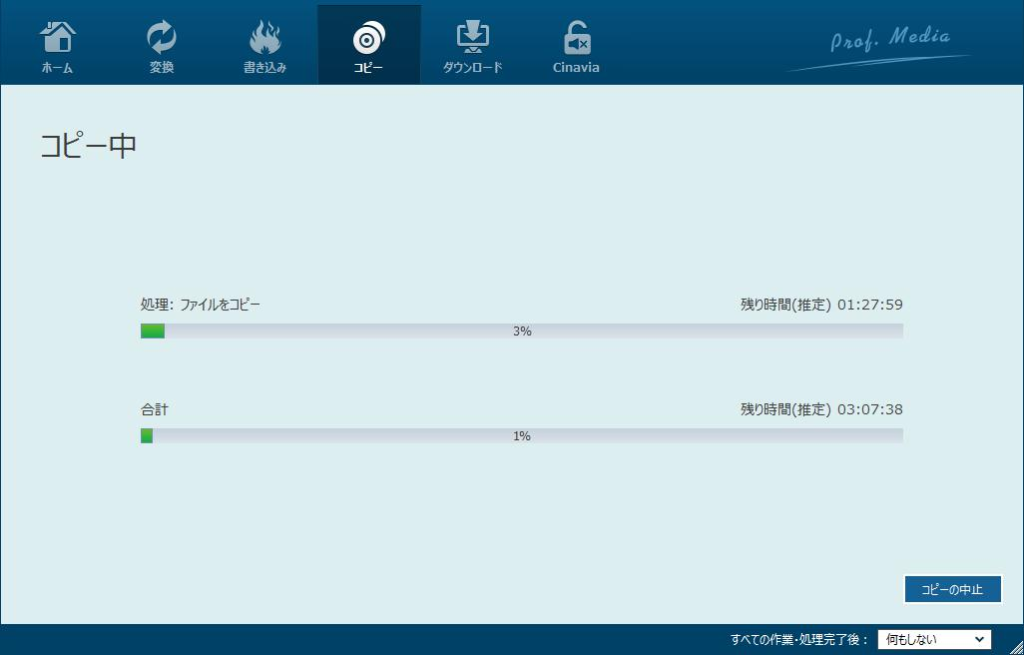
すべてのコピー設定が完了した後、サイドバーの下部にある「コピー」ボタンをクリックすれば、Blu-rayコピープロセスを開始します。その後、「コピー中」のコピー状態パネルが表示され、コピーの進行状況を確認できます。Blu-rayコピープロセスはいつでもキャンセル/停止可能で、右下隅で作業完了後の設定も変更できます。
Q&A
- QLeawo Blu-rayコピーは「ブルーレイ」をダビングできますか?
- A
Leawo Blu-rayコピーはブルーレイディスクをダビングできます。 Blu-rayディスク、フォルダやISOファイルの内容を、別のBlu-rayディスク、またはハードディスクにバックアップすることができます。コピーモードは、ディスク全体のコピー、メインムービーのみのコピー、指定する1つまたは複数のタイトルのコピーなど、複数のオプションから選択可能です。
- QLeawo Blu-rayコピーは、「DVD」もコピーできますか?
- A
Leawo Blu-rayコピーはDVDのコピーにも対応しています。 DVDディスク、フォルダやISOファイルの内容を、別のDVDディスクまたはパソコン、ハードディスクにバックアップできます。 Blu-rayコピーと同様に、コピーモードを選択できます。
- Q「5分までしか変換できません」というメッセージが表示される
- A
試用版/未登録版の使用制限で、5分間のビデオ/ディスクを変換/コピーすることができます。ソフトを購入しライセンスキーを登録すると製品版を利用することが出来ます。
- QLeawo Blu-rayコピーでブルーレイからDVDにダビングすることができますか?
- A
Leawo Blu-rayコピーではブルーレイディスクをDVDディスクに直接ダビングすることはできません。 ブルーレイディスクはDVDディスクよりもはるかに大きな容量を持つため、データの圧縮なしにダビングすることは不可能です。 ブルーレイディスクの内容をDVDに収めたい場合は、Leawo ブルーレイDVD変換などの変換ソフトを使用して、DVDに収まるサイズに圧縮する必要があります。
参考記事
ブルーレイコピーソフトおすすめ8選を徹底比較!フリーソフトもご紹介
MacBookでブルーレイ再生できない?原因と再生ソフトをご紹介
無料で使えるブルーレイ・DVDコピーガード解除ソフト6選!Windows10・11/Mac対応
おすすめブルーレイリッピングソフト12選 初心者でも使いやすいソフトを紹介
【最新版】安全で使いやすいブルーレイコピーガード解除ソフトベスト6
【AACS解除】ブルーレイをリッピング、コピーする方法まとめ!
ブルーレイのAACS コピープロテクトを解除して、MP4などの動画に変換して、再生する方法
ブルーレイ/DVDを任意形式の動画/音声ファイルにリッピング・変換、高速かつ高品質
まとめ
こんな方にオススメ
「Leawo Blu-rayコピー」は、コピーカードを解除しブルーレイやDVDの動画を簡単な操作で保存することでき、次のような方におすすめです。
- ブルーレイやDVDの動画を簡単な操作でコピーしたい。
- 取り込んだ動画データを外付けHDDに保存したい
- 取り込んだ動画をスマホやパソコンで楽しみたい
最後に
今回は簡単な操作でブルーレイやDVDの動画をコピーできる「Leawo Blu-rayコピー」をご紹介致しました。
ぜひ、無料の体験版で操作感を試してみましょう。