
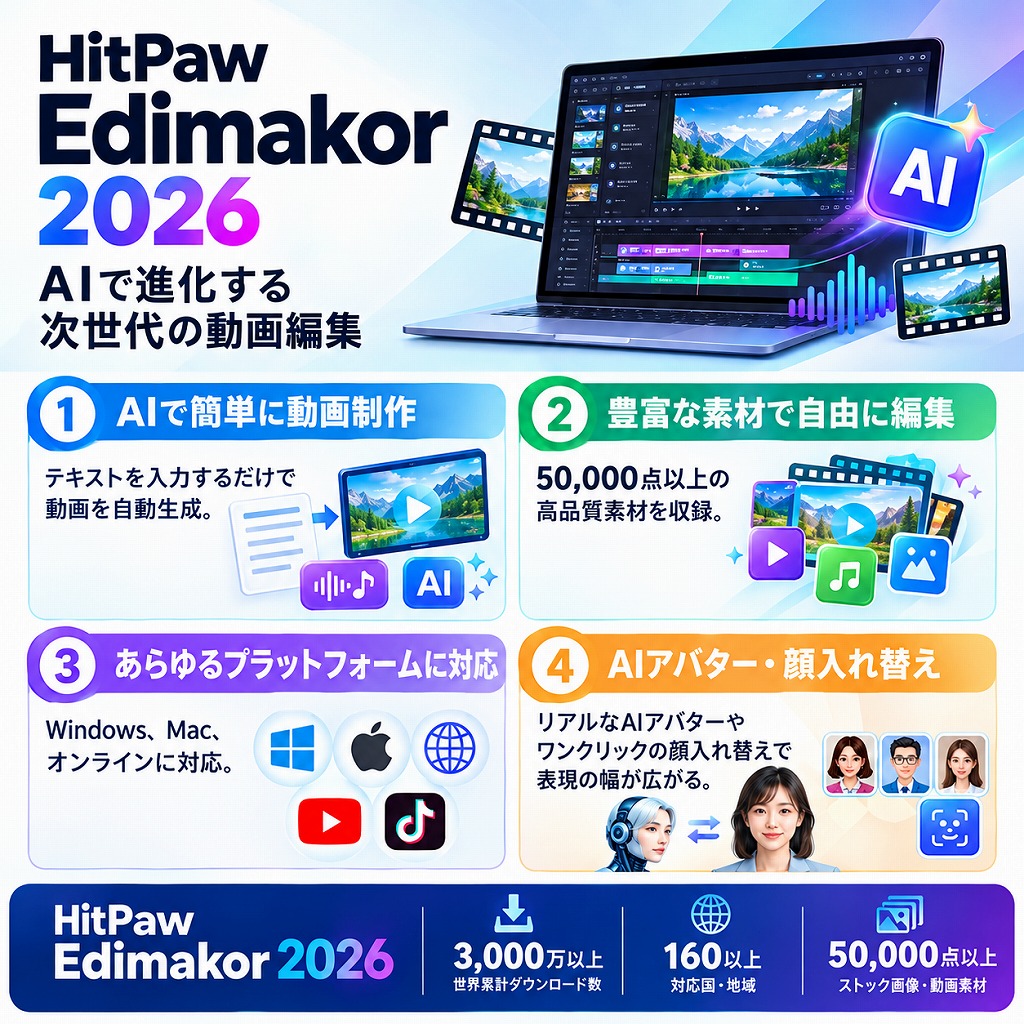
「動画のテロップ入れやナレーション収録に追われ、企画や構成に時間を割けない」「画像生成、動画化、字幕生成ごとに別々のツールを行き来するのが手間に感じる」――こうした制作工程の分断は、多くのクリエイターや動画担当者が直面する共通の課題です。
HitPaw Edimakor は、画像からの動画生成、高精度な自動字幕起こし、自然なAI音声合成といった最先端機能を1つの画面に集約した次世代の動画制作プラットフォームです。
単機能のWebサービスを複数契約・管理する手間をなくし、企画から納品までのリードタイムを大幅に圧縮できます。
本記事では、Edimakorのコア機能から実務での活用法、他社ツールとの違い、気になる料金体系や商用利用時の注意点まで分かりやすく解説します。
HitPaw Edimakorとは?選ばれる3つの特徴
HitPaw Edimakorは、単なるカット編集ソフトにとどまらず、世界中の主要な生成AIモデルをタイムライン上で直接操作できるように設計された統合環境です。
多くの制作者に選ばれている理由は、主に以下の3点に集約されます。
複数の一流AIモデル(Veo/Kling/Seedance等)を1本に集約
従来のAI動画制作では、静止画生成ツール、動画生成ツール、アップスケーラーなどを個別に起動し、書き出したファイルを別の編集ソフトに読み込ませる作業が必要でした。
Edimakorでは、業界を牽引するトップクラスのAIエンジンがあらかじめ内部統合されています。
- Google Veo 3 / Nano Banana 2:長尺の滑らかな映像表現と高速なプロンプト処理
- Seedance 2.5:映画のような質感表現と、複数カットにまたがるキャラクターの一貫性維持
- Kling 3.0:人物のダイナミックな全身運動やダンス動作の自然な物理演算
- GPT Image 2:複雑な構図指示や論理的なテキストプロンプトの正確な画像化
用途に応じて最適なモデルを切り替えられるため、制作スタイルに合わせた柔軟な映像表現が可能です。
クラウド(Web)とデスクトップ両対応の柔軟性
Edimakorは、場所を選ばず手軽に使えるブラウザ版(オンライン環境)と、PCのリソースを活用して精密なタイムライン編集を行うデスクトップ版(Windows / macOS)の双方が用意されています。
外出先で構成案やAI素材のプロトタイプをオンラインで生成し、オフィスや自宅のデスクトップ版で本編集を行うといった、柔軟な制作体制を構築できます。
企画から仕上げまで1つのタイムラインで完結
素材の切り抜き、AIによる動画生成、字幕テロップの配置、BGMや効果音の付与、ナレーション追加までが同一の画面内で進行します。
編集ソフト間のファイル書き出しや再読み込みの待ち時間を排除し、作業の手戻りを最小限に抑えられます。
HitPaw Edimakor の使い方基本操作から書き出しまで完全ガイド
実務を劇的に変える3大コア機能
日常の動画制作において、特に工数削減効果が高いのが以下の3つの機能です。
1. 画像から動画生成(ダンス生成・キャラクター一貫性)
静止画1枚をもとに、躍動感のある動画クリップを生成します。
- AIダンス・モーション生成(Kling 3.0連携):人物やマスコットキャラクターの写真をアップロードするだけで、指定したリズムに合わせて踊るショート動画を作成。スタジオ撮影やダンサーの手配なしに、SNS向けの縦型動画を量産できます。
- シネマティック生成と一貫性の維持(Seedance 2.5連携):ストーリー仕立てのプロモーション動画で最大の課題となる「カットごとの顔や服装のブレ」を抑制。同一人物が登場する複数シーンを安定して生成できます。
【AIで写真が歌う🎤】話題の「歌うアバター」作ってみた|Edimakorの使い方
Edimakorで画像を動画に変換する方法
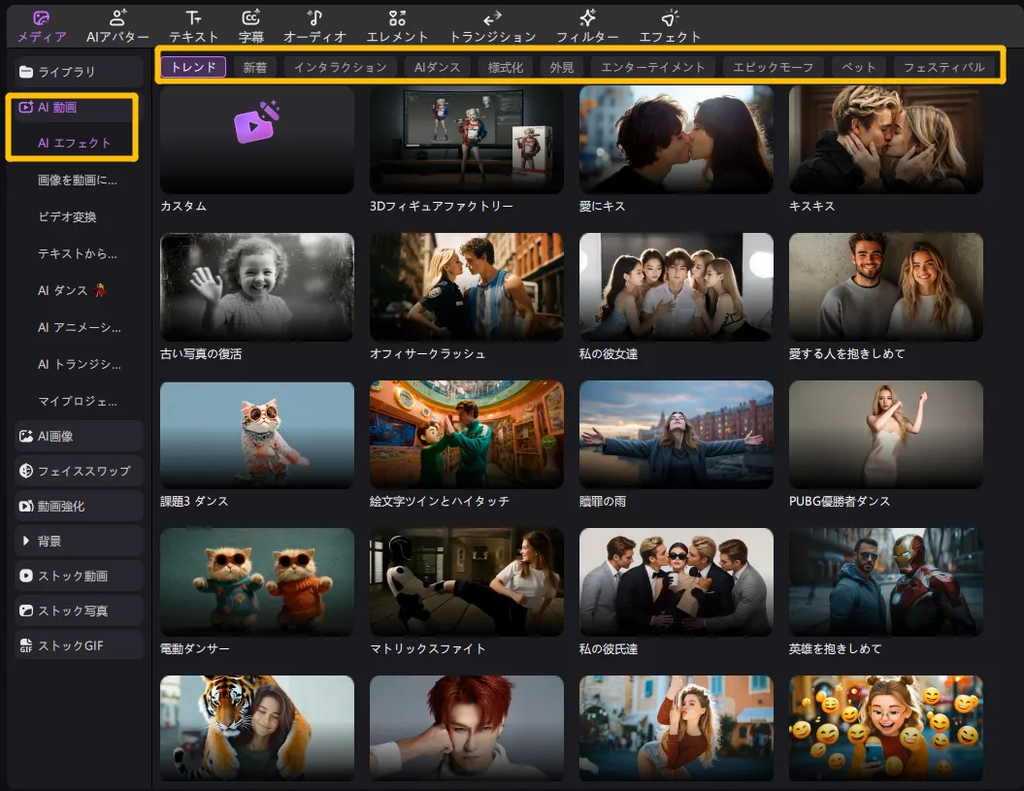
Edimakorは、キス、ハグ、ファイト、ハンドハートなど、多彩なAIエフェクトを活用して、静止画からリアルで魅力的な動画を作成できます。写真に命を吹き込むだけでなく、アニメーション動画の制作も可能。さらに、カスタマイズ可能なプロンプト機能を提供し、自由自在に動画を生成できます。
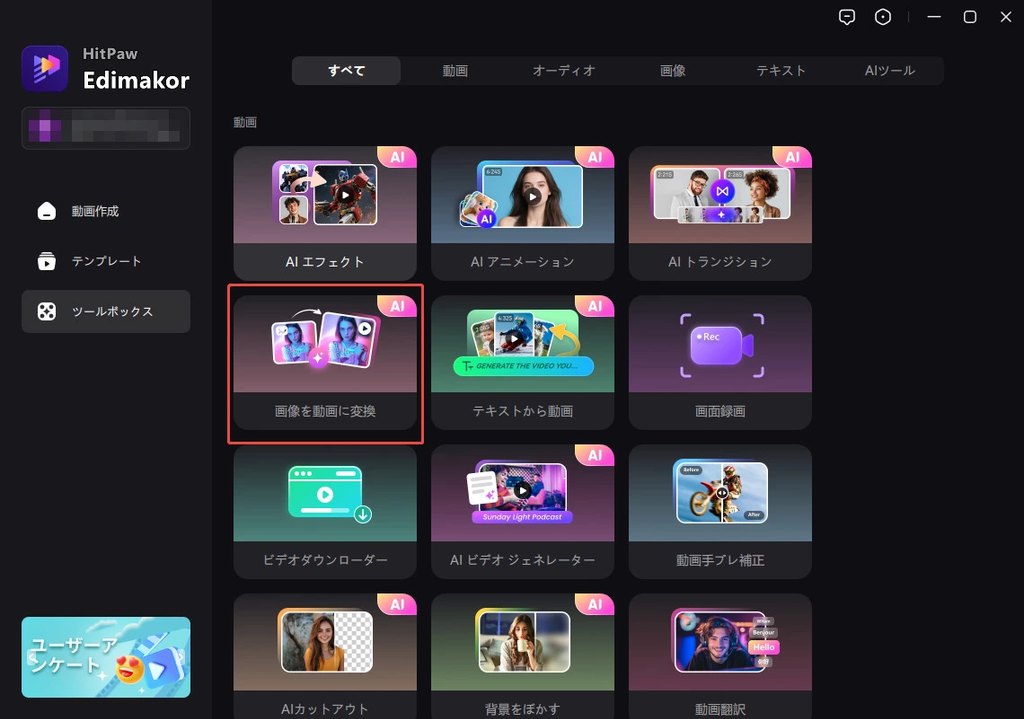
Edimakorを起動し、メイン画面から「ツールボックス」をクリックし「画像から動画」を選択してください。
AI動画生成に利用するエフェクトを選びます。
「画像をアップロード」をクリックして、1枚または2枚の写真を取り込みます。
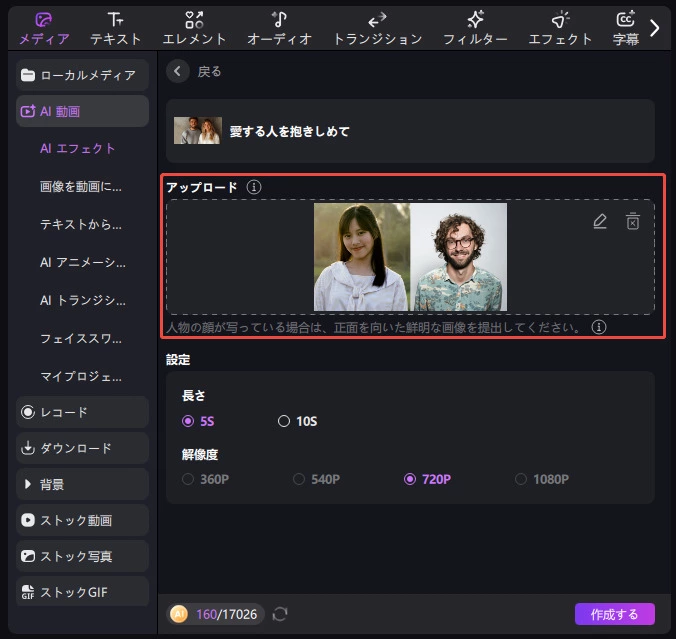
画像の準備ができたら、動画の長さと解像度を選び「作成」をクリックします。
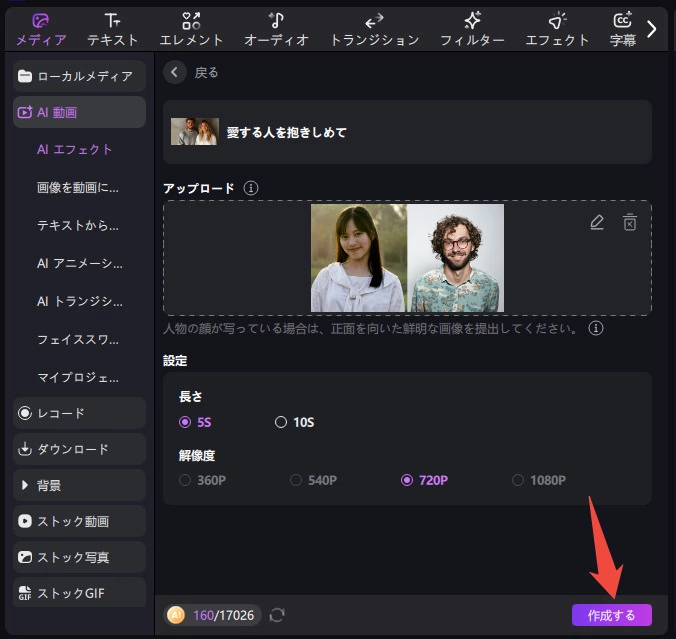
生成された動画を確認し、問題なければ「エクスポート」で保存します。
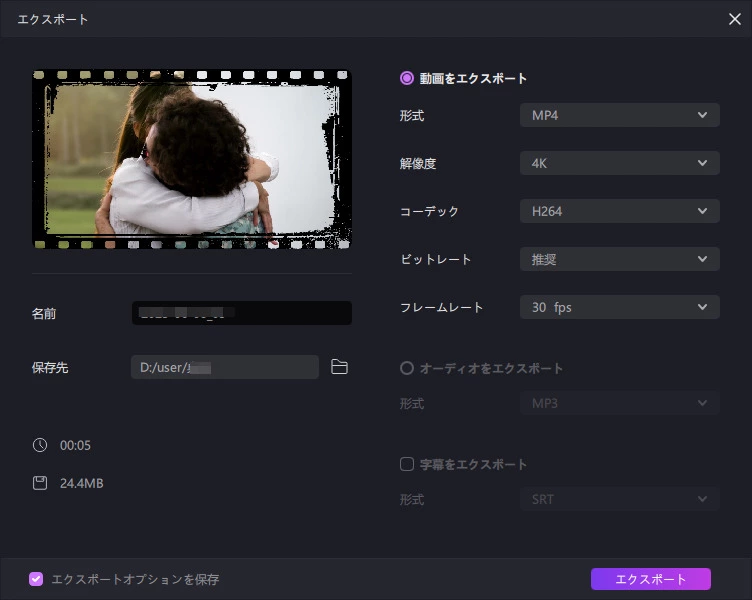
2. 高精度な自動字幕起こし&多言語翻訳
動画内の音声をワンクリックで解析し、タイムコードに同期したテロップを自動配置します。
- 作業時間を最大90%削減:手動タイピングの手間をなくし、誤字修正とタイミングの微調整だけで字幕作業が完了します。
- 1,000種類以上のスタイルとプリセット:フォントサイズ、境界線、アニメーションをテンプレートから即座に適用可能です。
- ワンタッチ多言語展開:日本語音声を英語、中国語、スペイン語などの字幕へ自動翻訳し、海外向けコンテンツを並行して作成できます。
【動画翻訳】AIで字幕・音声を翻訳!動画を多言語化する方法
Edimakorで自動翻訳する方法
Edimakor AI字幕翻訳機能は自動的に動画、オーディオ、字幕を翻訳します。多言語をサポートし、様々な字幕スタイルを提供します。
Edimakorを起動して「動画翻訳」または 「新規プロジェクト」をクリックします。
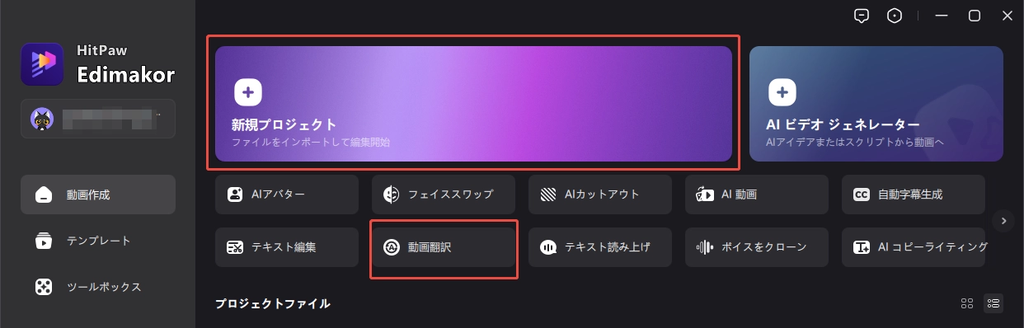
動画ファイルをドラッグして取り込みます。
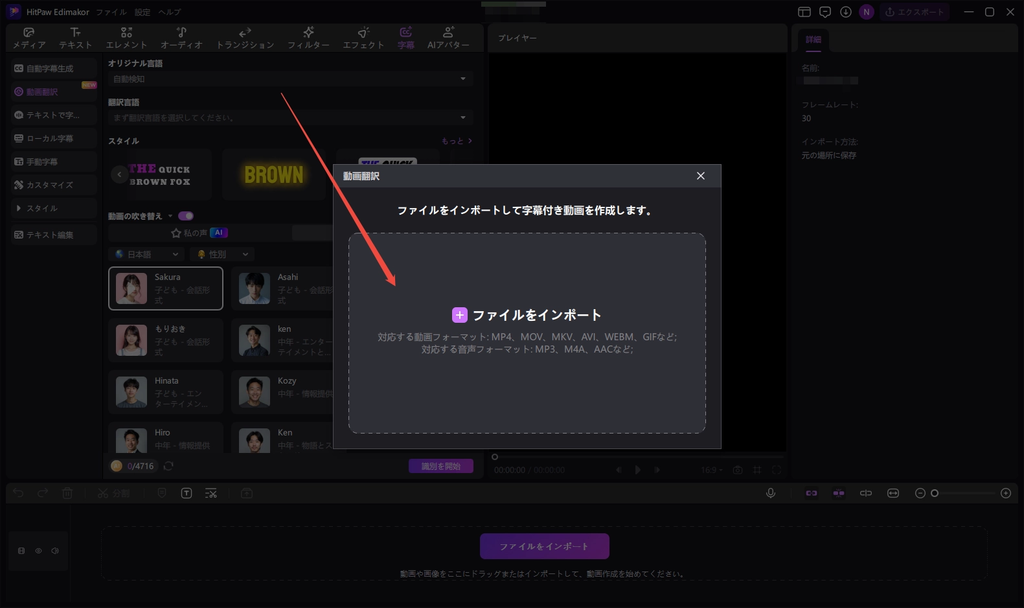
画面上部メニューの「字幕」タブを開き、「動画翻訳」を選択します。
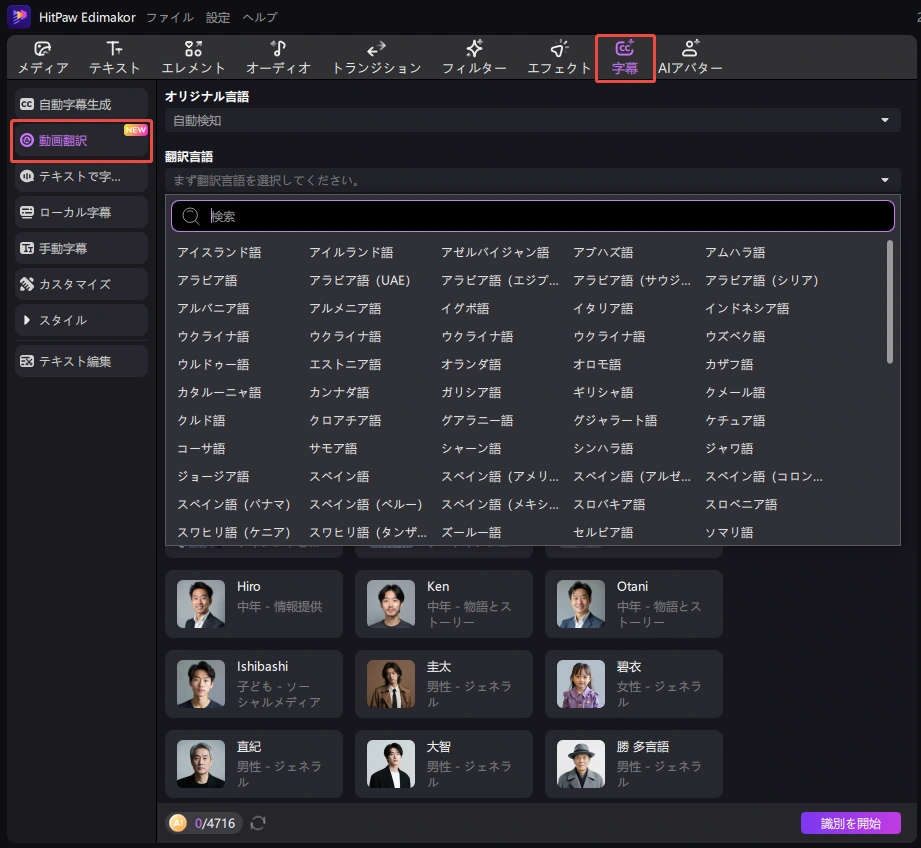
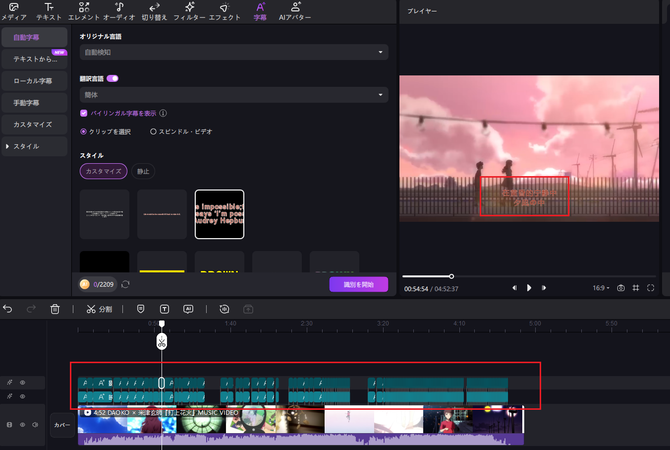
字幕は選択した言語に翻訳され、タイムライン上に元の字幕と翻訳字幕の2つのトラックが表示されます。その後、好みの字幕スタイルや音声を選択し、「識別を開始」をクリックすると、自動的に音声認識と字幕生成が行われます。
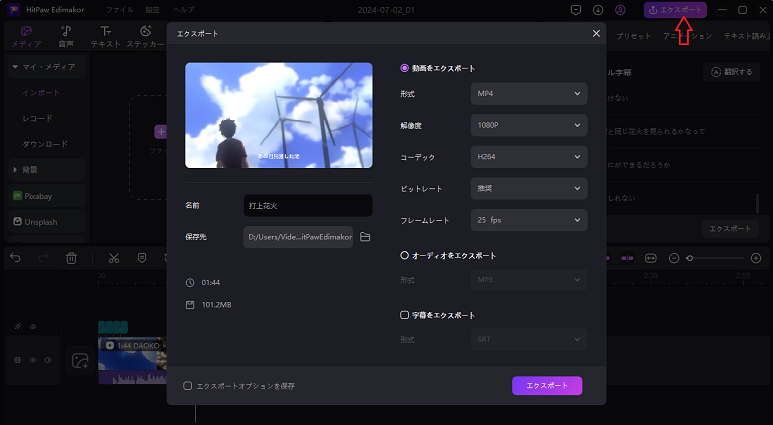
字幕の調整後、メニューバーの「エクスポート」ボタンをクリックするとオリジナルと翻訳された字幕を含む動画が保存されます。
3. AI音声合成・ボイスクローンによるナレーション自動化
マイクを使った録音環境を整えることなく、テキスト入力のみで自然なナレーション音声を付与できます。
- 35言語・200種類以上のネイティブ音声:機械的な平坦さを抑え、自然なイントネーションで滑らかに読み上げます。
- AIボイスクローン:数秒〜数十秒のサンプル音声を取り込むことで、特定の話者の声質を再現。担当者本人が毎回アフレコを行う負担を解消します。
- AIアバターとの連動:声の波形に合わせて口元が動くリップシンク機能を備えており、解説系YouTube動画や社内研修資料を「顔出し不要」で作成できます。
テキスト読み上げ&自動字幕生成!
テキストを音声に変換する方法
EdimakorのTTS機能を使用すると、テキストを動画に追加しAIを使用して音声へ変換できます。
Edimakor を開き、テキスト読み上げ機能をクリックします。
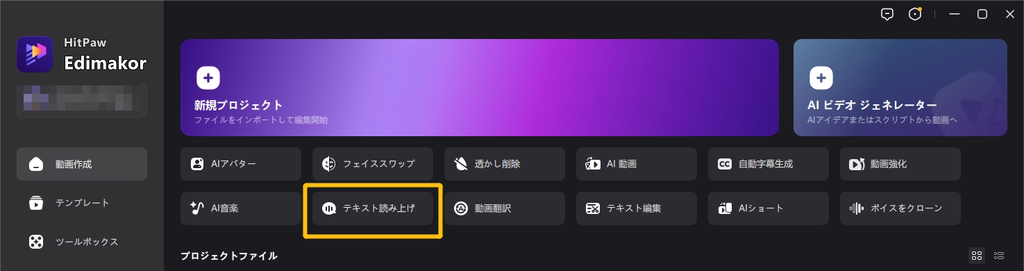
左側のパネルの入力ボックスにテキストを入力します。
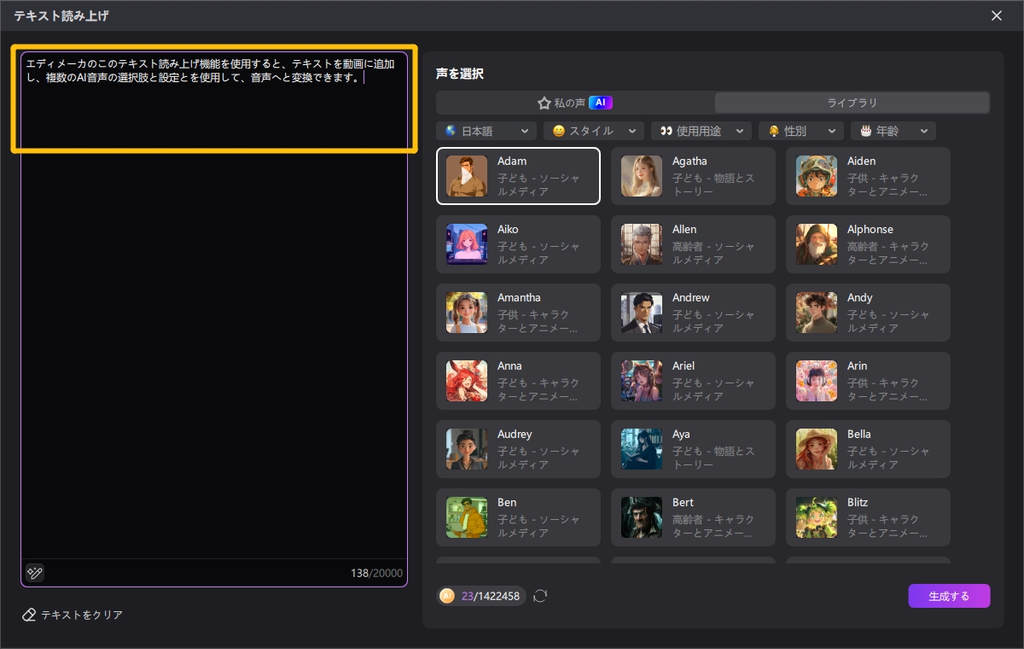
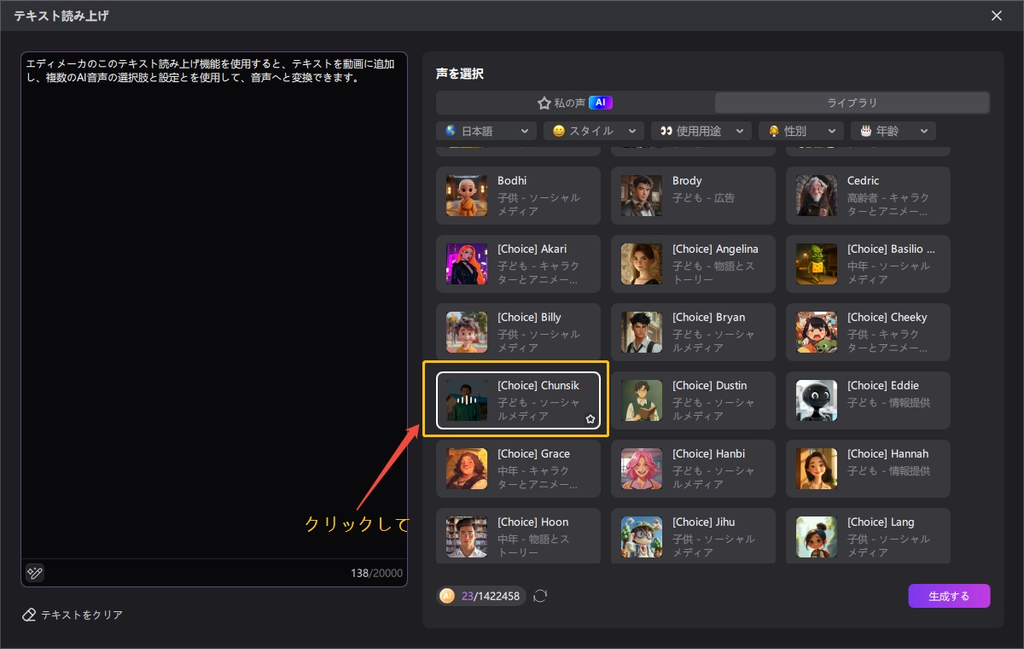
希望の音声を選択します。
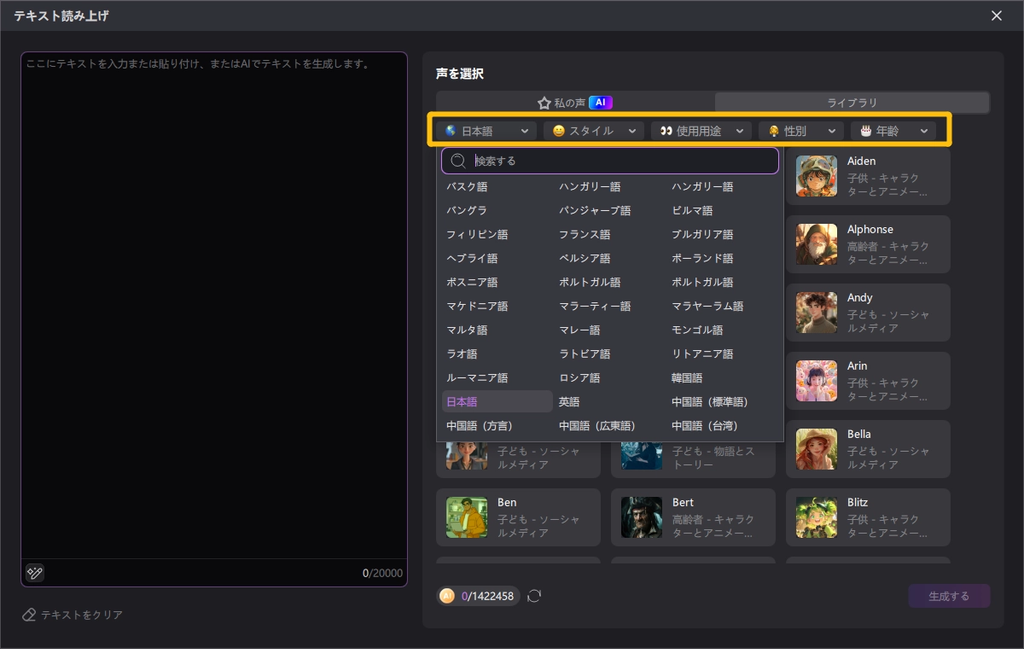
読み上げで利用する音声を選択します。
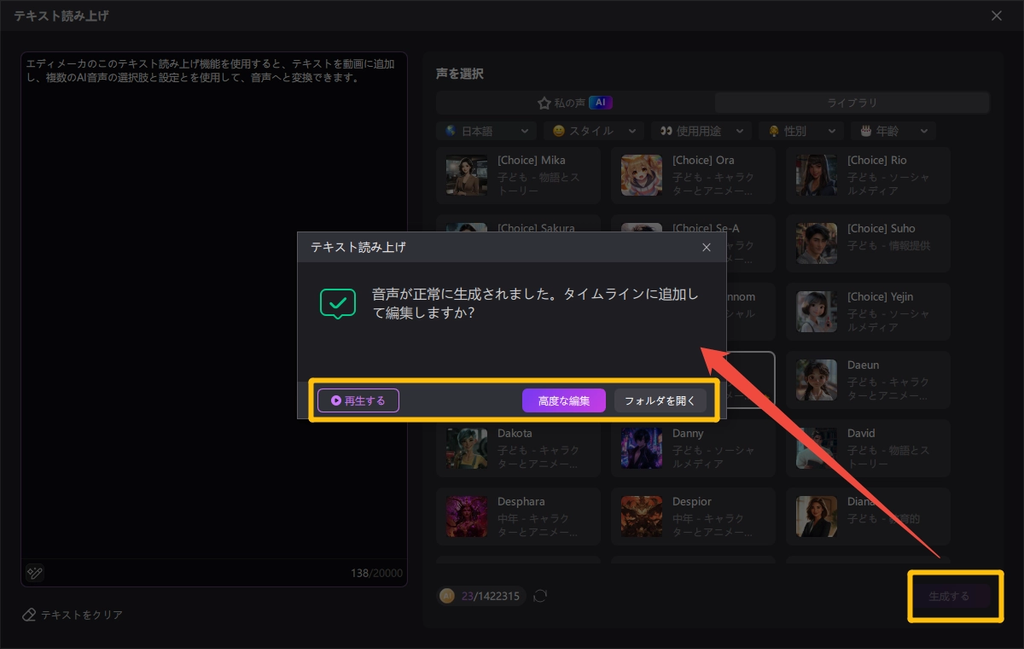
「生成する」ボタンをクリックしてテキストを音声に変換します。
プロ品質に仕上げる編集アシストツールと素材アセット
AI生成機能だけでなく、一般的な動画編集ソフトとしての基本性能や素材ライブラリも充実しています。
- AIモーショントラッキング:被写体の動きに合わせてモザイクやテキスト、ステッカーを自動追従。
- AI背景削除・スマート切り抜き:グリーンバックなしで撮影した人物動画から背景を自動で透過。
- AIクリップメーカー:長尺の横型動画から見どころを抽出し、TikTokやYouTubeショート向けの縦型動画(9:16)に自動リサイズ。
- 商用対応の素材ライブラリ:50,000点以上のストック映像・画像、200種類以上のテーマ別テンプレート、豊富なトランジション効果を標準収録。
使ってわかったHitPaw Edimakorのメリット・デメリット
実務導入を検討する上で把握しておくべき長所と短所を整理します。
メリット:ツールを行き来するコストの削減
- サブスクリプションの一本化:動画生成AI、文字起こしサービス、音声読み上げツールを別々に契約するより、トータルの月額コストを低く抑えやすい。
- 学習コストの低減:直感的なUIで統一されているため、専門的なコマンド操作やノード設定を覚える必要がない。
注意点・弱点:クレジット消費の仕組みとPCスペックの要件
- 高度なAI生成にはクレジットが必要:カット編集や基本機能は無制限で使えますが、動画生成やボイスクローンなどの重いAI処理には都度クレジットが消費されます。大量生成を行う場合は追加枠の計算が必要です。
- デスクトップ版の動作要件:4K編集や高負荷処理を行う場合、一定水準以上のGPU(グラフィックボード)を搭載したPCが推奨されます。
他社主要ソフト(Premiere Pro・CapCut)との違い・比較
動画編集ソフトの代表格である「Adobe Premiere Pro」「CapCut」とEdimakorの特徴を比較しました。
| 比較項目 | HitPaw Edimakor | Adobe Premiere Pro | CapCut |
| 主な強み | 複数AIモデル統合、画像動画化、ボイスクローン | 高度な色調補正、業界標準、細部の精密調整 | スマホ親和性、豊富なトレンドエフェクト |
| 外部AI連携 | Veo/Kling/Seedance等を直接呼び出し | Firefly連携が中心(他社AIは手動読み込み) | 自社モデル中心の自動機能 |
| 操作の難易度 | 初級〜中級(直感型) | 上級(専門知識が必要) | 初級(ワンタップ中心) |
| 適した用途 | AIを活用した時短制作、コンテンツ量産 | 映画・CM・放送基準の商業映像制作 | SNS・ショート動画のクイック投稿 |
本格的なポストプロダクションにはPremiere Proが有利ですが、「AIを使って最短の手数で動画を仕上げたい」という実務ニーズにおいてはEdimakorの統合ワークフローが優位性を持ちます。
料金プランと商用利用のルール
導入にあたって確認すべき料金体系と法的な留意点です。
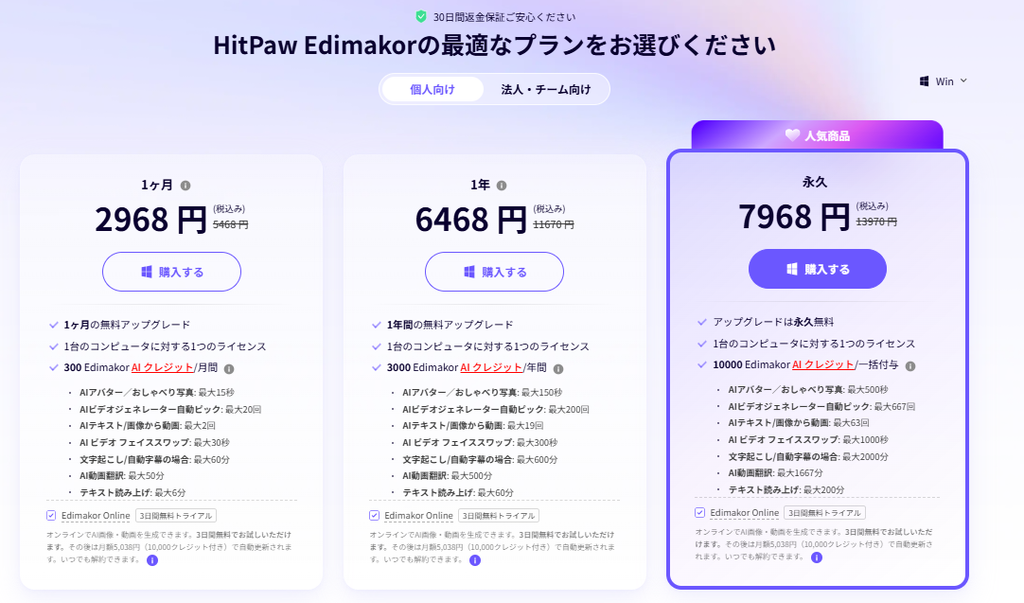
無料版(30クレジット)でできること・制限事項
- 新規登録時に30クレジットが付与され、AI動画生成や字幕起こしなどの精度を試用できます。
- 無料版で出力した動画にはウォーターマーク(透かしロゴ)が入りますが、ソフトの操作性や処理速度を事前検証するには十分な仕様となっています。
有料ライセンスの価格体系
有料プラン(月額・年間・永久ライセンス等)を契約することで、ウォーターマークが解除され、高解像度書き出し(4K対応)や毎月のAIクレジット付与枠が利用可能になります。プロジェクトの頻度に応じて、月単位での利用か買い切り型かを選択できます。
著作権・肖像権の注意点とコンプライアンス
有料ライセンス下で作成した動画は基本的に商用利用が認められていますが、AIコンテンツ特有のルールに配慮する必要があります。
- 肖像権の保護:実在する著名人や第三者の顔写真・音声を無許諾で学習・模倣し、広告等に利用することは避けてください。
- 著作権管理:第三者の版権キャラクターや美術品をプロンプトで模倣生成させた場合、意図せず権利侵害に該当するリスクがあります。
- 最終確認の責任:生成物の内容に関する最終的な法的責任は発注者・制作者に帰属するため、公開前に内容のファクトチェックと権利確認を必ず行ってください。
HitPaw Edimakor 2026はどんな人におすすめ?
- YouTubeやSNSのショート動画を毎日投稿しているクリエイター
- テロップ打ちやナレーション録音の外注費・作業時間を削減したい担当者
- 自社キャラクターを動かしてWeb広告や告知動画を作成したいマーケター
- 複数のAIツールを別々に使い分ける作業に煩わしさを感じている方
まとめ:まずは無料版で作業効率化を体感しよう
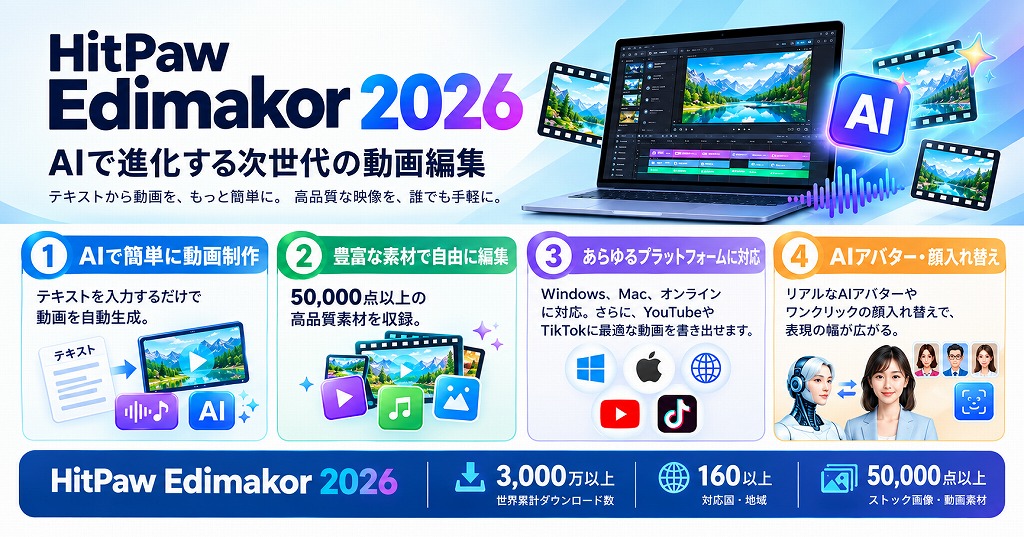
HitPaw Edimakorは、分断されがちだった動画編集とAI生成のワークフローを1本に結びつける実用的なツールです。
テロップ入れやナレーション収録といった反復作業を自動化することで、クリエイター本来の役割である「企画や構成のブラッシュアップ」に集中できるようになります。
導入を迷われている方は、まずは以下の手順で実際の使用感を確かめてみることをおすすめします。
- 公式サイトから無料版をダウンロードしてインストールする
- 付与される30クレジットを使い、手元の画像から数秒の動画を生成してみる
- 撮影済み動画を読み込み、自動字幕起こしの認識精度をチェックする
まずはご自身の普段の制作フローと照らし合わせ、どの工程が短縮できるかを無料枠で検証してみてはいかがでしょうか。