パソコンの操作手順をまとめたチュートリアル作成や、オンライン会議の記録、ゲームプレイの保存など、PC画面を動画として残したい場面は日常やビジネスを問わず増えています。
そんなときに活躍する無料の画面録画ソフトとして注目されているのが、最新バージョンへと進化した「MiniTool Screen Recorder」です。
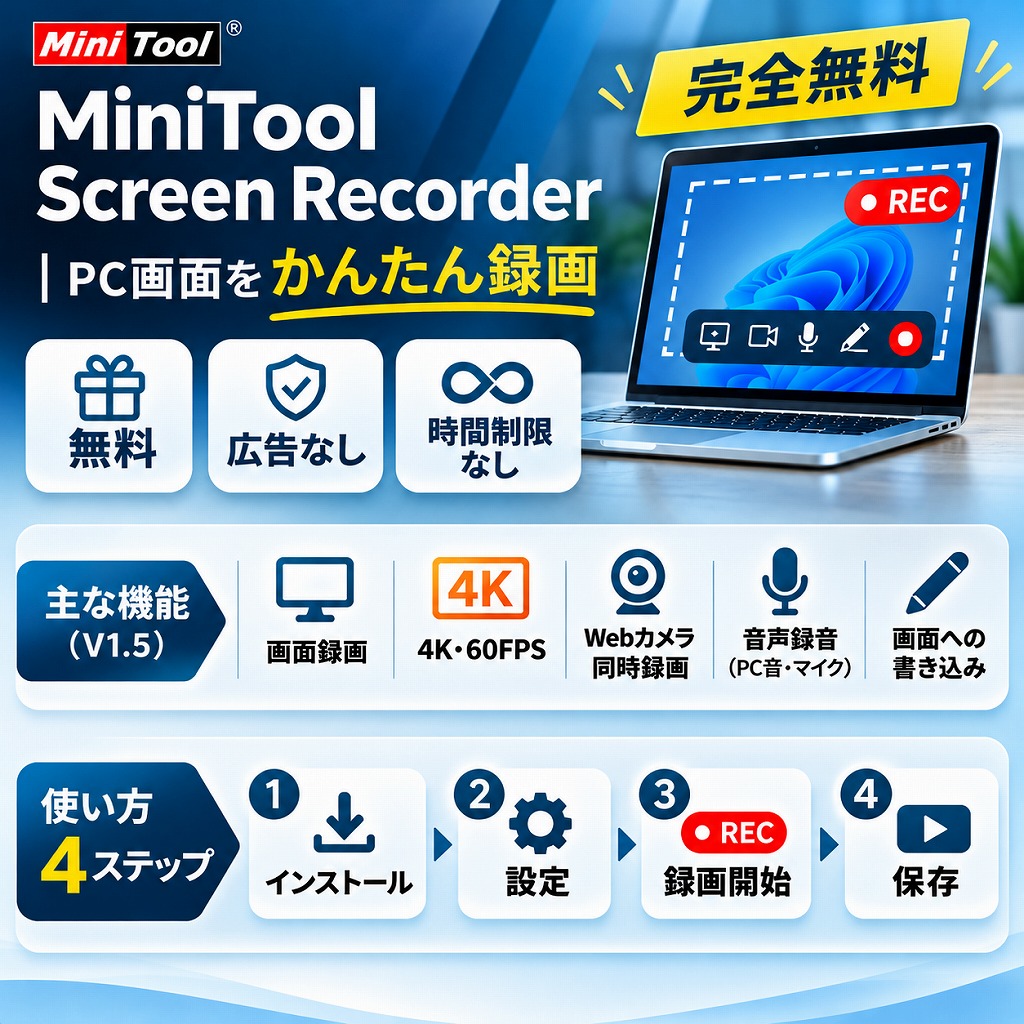
完全無料でありながら録画時間の制限や透かし(ウォーターマーク)が一切なく、直感的な操作で高品質な動画を収録できる本ソフトの特徴や最新機能、使い方を詳しく解説します。
MiniTool Screen Recorderとは?選ばれる3つの魅力
MiniTool Screen Recorderは、Windows 10/11(64ビット版)向けに提供されているデスクトップ録画ソフトです。
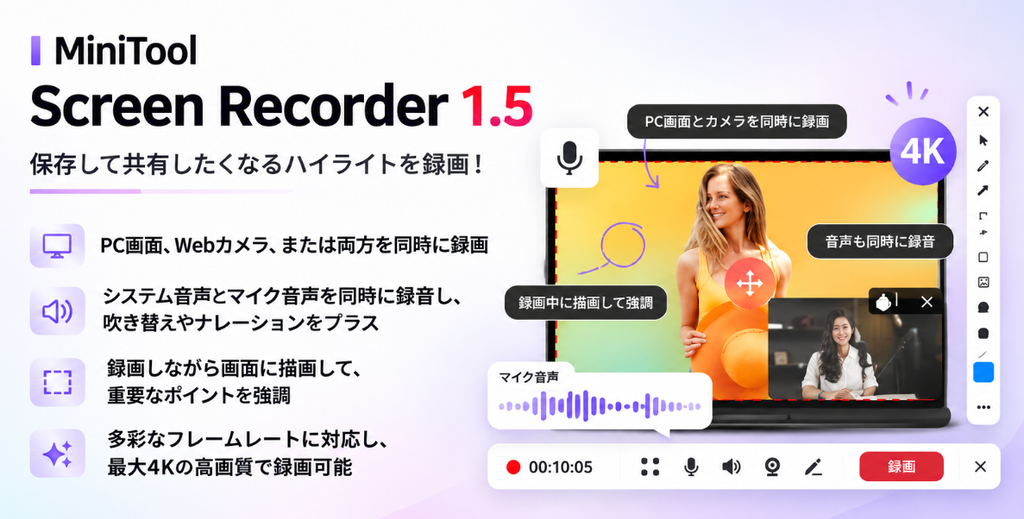
PC上の映像や音声を高画質でキャプチャし、汎用性の高いMP4(H.264)形式で手軽に保存できます。多くのユーザーに支持されている3つの大きな魅力を見ていきましょう。
- 完全無料・時間制限なし・透かし(ウォーターマーク)なし無料でありながら、動画の隅にブランドロゴ(透かし)が強制挿入されたり、数分で録画が終了したりする制限が一切ありません。PCの空き容量が許す限り長時間の連続録画が可能で、作成した動画は社内資料やプレゼン、動画サイトへの投稿にもそのまま活用できます。
- 広告やバンドルソフトがない100%クリーンな設計ソフト内に煩わしい広告が表示されたり、インストール時に不要な別ソフトが抱き合わせで導入されたりすることがありません。ネットワーク接続を必要とせずオフライン環境で安定して動作するため、セキュリティやプライバシー面でも安心です。
- 初心者でも迷わないシンプルな操作画面複雑な初期設定を省き、起動後のメイン画面ひとつで録画範囲・音声・カメラの設定が完結する直感的なUI(ユーザーインターフェース)を採用しています。好みに応じてライトモードとダークモードの切り替えも可能です。
最新バージョン(V1.5)でさらに進化!注目の主要機能5選
継続的なアップデートにより、最新バージョン(V1.5)では操作性と機能性がさらに向上しています。特に注目したい5つの主要機能をご紹介します。
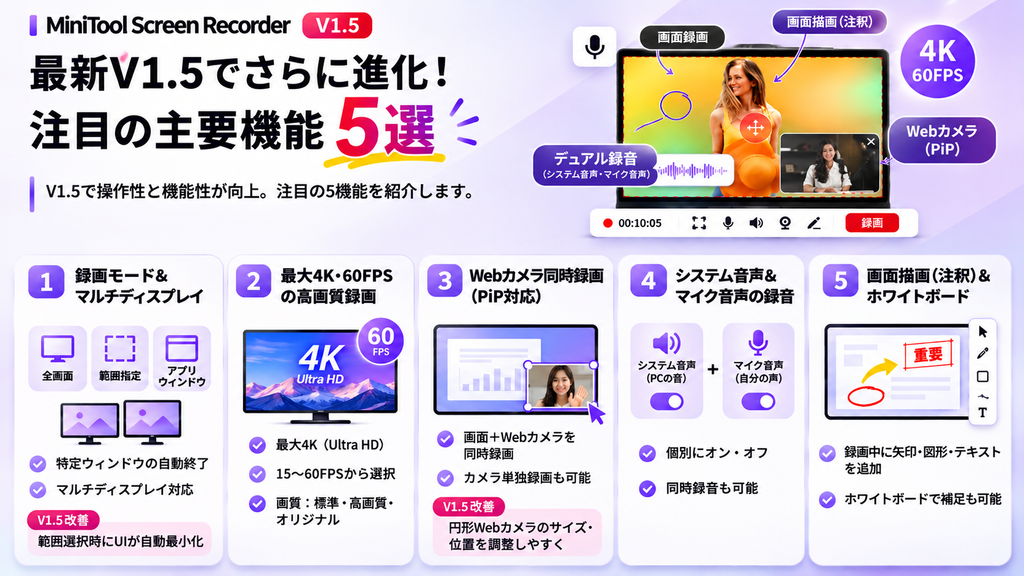
- 柔軟な録画モードと特定ウィンドウ・マルチディスプレイ対応「全画面」「指定範囲(ドラッグ操作での矩形選択)」に加え、特定の「アプリケーションウィンドウ」のみを録画するモードを備えています。対象ウィンドウの最小化・終了時に録画を自動停止&保存する機能や、マルチディスプレイ環境での録画にも対応しています。最新版(V1.5)では範囲選択時にメインUIが自動で最小化され、よりスムーズに操作できるようになりました。
- 最大4K解像度&最大60FPSの滑らかな高画質録画最大4K Ultra HD解像度に対応し、フレームレートは15〜60FPS(15 / 20 / 25 / 30 / 50 / 60 FPS)から柔軟に選択できます。画質も「標準・高画質・オリジナル」の3段階から選べ、動きの速いゲームプレイや細かなPC操作も滑らかな映像として記録可能です。
- Webカメラの同時録画(ピクチャー・イン・ピクチャー対応)画面録画と同時にWebカメラ映像を小窓で重ねる「ピクチャー・イン・ピクチャー(PiP)」や、カメラ単独での録画に対応しています。最新版では円形Webカメラの周囲に選択ボックスが追加され、サイズ変更や位置調整がより快適になりました。
- システム音声とマイク音声のデュアル録音制御PC内部から出力される「システム音声」と、自分の声を拾う「マイク音声」を個別にオン・オフできるほか、両方を同時に録音することも可能です。BGMやゲーム音を残しつつ、リアルタイムで解説ナレーションを入れるのも簡単です。
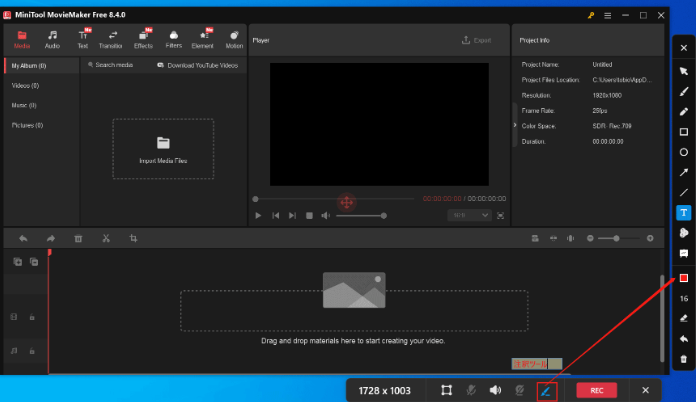
- リアルタイムの画面描画(注釈)&ホワイトボード機能録画中の画面に直接、カラフルな矢印や線、図形、テキスト、自動連番アイコンを描き込める注釈機能を搭載しています。線の太さ・色の変更や補足用ホワイトボードの挿入も可能で、録画後に動画編集ソフトで文字や矢印を追加する手間を省けます。
初めてでも簡単!インストールから録画までの4ステップ
導入から実際の録画・保存までの流れは非常にシンプルで、パソコン操作に不慣れな方でもすぐに使いこなせます。
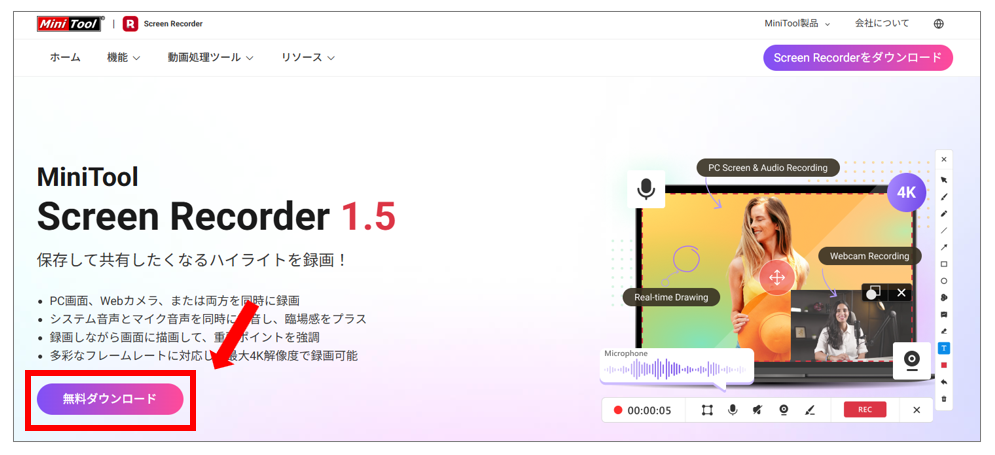
1. 公式サイトからダウンロード&インストール
公式サイトから無料インストーラーを入手して起動し、画面の案内に従って「今すぐインストール」をクリックするだけで手軽に導入が完了します。
2. 録画範囲と音声・カメラの設定
ソフトを起動したら、ホーム画面で録画範囲を指定し、システム音声・マイク・カメラのアイコンをクリックしてオン・オフを切り替えます。
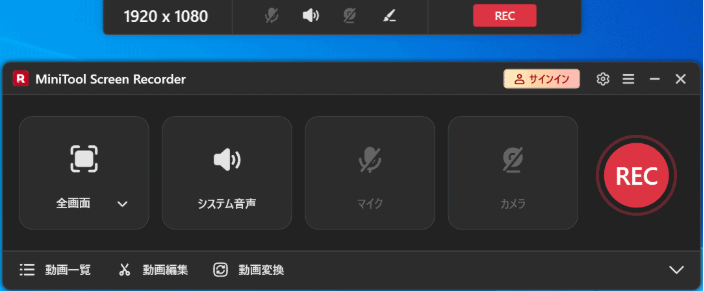
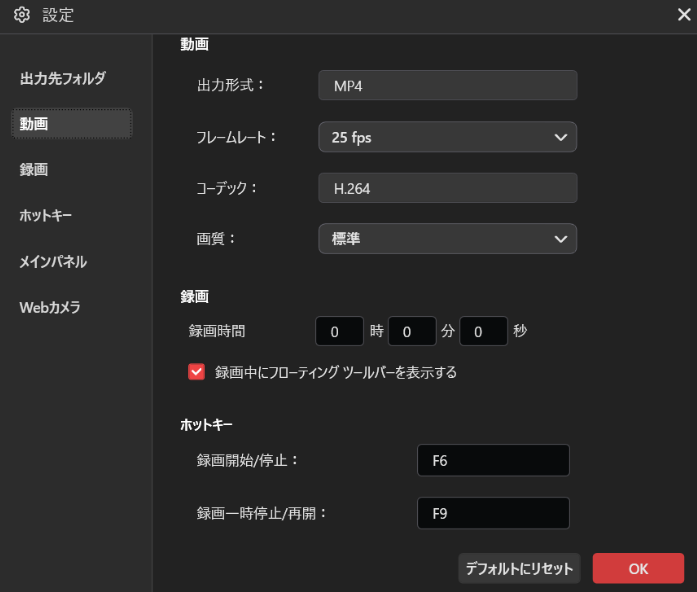
右上の設定アイコンからは、保存先フォルダやフレームレート、指定時間で自動停止するタイマー、ホットキーの変更も行えます。
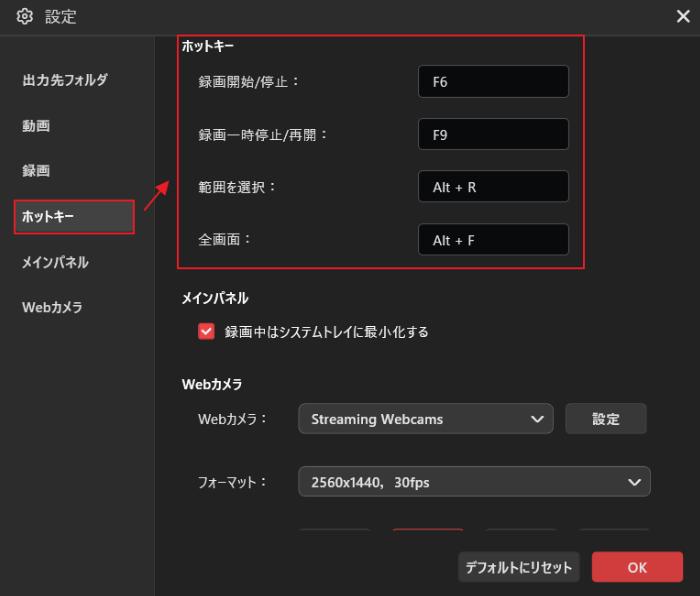
「ホットキー」セクションでは、録画の開始/停止、一時停止/再開、範囲選択、全画面切り替えのショートカット キーをカスタマイズできます。
3. 録画の開始と画面への書き込み
赤い「REC」ボタンをクリックするか「F6」キーを押すと、3秒のカウントダウン後に録画が始まります。録画中に描画ツールバーを使えば、重要ポイントをその場で強調できます(※Webカメラ録画や画面注釈機能の利用時は、無料のMiniToolアカウントへのサインインが必要です)。
4. 録画の停止と動画ファイルの確認
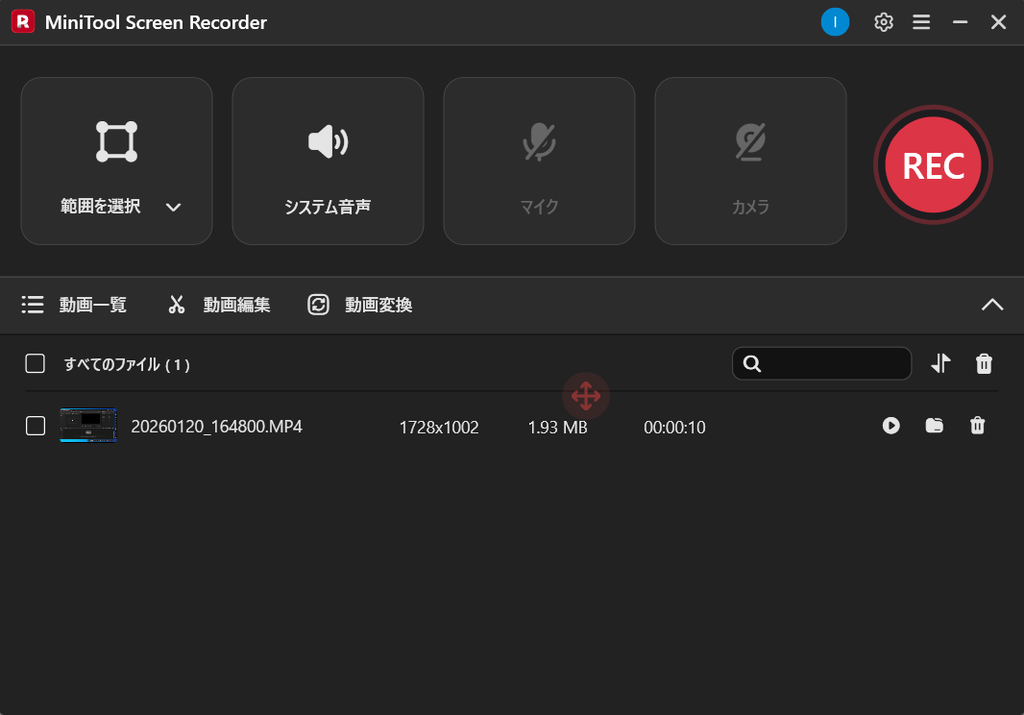
再度「F6」キーまたは赤い停止ボタンを押すと録画が即座に終了し、MP4形式で自動保存されます。保存された動画はソフト内のリストからすぐに再生して確認できます(※一般的な録画ソフトと同様、著作権保護[DRM]された有料動画配信サービスなどの映像は録画対象外です)。
システム要件とおすすめの活用シーン
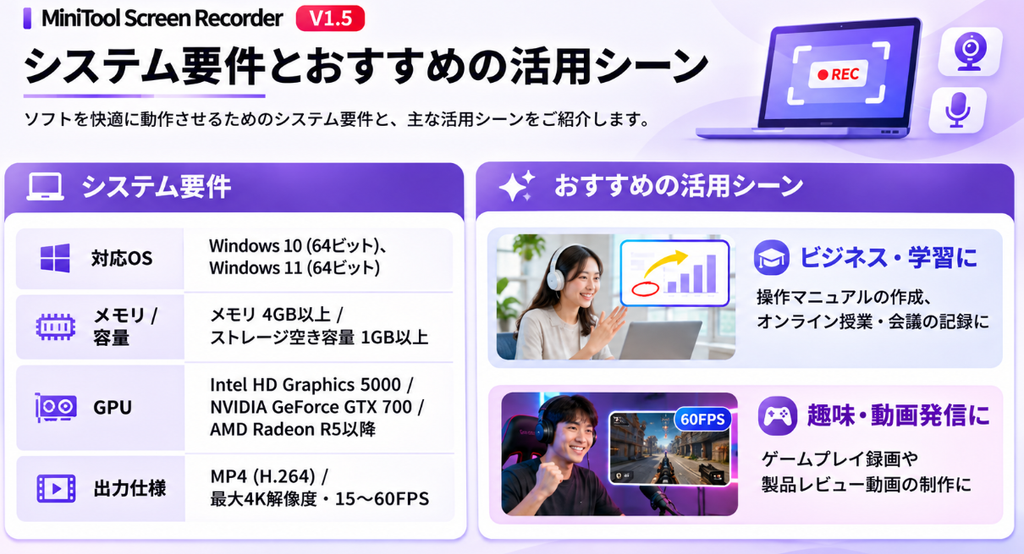
ソフトを快適に動作させるためのシステム要件と、主な活用シーンは以下の通りです。
| 項目 | 推奨・対応スペック |
| 対応OS | Windows 10(64ビット)、Windows 11(64ビット) |
| メモリ / 容量 | メモリ 4GB以上 / ストレージ空き容量 1GB以上 |
| GPU | Intel HD Graphics 5000 / NVIDIA GeForce GTX 700 / AMD Radeon R5以降 |
| 出力仕様 | MP4(H.264) / 最大4K解像度・15〜60FPS |
- ビジネス・学習に: リアルタイム描画とWebカメラを併用した分かりやすい操作マニュアル作成や、オンライン授業・会議の記録に最適です。
- 趣味・動画発信に: 60FPSの滑らかな映像と内部音声の同時録音を活かしたゲームプレイ録画や、製品レビュー動画の制作に幅広く役立ちます。
まとめ
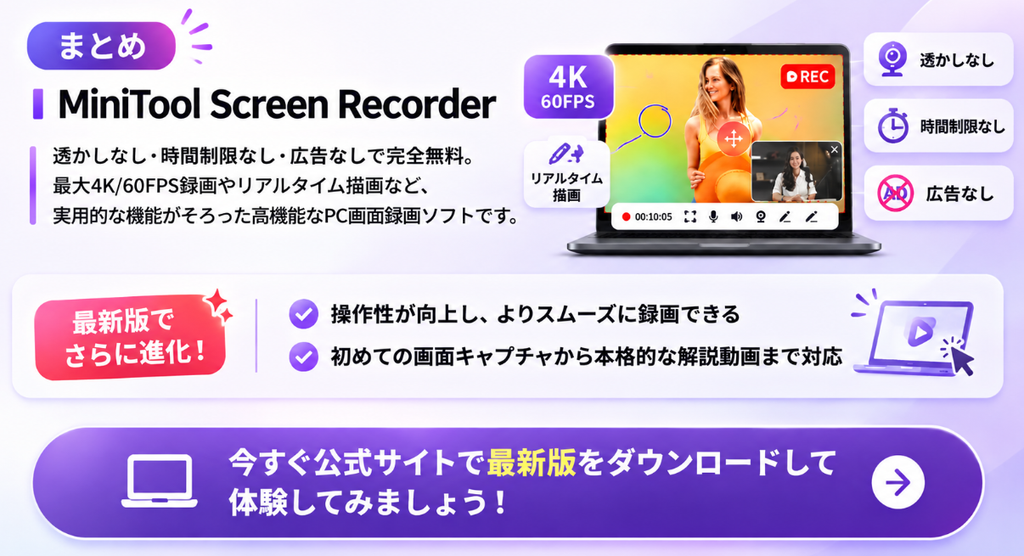
MiniTool Screen Recorderは、透かしなし・時間制限なし・広告なしという優れた環境を完全無料で提供しながら、最大4K/60FPS録画やリアルタイム描画など実用的な機能が詰まった1本です。
最新バージョンでさらに操作性が高まり、初めての画面キャプチャから本格的な解説動画づくりまで快適に対応できます。手軽で高機能なPC画面録画ソフトをお探しの方は、ぜひ公式サイトから最新版をダウンロードして体験してみてください。