
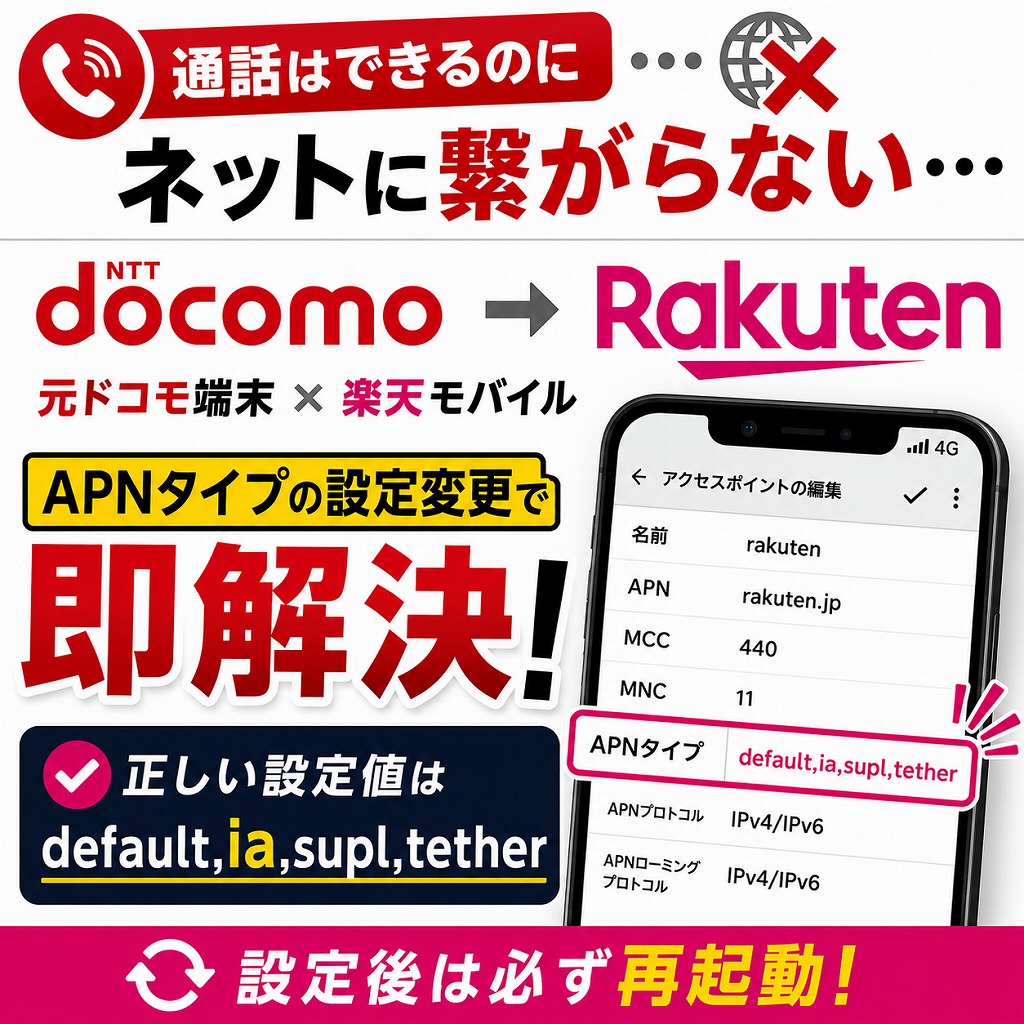
株主優待SIMを余ったスマホに入れたらネットが使えない?
楽天グループの株主優待として届く、楽天モバイルの特別優待SIM(音声+データ30GB/月)。1年間無料で使える非常に魅力的な優待なので、「家に余っている昔のスマホ(元ドコモ端末など)に挿してサブ機として使おう!」と考える方も多いのではないでしょうか。
しかし、いざ元ドコモのスマートフォンに優待SIMを挿し、同封の説明書や公式サイト通りにAPN設定を行っても、「アンテナは立っていて電話はできるのに、インターネット(データ通信)だけが全くできない」というトラブルに直面する方が続出しています。ブラウザを開いても「オフラインです」と表示されてしまう状態です。
筆者も、過去に使っていた元ドコモのAndroid端末をサブ機として再利用しようとした際、同様の現象に直面し、再起動やSIMカードの抜き差しを試しても解決しない経験をしました。
結論から言うと、この問題は「APNタイプの入力値を、公式の案内から少しだけ書き換える」ことでスムーズに通信できるようになります。本記事では、筆者の実機検証に基づく確実なAPN設定の手順と、なぜこの現象が起きるのかの理由を分かりやすく解説します。
なぜ公式設定通りだと繋がらないのか?(原因の解説)
楽天モバイルの公式ページでは、APN設定に「rmobile」を入力するよう案内されています。
通常、SIMフリー向けに販売されたスマホであればこれで問題なく通信が可能です。しかし、ドコモが販売していたスマートフォン(特に少し前のモデル)は、システム内部に「ドコモ専用の通信仕様」が強く残っていることがあり公式の設定では利用できないケースが報告されています。
【解決策】旧ドコモ端末向けの楽天モバイルAPN設定手順
それでは、実際の解決手順を画像付きで解説します。 設定アプリから以下の手順で進め、新しいAPNを追加(または編集)してください。
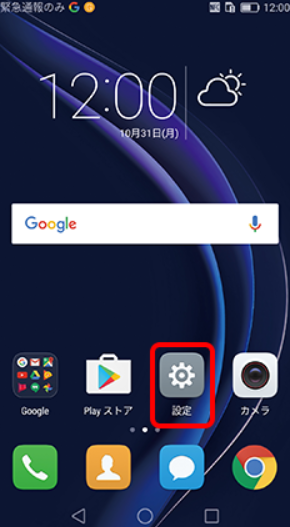
- スマートフォンの「設定」アプリを開きます。
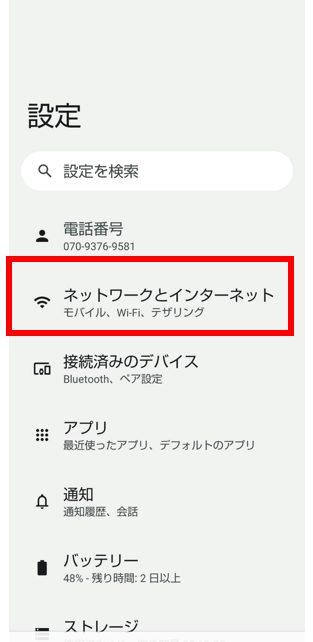
- 「ネットワークとインターネット」をタップします。
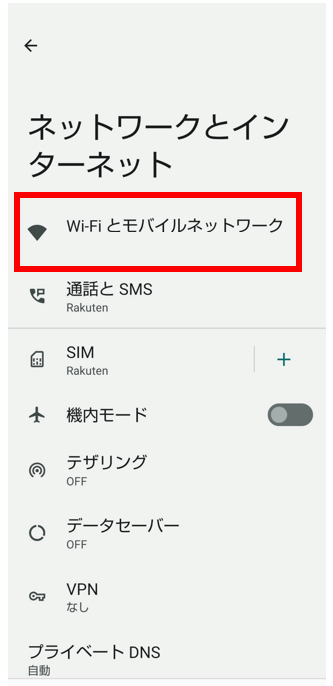
- 「モバイルネットワーク」または「SIM」を選択します。
- 「アクセスポイント名」をタップし、右上の「+」ボタンから新しいAPNを追加します。
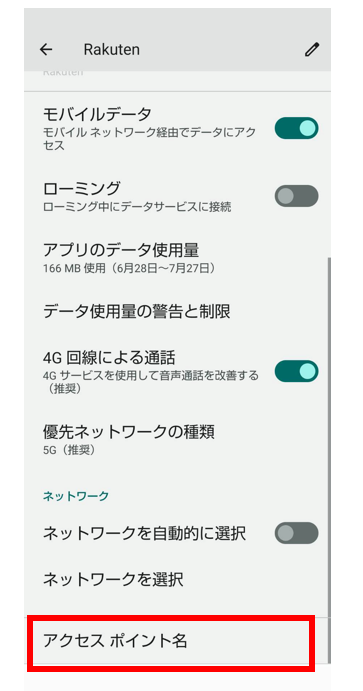
入力する設定値一覧
以下の通りに項目を入力してください。特に重要なのは「APNタイプ」です。
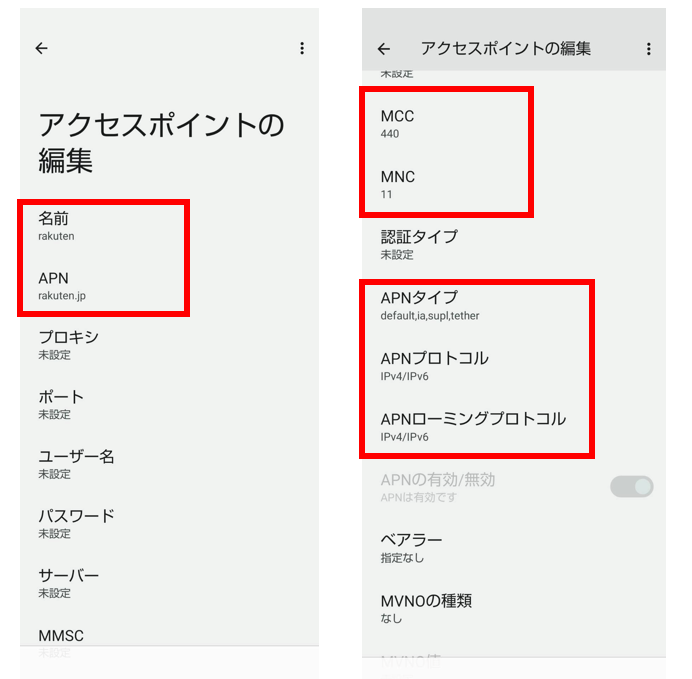
- 名前: rakuten (※任意の名前でOKです)
- APN: rakuten.jp
- MCC: 440
- MNC: 11
- APNタイプ:
default,ia,supl,tether(※ここが最重要ポイント!) - APNプロトコル: IPv4/IPv6
- APNローミングプロトコル: IPv4/IPv6
※プロキシ、ポート、ユーザー名、パスワード、サーバー、MMSCなどはすべて「未設定」のままで問題ありません。
入力が完了したら、右上のメニューボタン(︙)から「保存」をタップし、今作成した「rakuten」のラジオボタンを選択状態にします。
設定が終わったら必ず「再起動」を
APN設定を保存して選択しただけでは、通信が切り替わらないことがあります。設定が終わったら、必ずスマートフォンの電源を一度切り、再起動を行ってください。
再起動後、Wi-Fiをオフにした状態でブラウザを開き、ウェブサイトが正常に表示されれば設定完了です。これで、毎月30GBの株主優待通信をフル活用できます!
それでもネットに繋がらない場合のチェックポイント
もし上記の設定を行ってもネットに繋がらない場合は、以下の項目を確認してみてください。
- スペルミスの確認:
default,ia,supl,tetherのカンマ( , )がピリオド( . )になっていたり、全角文字や余計なスペースが入っていたりしませんか?すべて半角英数で入力する必要があります。 - 機内モードのオン/オフ: 一度「機内モード」をオンにして、数秒待ってからオフにすると、電波を掴み直して通信が安定することがあります。
- 対応バンド(周波数帯)の確認: ドコモ端末の一部は、楽天モバイルの主要な電波(バンド3)を掴みにくい仕様のものがあります。ご自身の端末が楽天モバイルのバンドに対応しているか、製品のスペック表を確認してみてください。
まとめ
せっかく手に入れた楽天の株主優待SIM。元ドコモのSIMロック解除端末でインターネットに繋がらない場合は、APNタイプを変更することで解決する可能性が非常に高いです。
公式のサポートページには載っていない設定値のため不安になるかもしれませんが、多くのユーザーがこの方法でサブ機での運用に成功しており、筆者の環境でも安定して通信・テザリングができています。優待SIMを持て余している方は、ぜひ一度この設定を試して、快適なスマホライフを送ってください。