
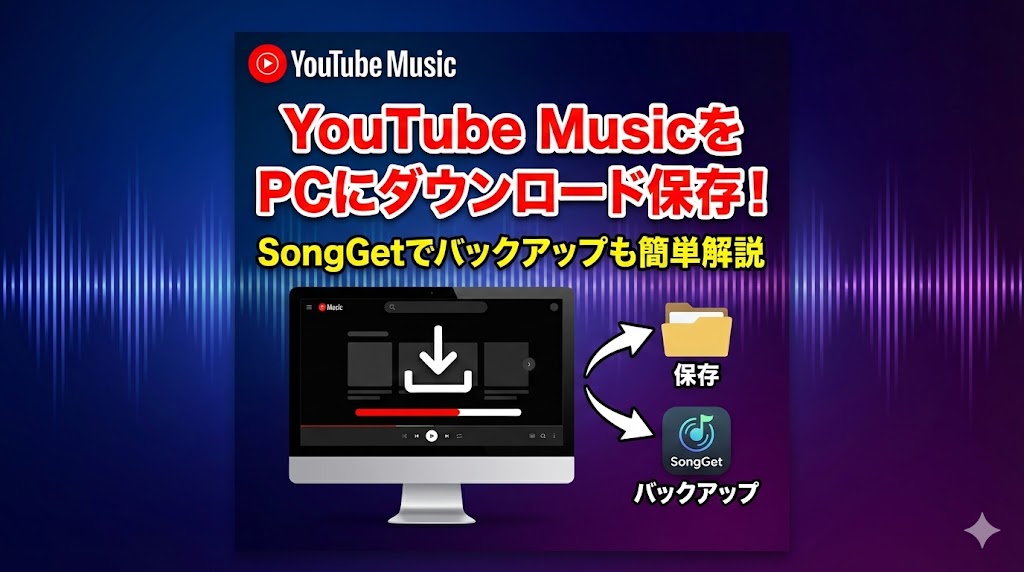
YouTube MusicをPCで作業用BGMとして流しているとき、「通信量を気にせずオフラインで聴きたい」「お気に入りの曲をMP3として保存したい」と感じることはありませんか?

通常、PC版(ブラウザ版)YouTube Musicにはダウンロード機能がありません。しかし、専用ツール「SongGet」を使えば、高音質のまま、しかも10倍速でPCへの永久保存が可能になります。
本記事では、怪しいフリーソフトで失敗した経験のある筆者が、実際にSongGetを使ってわかった「安全性」「使い方の手順」「メリット・デメリット」を包み隠さず解説します。
なぜPC版YouTube Musicにはダウンロードボタンがないのか?

YouTube Music Premiumのユーザーなら、「お金を払っているんだからPCでもダウンロードさせてよ」と思うのが人情ですよね。でも、PCでのダウンロードが制限されているのには、実はGoogle側の深い事情があります。
スマホ版との決定的な違いとGoogleの意図
スマホの場合、データはアプリ内の暗号化された領域に保存されます。つまり、ファイルを取り出して他人に配ることが物理的に難しい。しかし、PCは自由度が高すぎるんです。
もしダウンロードを解禁してしまえば、楽曲ファイルが簡単にコピーされ、海賊版として流通してしまうリスクがある。Googleは、音楽レーベルとの契約を守るために、あえてPC版にはダウンロード機能を付けていないんですね。
ブラウザ再生の「落とし穴」。通信量と不安定な挙動
「ブラウザで聴けばいいじゃん」という意見もありますが、これには意外な罠があります。
まず、高音質で再生し続けると、1時間で数百MBのデータを消費します。自宅の光回線ならいいですが、カフェのWi-Fiやテザリングだとあっという間に制限がかかることも。また、ブラウザのタブをたくさん開いていると、メモリを圧迫して音が途切れる……なんてこともよくあります。
ストレスフリーに聴くには、やはり「ローカル保存」が最強なんです。
数あるツールから「SongGet」を選んだ、私なりの理由
ネットで「YouTube 変換」と検索すると、怪しげな海外サイトが山ほど出てきますよね。私も昔はそういうサイトを使おうとしたことがありますが、今は絶対におすすめしません。
フリーソフトやWebサイト型ツールが抱える「3つのリスク」
ウイルス感染の温床:「ダウンロード」というボタンをクリックした瞬間に、全く関係ないソフトがインストールされたり、アダルトサイトのポップアップが止まらなくなったりします。
音質の劣化:無理やり録音しているようなサイトも多く、音割れやノイズがひどい場合が多々あります。
個人情報の流出:Googleアカウントでのログインを求められることもあり、パスワードを盗まれるリスクも否定できません。
SongGetが初心者にも優しいと言われる「直感的な仕組み」
使い方は拍子抜けするほど簡単
SongGetが優れているのは、専用のブラウザがソフトの中に組み込まれている点です。URLをコピペする手間がなく、いつものYouTube Musicの画面を見ながら、気になった曲の「+」ボタンを押すだけ。この「いつもの感覚」で使えるのが、機械が苦手な人にも支持されている理由だと思います。
「SongGet YouTube Music変換」とは?
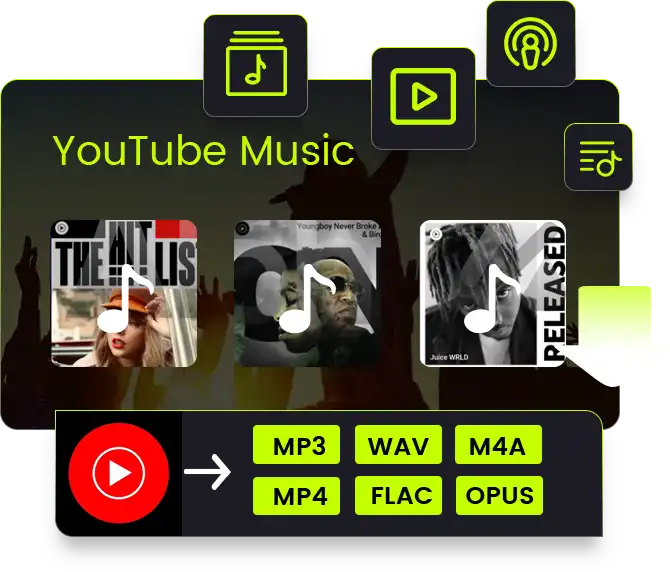
「SongGet YouTube Music変換」とは一言でいえば、YouTube Music上の楽曲を、音質を損なうことなくMP3などの一般的な音声ファイルとしてPCに保存するための専用ソフトです。
YouTube Music Premiumの「一時保存」機能は、あくまでアプリ内だけで聴ける「鍵のかかったデータ」ですが、SongGetはその鍵を外し、PCのフォルダに直接音楽ファイルを書き出すための、いわば「デジタル録音のスペシャリスト」のような存在です。
他の変換ツールやWebサイトとの決定的な違い
ネット上には無料で変換できるサイトもありますが、SongGetが選ばれるのには明確な理由があります。
- ブラウザ一体型システム:ソフト自体がYouTube Musicの専用ブラウザになっているため、保存したい曲を見つけるのが圧倒的に楽です。URLをコピペする手間がありません。
- 「録音」ではなく「変換」:再生されている音を録音するのではなく、サーバーから直接データを取得して変換するため、PCの通知音が入ったり、音質が劣化したりする心配がありません。
- メタ情報の自動付与:曲名、アーティスト名、アルバムのアートワーク(画像)を自動で取得し、ファイルに埋め込んでくれます。保存した後に「これ何の曲だっけ?」となることがありません。
主な機能
SongGetがただの録音ソフトではないと言い切れるのは、その多機能さにあります。実際に使ってみて「これは便利だ」と感じたポイントを整理しました。
1.最大10倍速の超高速変換と「一括ダウンロード」
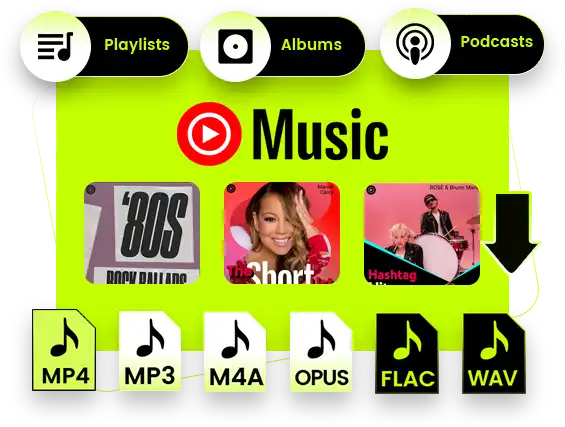
一番の驚きは、その処理スピードです。通常の録音ソフトは曲が終わるまで待つ必要がありますが、SongGetは独自の技術で最大10倍速の書き出しが可能です。
50曲入りのプレイリストも、コーヒーを淹れている間にあっという間にPCへ保存されます。一曲ずつ選ぶ必要はなく、アルバムやプレイリストを丸ごと一気に処理できる「一括ダウンロード」は、一度使うと元には戻れない快適さです。
2.音質を落とさない「ロスレス保存」
「変換すると音が悪くなるのでは?」という心配は不要です。
SongGetはYouTube Musicから配信されている音源データをそのままキャッチして変換するため、音質の劣化がほぼありません。
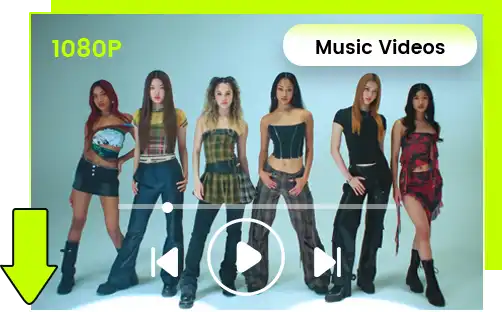
高音質なFLACやWAV形式にも対応しているため、高級なヘッドホンやスピーカーでじっくり音楽を楽しみたいというオーディオファンのニーズにもしっかり応えてくれます。
3.D3タグ(楽曲情報)の自動取得・保持
地味に一番嬉しいのがこの機能です。保存されたファイルには、以下の情報が自動で埋め込まれます。
- 曲名 / アーティスト名
- アルバムタイトル
- 高画質なアルバムアートワーク(ジャケット画像)
- 歌詞情報(対応曲のみ)
自分でファイル名を打ち直したり、画像を検索して貼り付けたりする手間はゼロ。保存した瞬間から、完璧に整理整頓されたライブラリが完成します。
対応しているファイル形式
「どんなデバイスで聴きたいか」に合わせて、保存形式を自由に選べるのもSongGetの強みです。
| 形式 | おすすめの用途 |
|---|---|
| MP3 | 最も一般的。スマホ、車、古い音楽プレイヤーなど、何でもOK。 |
| WAV / FLAC | 音質を一切妥協したくない人向け。CDと同等以上の高音質。 |
| M4A | Apple製品(iPhoneやiTunes)との相性が抜群。 |
SongGetが「信頼できる」と言える理由
この手のツールで一番怖いのは「安全性」ですよね。SongGetは、世界中で利用されているマルチメディアソフトの開発チームが手掛けており、頻繁にアップデートが行われています。
YouTube側の仕様変更で突然使えなくなるリスクに対しても、迅速なアプデで対応してくれるため、「せっかく買ったのに使えなくなった」というトラブルが非常に少ないのが、プロの目から見ても高く評価できるポイントです。
仕様要件
SongGetは、WindowsとMacのパソコンに対応しています。
Windows/Mac版


| 製品名 | SongGet YouTube Music Converter |
|---|---|
| 対応 | Windows 11/10/8.1/8, macOS 11以降 |
| 出力形式 | MP3, M4A, FLAC, WAV, OPUS |
| CPU | 1GHz以上のIntel/AMDプロセッサ |
| 空き容量 | 5GB 以上 |
| メモリ | 512MB 以上推奨 |
インストール方法
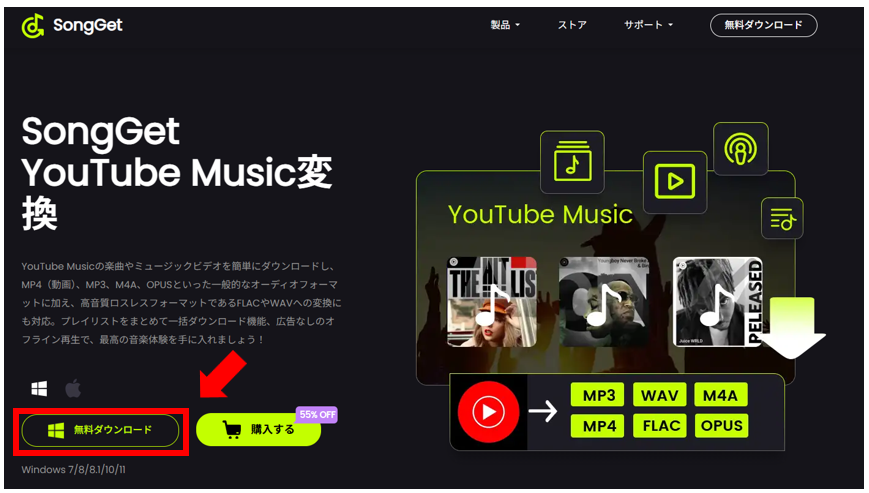
SongGet の公式ウェブサイトにアクセスして、任意の「ダウンロード」ボタンをクリックして、インストールパッケージをPCにダウンロードします。
【2026年版】YouTube MusicをMP3でダウンロードする方法!無料プランでもPC保存・オフライン再生を徹底解説
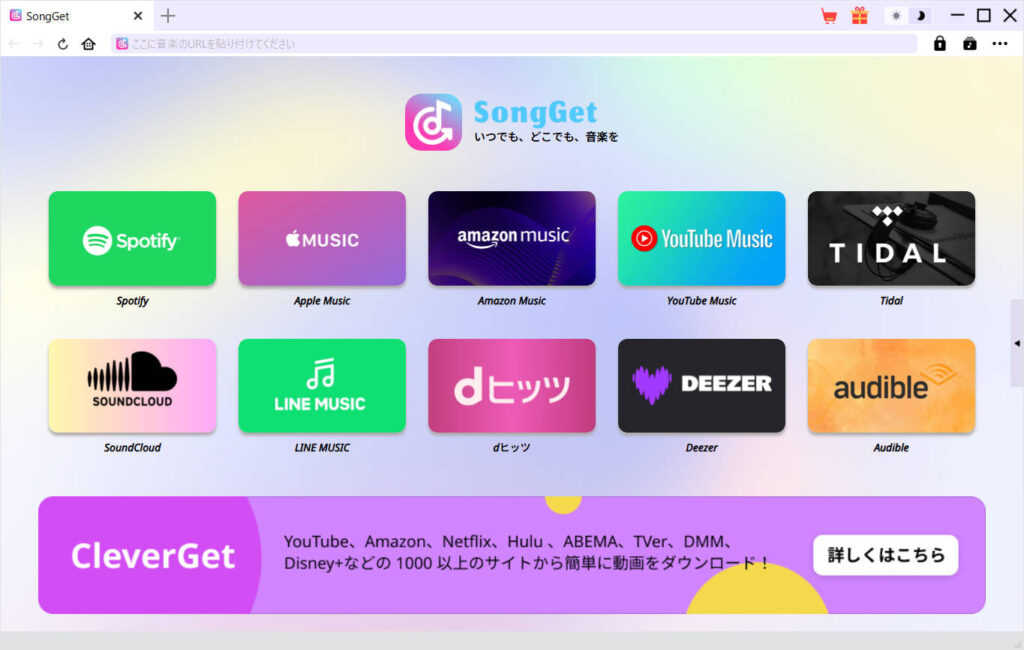
ダウンロードしたインストールファイルを実行します。
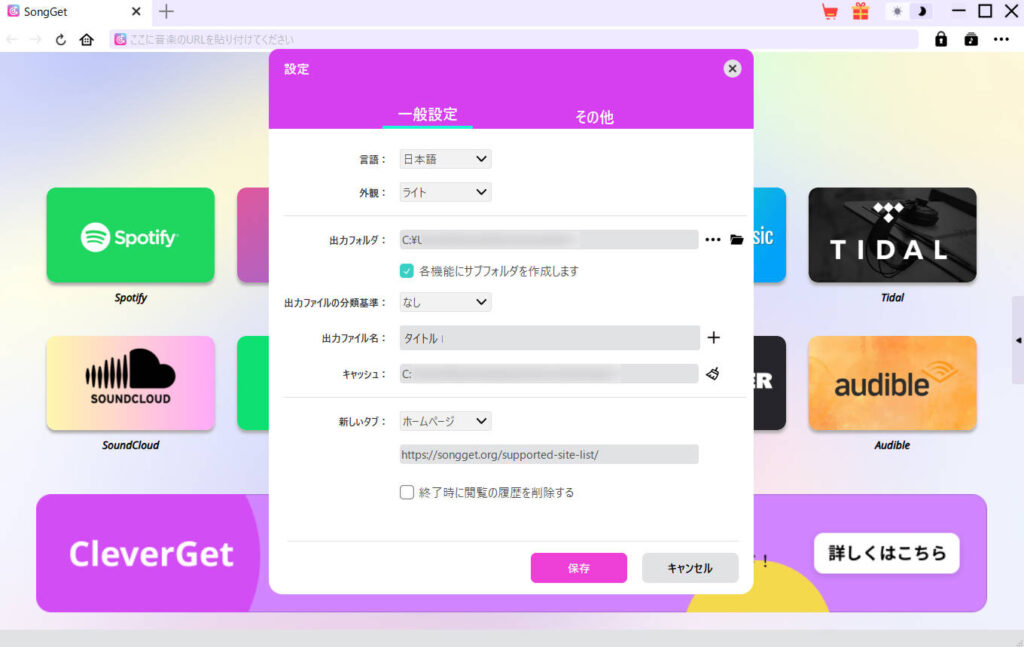
ダウンロードした音楽やオーディオファイルを保存する出力フォルダを事前に設定します。 SongGet プログラムの右上にある「その他」アイコンをクリックし、ドロップダウンメニューから「設定」オプションを選択して、「設定」ウィンドウを開きます。
「一般設定」タブで、「出力フォルダ」ボックスに出力ディレクトリを設定し、「出力ファイルの分類基準」、「出力ファイル名」、「新しいタブ」、「外観」などの他の設定を変更できます。 これらの設定後、「保存」ボタンをクリックして変更を保存し、「設定」パネルを閉じます。
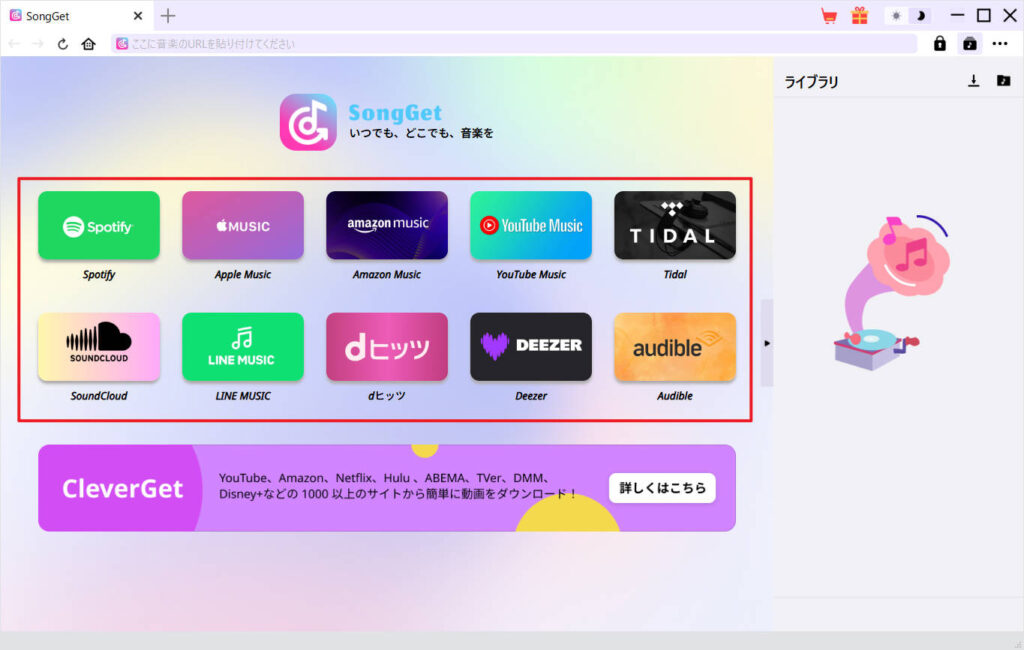
ダウンロードしたい音楽またはオーディオページを開く
SongGet 内で、ダウンロードしたい音楽またはオーディオストリーミングサービスのウェブサイトを開きます。必要に応じて、アカウントにログインします。
ダウンロードしたい音楽またはオーディオの再生ページに移動します。 右下隅に丸いダウンロードアイコンが表示されます。このアイコンをクリックすると、SongGet がターゲットページを解析します。
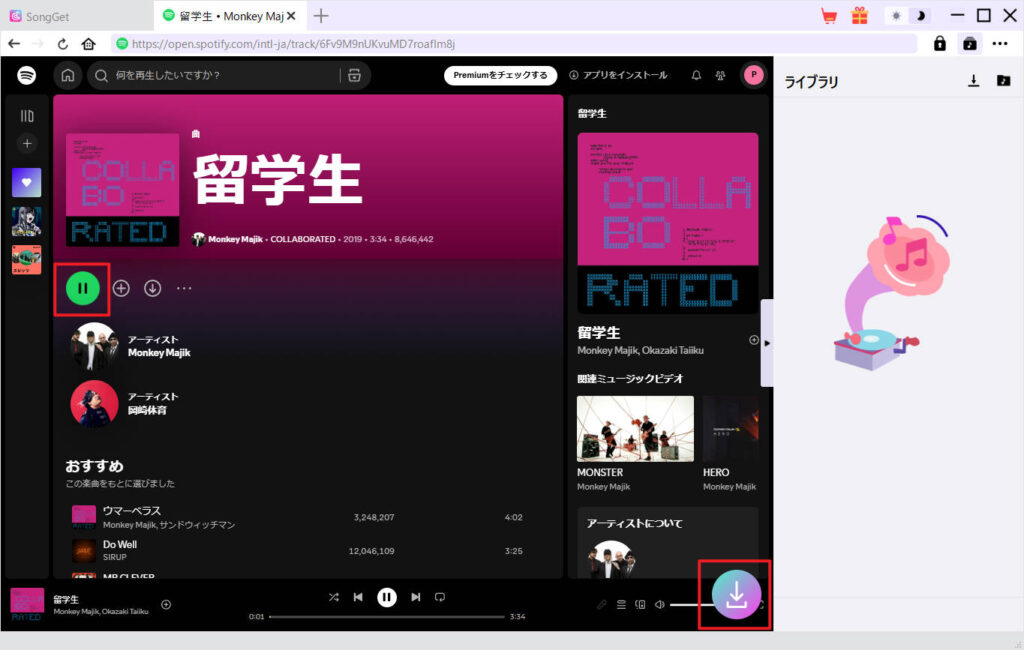
ご注意: SongGet がターゲットページを正常に解析できるように、まずお持ちのターゲット音楽ストリーミングサービスにログインし、音楽/オーディオの再生ページを開く必要があります。
選択した音楽/オーディオをダウンロードする
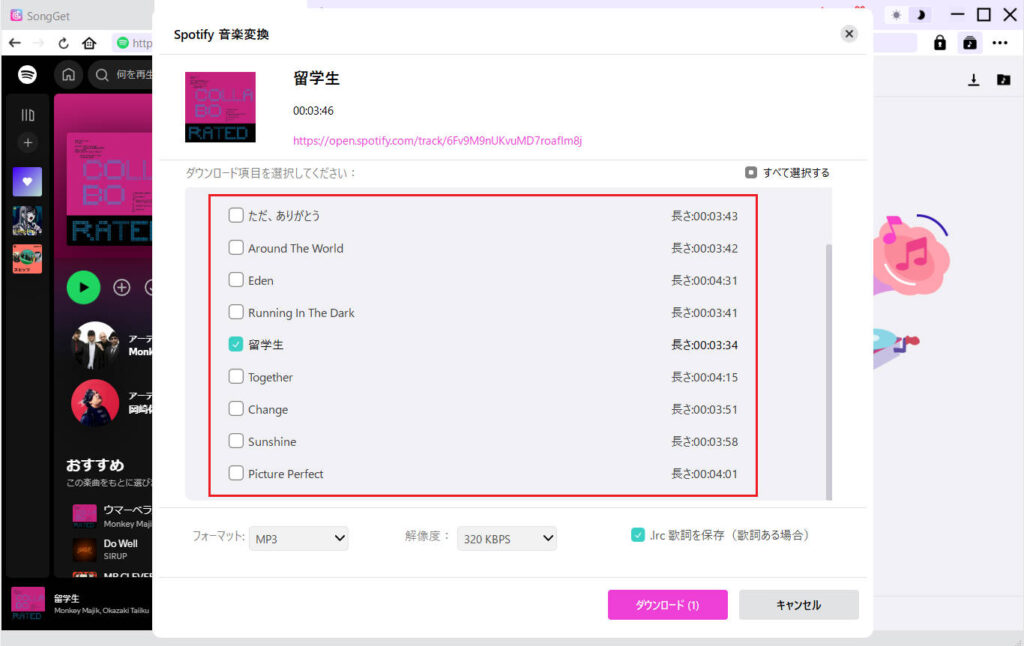
SongGet が解析を開始し、ダウンロード可能なソースを検出します。
解析が成功すると、SongGet は利用可能なすべてのオーディオ/曲をリスト表示します。 必要なダウンロードオプションを選択し、「形式」とダウンロード「品質」を設定します。 その後、「ダウンロード」ボタンをクリックして、音楽またはオーディオのダウンロードを開始します。
ダウンロードプロセスを確認する
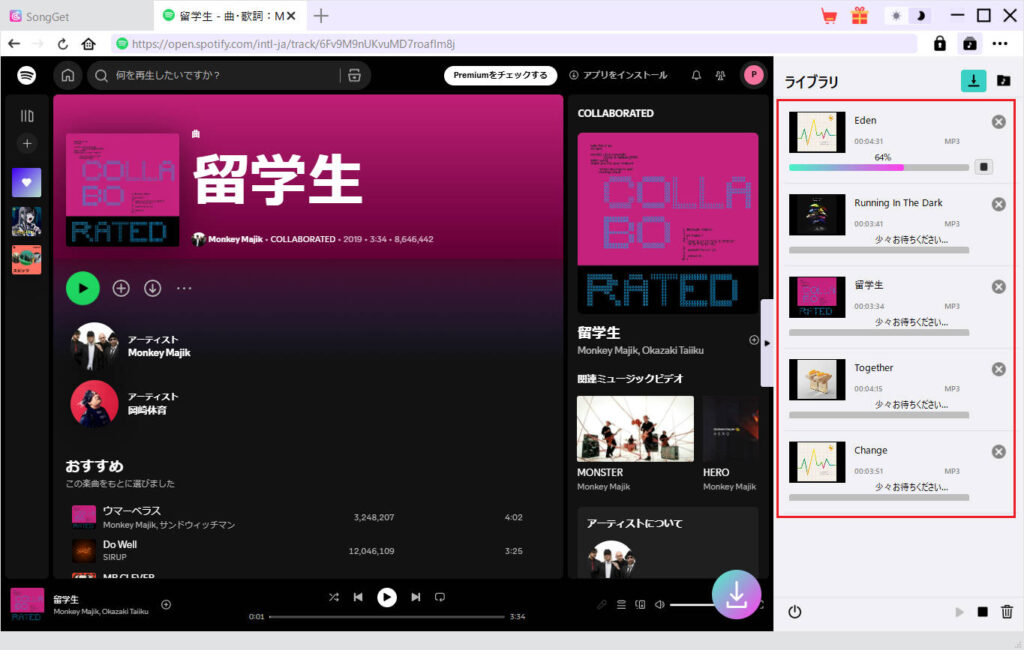
ダウンロードプロセスが開始されると、右側のサイドバーがポップアップし、「ダウンロード中」 すべてのダウンロードタスクを表示したり、「停止」アイコンをクリックしてダウンロードタスクを停止したり、「閉じる」アイコンをクリックしてタスクを終了/キャンセルしたりできます。
ダウンロードしたファイルを確認する
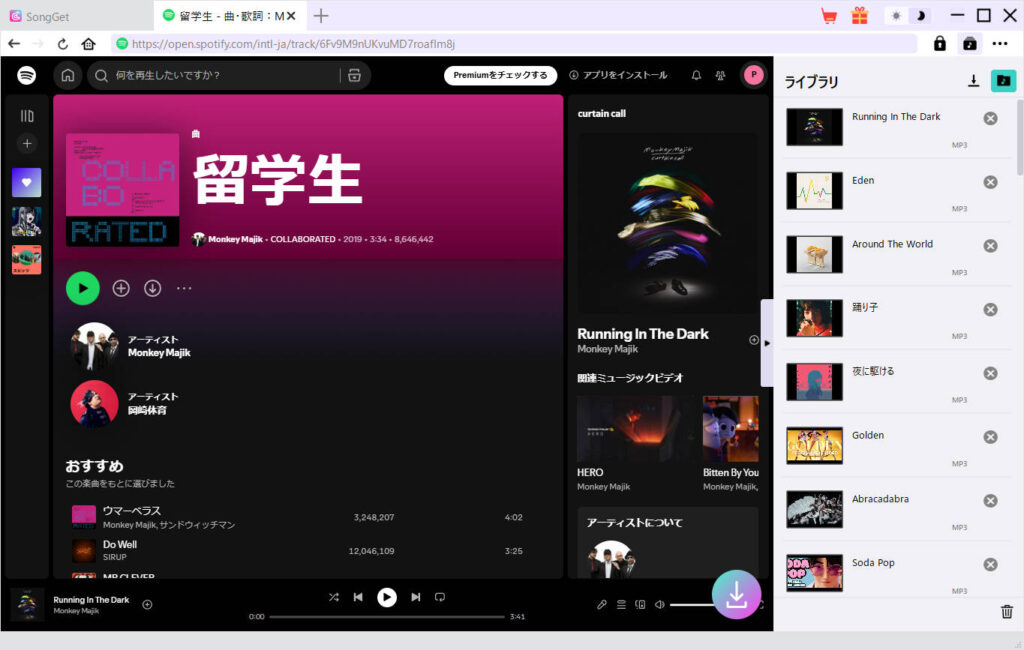
「ダウンロードした音楽」タブで、ダウンロードしたすべてのオーディオを表示できます。ここでは、ダウンロードしたオーディオをデフォルトのオーディオプレーヤーで直接再生したり、 出力フォルダを開いたり、ダウンロードしたオーディオの Web ページを開いたりできます。
無料体験版と有料版の違い
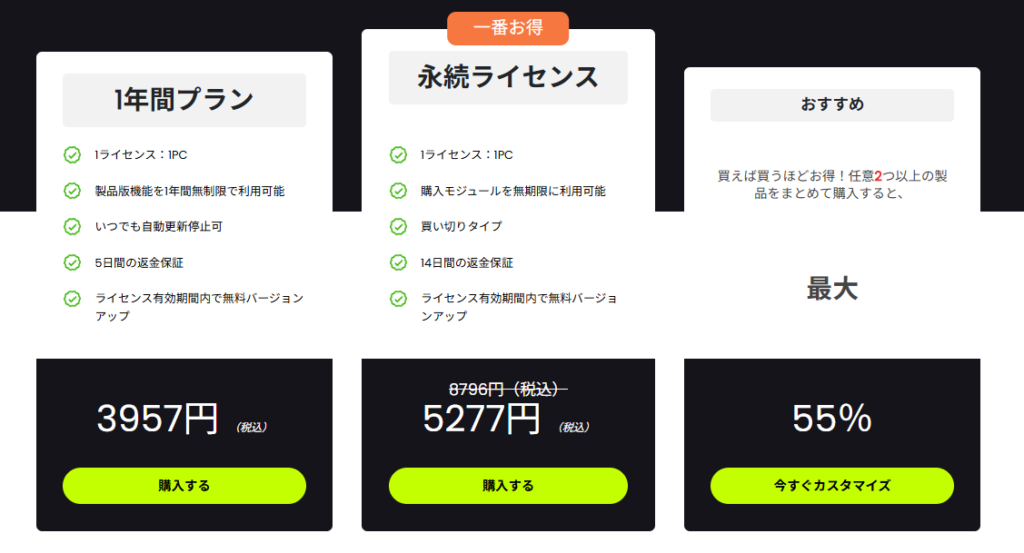
「SongGet YouTube Music変換」のすべての機能を利用するには有料版のライセンスが必要となります。
無料体験版では、機能確認用として「3曲まで」の変換制限が設けられています。製品版へご登録いただくことで、この曲数制限は解除されます。
無料試用版でソフトウェアの使い勝手や機能を確認し、製品版へのアップグレードを検討しましょう。
【レビュー】SongGetを1ヶ月使い倒して感じたメリットとデメリット
実際に私のPCにインストールして、約300曲ほどのプレイリストをバックアップしてみました。
◎ ここが最高:とにかく速い。そしてアルバムアートが美しい
一番驚いたのはそのスピード。一曲あたり数秒で変換が終わります。
しかも、ただの音声ファイルになるだけでなく、アルバムのジャケット画像やアーティスト名がピシッと整理された状態で保存されます。Windows Media PlayerやiTunesに取り込んだとき、ちゃんと画像が表示されるのは見ていて気持ちがいいものです。
通信環境に左右されない「最強の作業用BGM」が手に入る
私はよくカフェやコワーキングスペースでPC作業をするのですが、一番の敵は「不安定なWi-Fi」です。ブラウザでYouTube Musicを流していると、回線が混み合った瞬間にブツッと音が途切れて、集中力が削がれることがよくありました。

PCに直接楽曲をダウンロードしておけば、完全オフラインで再生可能です。テザリングのギガ数を気にする必要もありません。
ブラウザのタブを一つ閉じるだけでPCの動作も軽くなりますし、何より「ネットがなくても音楽だけは鳴り続ける」という安心感が、作業の効率を一段階引き上げてくれました。
配信停止も怖くない。一生モノの音楽ライブラリを構築
サブスク最大の弱点は、ある日突然「お気に入りの曲が消える」ことです。アーティストの意向や契約の関係で、昨日までヘビロテしていたアルバムがグレーアウト(再生不可)になる絶望感……。
私はこの「配信停止リスク」への対策として、本当に大切な曲だけはSongGetでバックアップをとるようにしています。
一度PCに保存してしまえば、たとえYouTube Musicからその曲が消えても、私のライブラリからは消えません。10年後も20年後も、当時の思い出と一緒にその曲を聴き続けられる。これこそが、物理的にファイルを所有する最大の価値だと感じています。
△ ここが惜しい:無料版の制限とコストについて
もちろん、手放しで「全員今すぐ買え!」とは言いません。無料版では1曲につき一定時間しか変換できないといった制限があります。
まずは自分のPCでちゃんと動くか、音質に納得できるかを試すための「試供品」だと思ったほうがいいです。長く使うなら有料ライセンスが必要になりますが、怪しいサイトでPCを壊して修理に出す費用を考えれば、私は安い投資だと感じました。
よくある質問
- Q音楽(曲)だけでなく、ミュージックビデオ(MV)をMP4として保存することもできますか?
- A
はい、両方に対応しています。お気に入りのMVを最高1080Pの解像度でMP4形式の動画として高画質でダウンロードすることも、音声データだけを抽出してMP3として保存することも可能です。
- Qどの出力形式(フォーマット)に対応していますか?スマホで聴けますか?
- A
汎用性の高い MP3, M4A (AAC), FLAC, WAV などの主要フォーマットに対応しています。変換されたファイルは、iPhone、Androidスマートフォン、iPad、タブレット、ウォークマン、カーステレオなど、あらゆるデバイスへ転送して再生することができます。
- Q登録コードは複数のパソコンで使えますか?
- A
1つの登録コードにつき、1台のPCのみご利用いただけます。複数台で使いたい場合は、追加ライセンスの購入が必要です。
- Q音質は劣化しますか?ハイレゾや高音質での保存は可能ですか?
- A
音質の劣化は最小限に抑えられ、オリジナルの高音質をそのまま保存できます。最大320kbpsまで対応しており、CD音質レベルのクリアなサウンドを楽しめます。さらに設定でビットレートを調整し、好みに合わせた音質保存も可能です。
まとめ
「YouTube MusicをPCに保存したい」 その思いの裏側には、単にオフラインで聴きたいというだけでなく、「お気に入りの音楽を自分の手元に、形として残しておきたい」という純粋な音楽愛があるはずです。
【2026年版】YouTube MusicをMP3でダウンロードする方法!無料プランでもPC保存・オフライン再生を徹底解説
配信サービスの便利さを享受しつつ、SongGetのようなツールで賢くバックアップをとる。これが、今の時代における最も賢い音楽の楽しみ方ではないでしょうか。
設定に悩む必要はありません。まずは公式サイトから無料版をダウンロードして、お気に入りの一曲がPCの中に「自分のファイル」として保存される感覚を、ぜひ一度味わってみてください。あなたの音楽ライフが、今日からもっと自由になるはずです。