
「Windows Updateが終わらない」「今回のアップデートは適用して大丈夫?」と不安に思っていませんか?
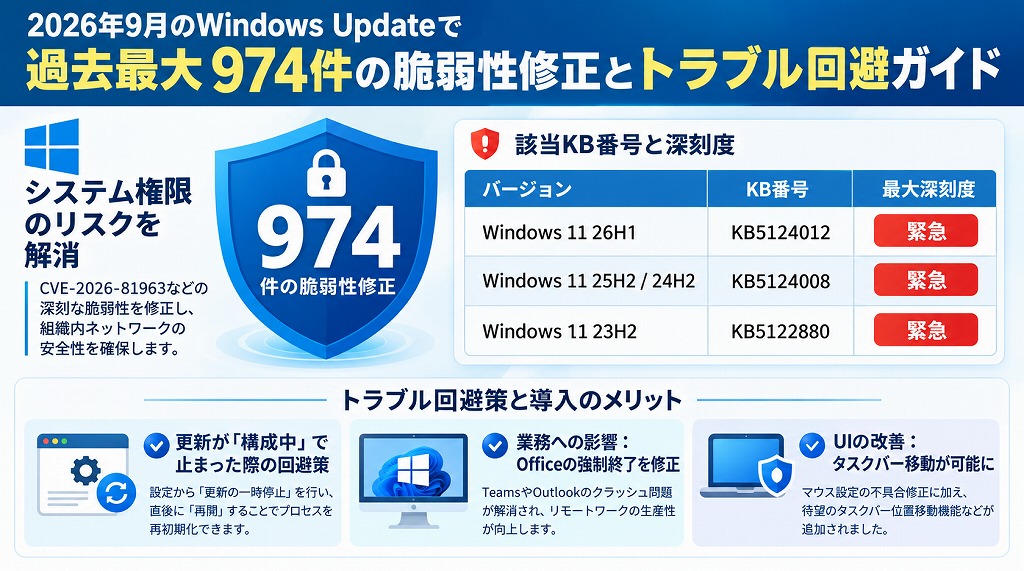
2026年9月のWindows 11月例更新プログラム(KB5124012 / KB5124008 / KB5122880)は、過去最大の脆弱性(974件)が修正された極めて重要なアップデートです。ゼロデイ攻撃の対象となっている深刻な脅威も含まれるため、早急な対応が求められます。
本記事では、今回のアップデートによる重要なセキュリティ対策と、不具合解消のメリットを分かりやすく解説します。また、一部で報告されている「更新プログラムを構成しています」の画面でフリーズしてしまう問題の具体的な回避策も網羅しました。
最後までお読みいただければ、安全かつスムーズに最新のWindows環境へアップデートする手順が分かります。
 ポチップ
ポチップ
2026年9月 Windows 11更新プログラムの概要
過去最大の脆弱性974件を修正(緊急対応が必要)
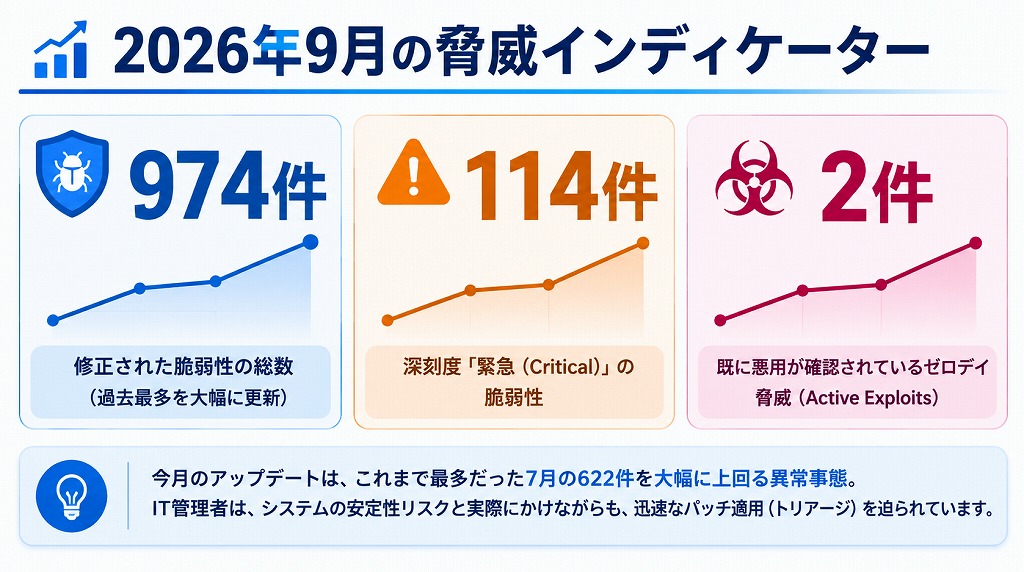
今月の月例更新は、修正された脆弱性の件数が過去最大規模の974件に達しました。サイバー攻撃の手法が高度化・AI化するなか、OSの基盤を守るための抜本的な要塞化が行われています。
特に注意すべきは、悪用がすでに確認されている以下の脆弱性です。これらは組織内ネットワークで攻撃者にシステム権限を奪取されるリスクがあるため、最優先でのアップデートが推奨されます。
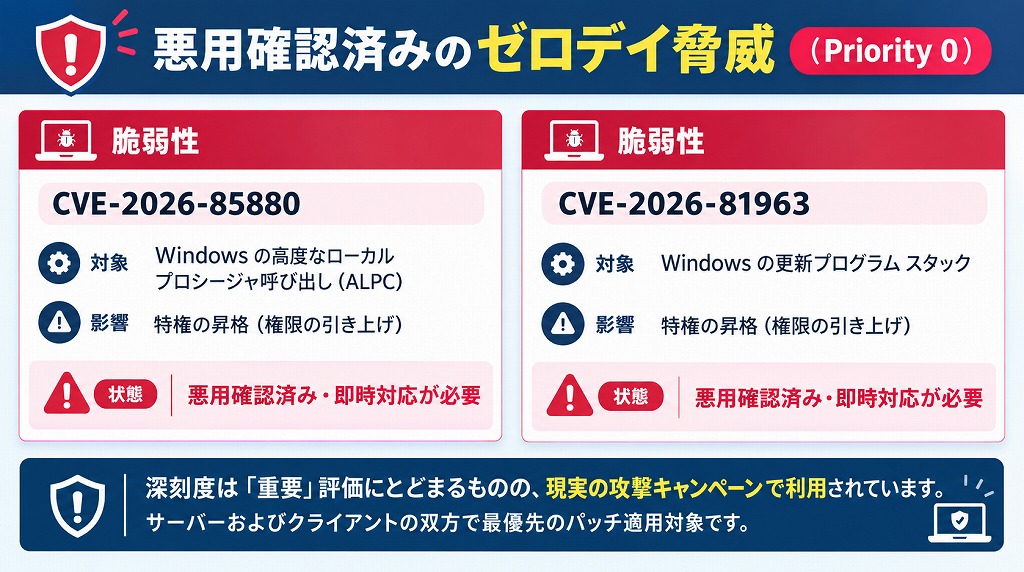
- CVE-2026-81963: Windows Updateスタックの特権の昇格(重要)
- CVE-2026-85880: Windows ALPCの特権の昇格(重要)
これらの脅威に対抗し、大切なデータやネットワーク環境をランサムウェア等から守るためにも、すべての端末において最優先でのアップデートが強く推奨されます。
【バージョン別】対象のKB番号とOSビルド一覧表
お使いの環境に適用されるべき正しい更新プログラムを把握できるよう、対象OSとKB番号の対応を以下の表にまとめました。ご自身のWindows 11のバージョンと照らし合わせてご確認ください。
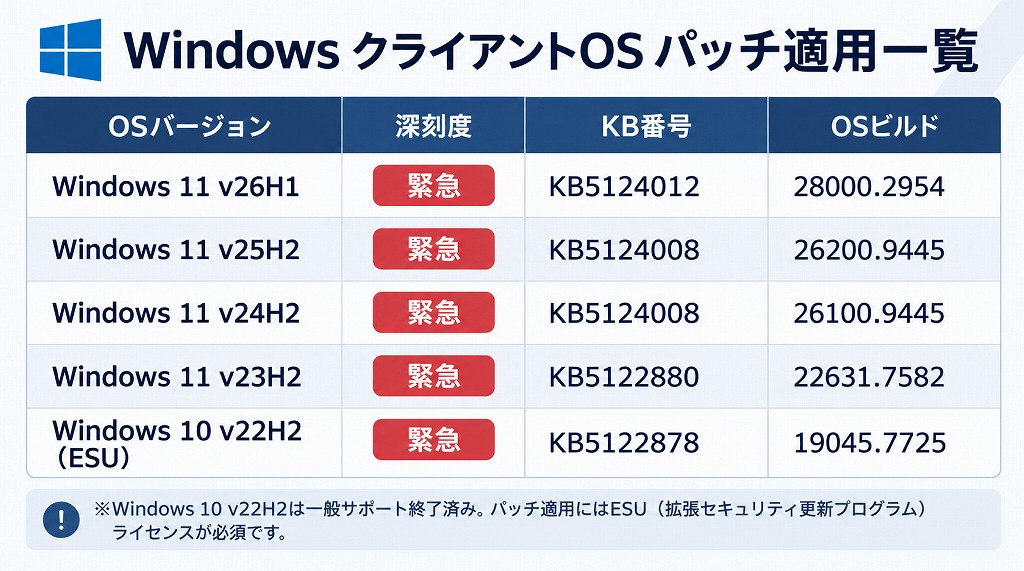
| バージョン | KB番号 | OSビルド番号 | 最大深刻度 |
| Windows 11 Version 26H1 | KB5124012 | 28000.2954 | 緊急 |
| Windows 11 Version 25H2 | KB5124008 | 26200.9445 | 緊急 |
| Windows 11 Version 24H2 | KB5124008 | 26100.9445 | 緊急 |
| Windows 11 Version 23H2 | KB5122880 | 22631.7582 | 緊急 |
KB5124008等の適用によるメリットと実務への影響
今回のアップデートはセキュリティ強化だけでなく、日々の業務効率を低下させていた多くの操作性に関する不具合を解消しています。Microsoft Office(TeamsやOutlookなど)の強制終了問題も修正されており、リモートワークや資料作成の生産性が大きく向上します。
Microsoft Office等の動作安定化による「業務の悩み」の解消
Arm64環境のデバイス等において、Microsoft Officeの主要コミュニケーションツール(TeamsやOutlook)が予期せず強制終了する問題が修正されました。
Office関連のソフトウェアは日常業務の根幹を支えているため、この動作安定化により、リモートワークや資料作成時のストレスが大幅に軽減され、生産性が大きく向上します。
マウス設定やデスクトップ壁紙の表示不具合を解消
さらに、Windows環境において長らく報告されていた以下のユーザーインターフェースに関する障害も解消されています。
- マウスカーソル設定の修正: カスタマイズした設定が再起動後にデフォルトに戻ってしまう問題を解消。
- 壁紙の表示障害修正: 個人用設定の読み込みエラーにより、デスクトップの背景が真っ黒になる現象を修正。
- 音声トラブルの改善: リモートデスクトップ(RDP)接続時に、ローカル側でオーディオが再生されない問題を修正。
タスクバーやスタートメニューのUI改善(新機能)
8月のプレビュー版でテスト運用されていた待望の新機能が、本パッチを通じて一般のWindows 11ユーザーにも正式に展開されました。
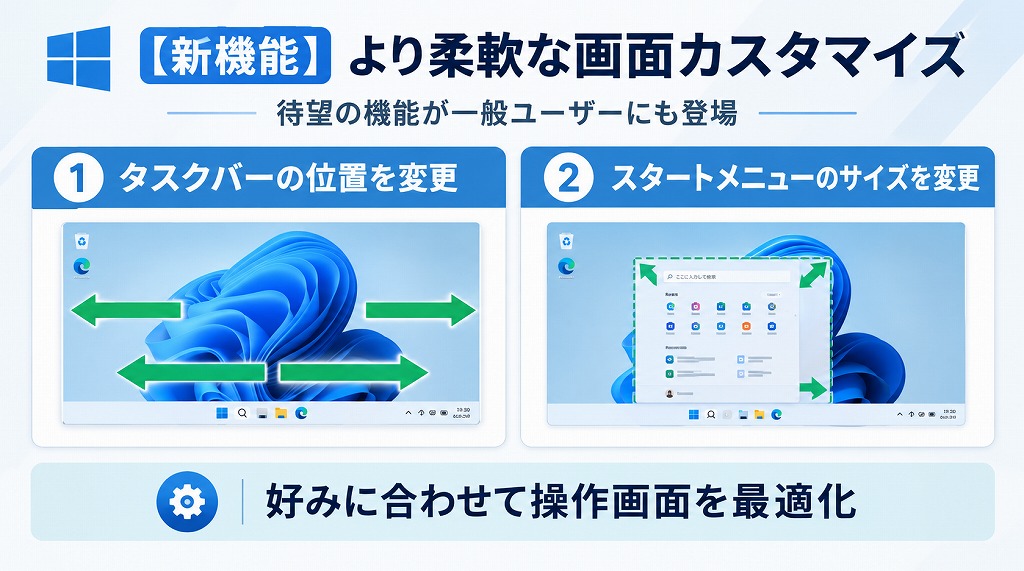
タスクバーの位置をより柔軟に移動できる機能や、スタートメニューのサイズを好みに合わせて変更できる機能が追加され、各自の作業スタイルに合わせた最適な画面カスタマイズが可能になっています。
【重要】「更新プログラムを構成しています」で止まる不具合と回避策
現在、一部のPC環境において、Windows Updateの適用画面で「更新プログラムを構成しています」と表示されたまま、ダウンロードやインストールが完全にストップ(フリーズ)してしまう現象が報告されています。
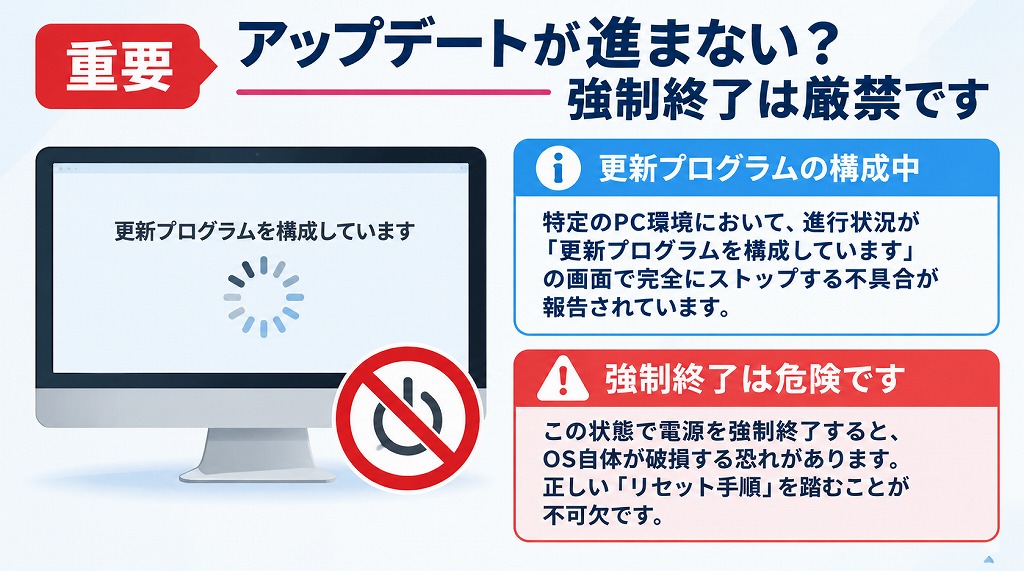
このフリーズ状態に陥った場合、焦って強制的にPCの電源ボタンを長押しして切ると、システムファイルが致命的に破損し、正常に起動できなくなる恐れがあります。強制終了を試みる前に、以下の手順でWindows Updateの内部プロセスを安全にリセットしてください。
- 設定アプリから「Windows Update」を開く。
- 「更新の一時停止」を選択し、1週間など任意の期間アップデートを停止させる。
- 一時停止が画面に反映された直後、表示される「更新の再開」ボタンをクリックする。
- 内部の構成プロセスが再初期化され、再度ダウンロードとインストールが開始されるのを待つ。
この一時停止と再開の手順を踏むことで、ほとんどのケースで安全にアップデートを進行させることができます。
【システム管理者向け】PowerShellを用いた適用状況の確認手順
企業内のシステム管理者は、未適用の脆弱な端末が存在しないかを即座に把握する必要があります。以下のコマンドを利用し、組織内の全端末のパッチ適用状況を確認してください。
特定の累積更新プログラム(例:KB5124008)の適用状態を確認するコマンド:
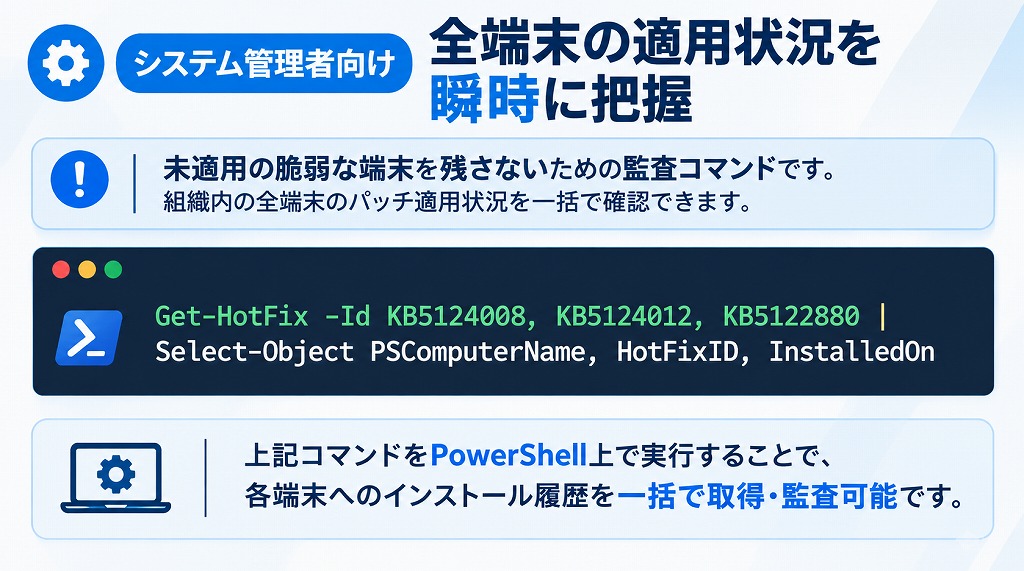
Get-HotFix -Id KB5124008, KB5124012, KB5122880 | Select-Object PSComputerName, HotFixID, InstalledOn
※上記をPowerShell上で実行することで、各端末へのインストール履歴を一括で取得可能です。
まとめ:最新のWindows 11アップデートを安全に適用するために
2026年9月のWindows 11月例更新は、放置すると危険な脆弱性への対応が含まれているため、早急かつ確実なアップデートを推奨します。
一般ユーザーの方は、今すぐ「設定」>「Windows Update」を開き、最新の更新プログラムが適用されているか確認しましょう。もし更新が途中で止まってしまう場合は、本記事で紹介した「一時停止と再開」の手順をお試しください。
また、最新のセキュリティパッチを適用することは基本ですが、オフィス内のPC環境を常に最適に保つには、システム上のリモート管理だけでは対応しきれない場面も多々あります。ネットワーク機器の物理的なITセットアップや、ハードウェアトラブル時の現地駆けつけ対応など、実際に人が動く保守サポート体制を構築しておくことが、長期的に安定した業務運営を実現する重要な鍵となります。
次回のセキュリティ更新は、2026年10月14日(水)を予定しています。スムーズなIT環境の維持に、ぜひ本記事の情報をお役立てください。
ポチップ