
昨日まで問題なく使えていた周辺機器やソフトウェアが、急に以下のようなエラーメッセージを出して使えなくなってしまった経験はありませんか?
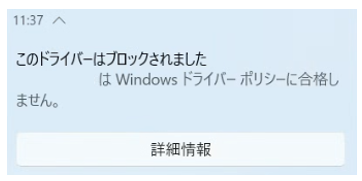
このドライバーはブロックされました
(ドライバー名)は Windows ドライバーポリシーに合格しません
This driver has been blockd
○○○.sys does not pass the Windows driver policy
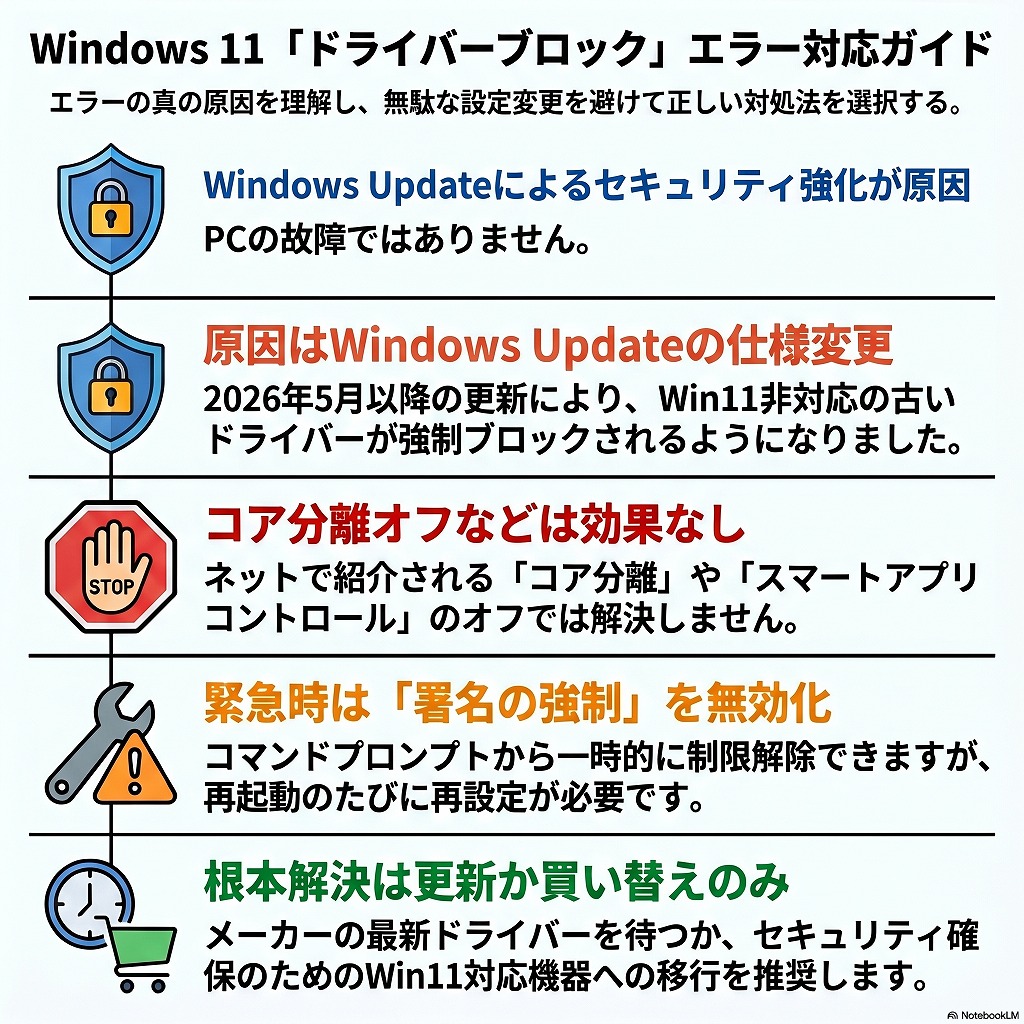
実はこれ、お使いのPCが故障したわけではなく、Windows Updateによるシステム仕様の変更が原因です。本記事では、このエラーが発生する根本的な原因と、現時点で可能な対処法をわかりやすく解説します。
なぜ急にエラーが?原因は「Windows Update」での強制ブロック
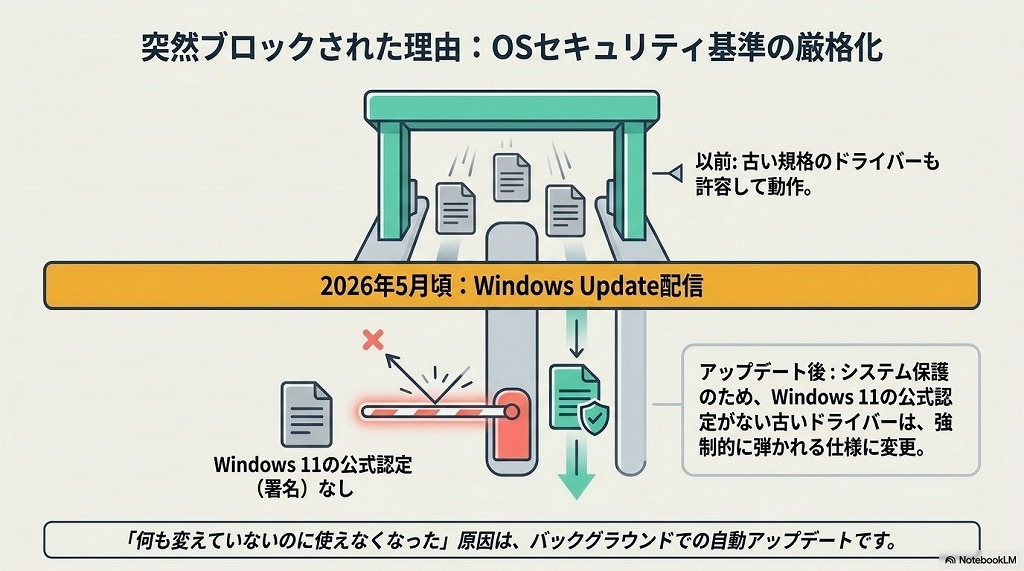
結論から言うと、このエラーは古いドライバーに対するWindowsのセキュリティ強化(強制ブロック)が原因です。
特に、2026年4-5月頃に配信されたWindows Updateが適用されたタイミングから、OSのセキュリティ基準が厳格化されました。これにより、Windows 11に正式対応していない古いドライバーを無理やり利用していた場合、システム側で自動的に弾かれ、動作しなくなる仕様に変更されています。
「何も設定を変えていないのに急に使えなくなった」という場合は、バックグラウンドで最新のアップデートが適用された可能性が極めて高いです。
注意!以下の設定変更では「復旧しません」
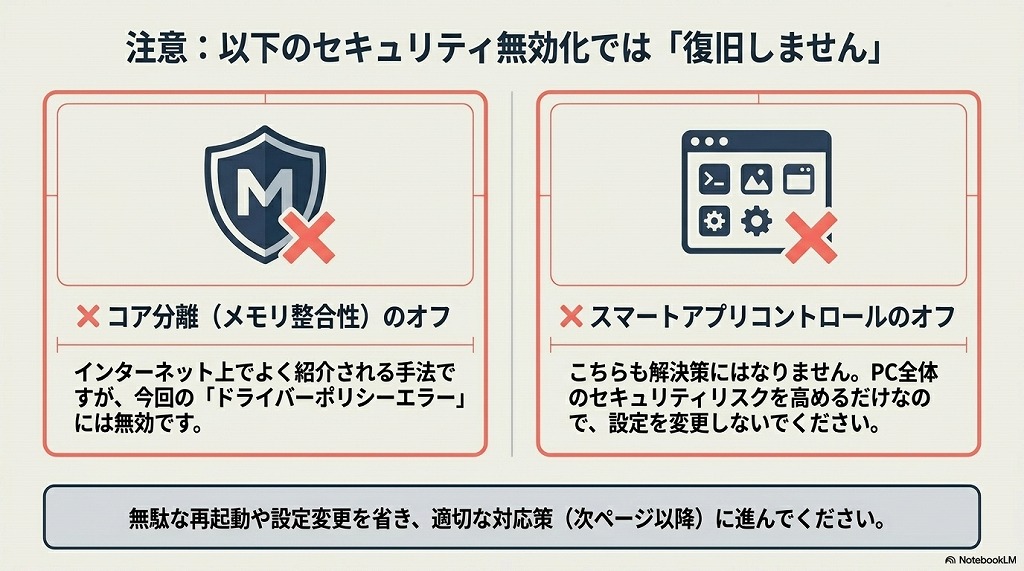
ネット上のトラブルシューティング記事などでは、セキュリティ関連のエラーに対して以下のWindowsセキュリティ設定を無効化する手法が紹介されていることがあります。
- ❌ コア分離(メモリ整合性)のオフ
- ❌ スマートアプリコントロールのオフ
しかし、今回の「ドライバーポリシーに合格しません」というエラーに関しては、これらの設定を変更しても復旧しません。無駄な作業や再起動の時間を省くためにも、この方法は試さなくて大丈夫です。
解決策:「ドライバー署名の強制」を無効にする
根本的な解決にはなりませんが、どうしても今すぐその機器(ドライバー)を使いたい場合の緊急回避策として、Windowsのスタートアップ設定から一時的に制限を解除する方法があります。
1. 対応手順
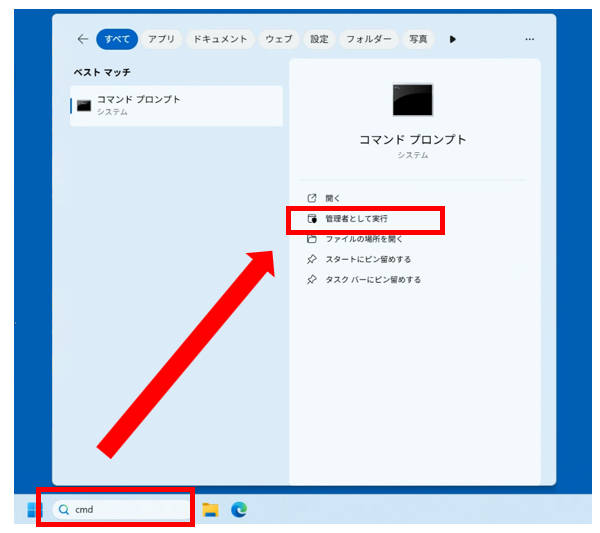
スタートメニューの検索窓に 「cmd」と入力し、「コマンドプロンプト」を管理者として実行します。
2. 専用コマンドの入力と再起動
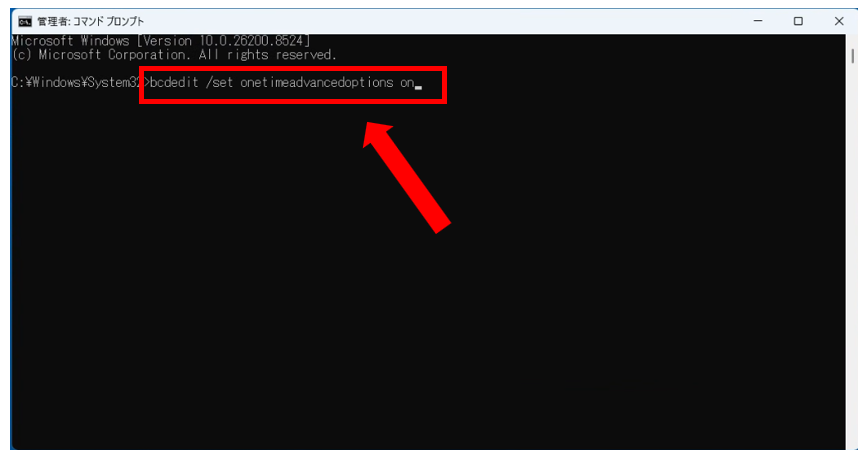
以下のコマンドをコピーして貼り付け、Enterキーを押します。
bcdedit /set onetimeadvancedoptions on
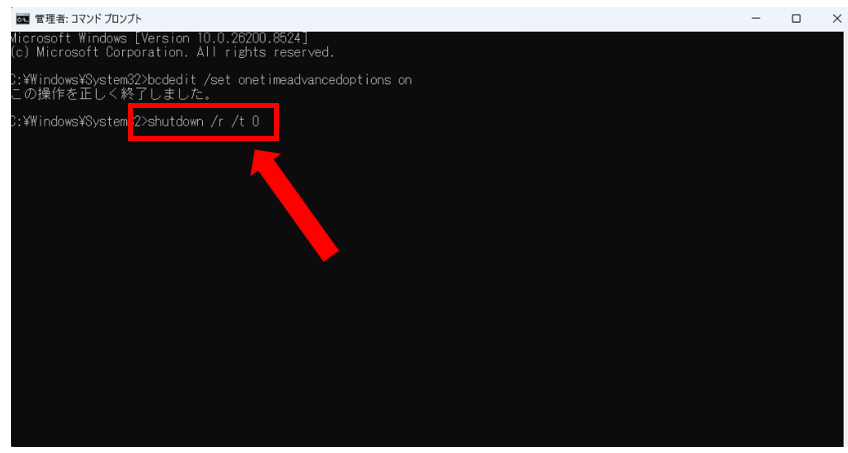
処理が完了したら、続けて以下のコマンドを入力し、Enterキーを押してPCを再起動します。
shutdown /r /t 0
3. ドライバー署名の強制を無効にする
再起動後、青い画面の「スタートアップ設定」が表示されます。
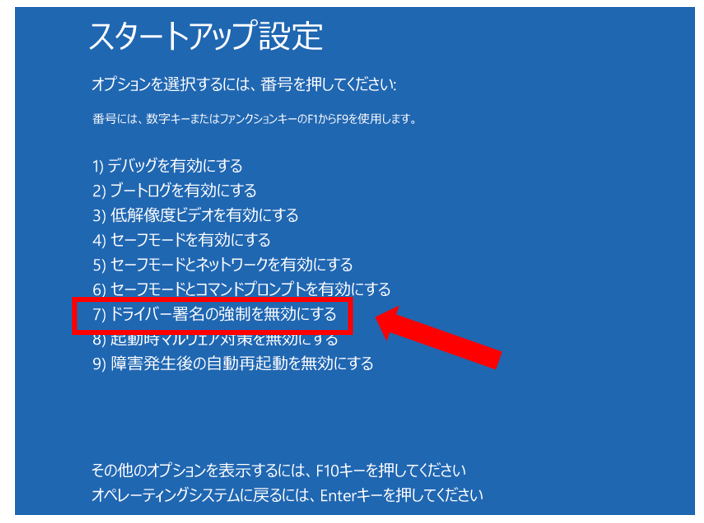
キーボードの 「7」 または 「F7」 キーを押して、「7) ドライバー署名の強制を無効にする」 を選択します。
Windowsが起動したら、ブロックされていた機器やソフトが動作するか確認してください。
⚠️ この対処法のデメリット
この設定はPCを再起動すると通常リセットされてしまいます。 つまり、PCの電源を入れるたびに毎回このコマンドとスタートアップ設定を行う必要があり、日常的に使い続けるには非常に手間がかかる点に注意してください。
その他の症状
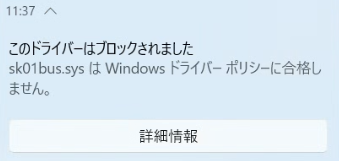
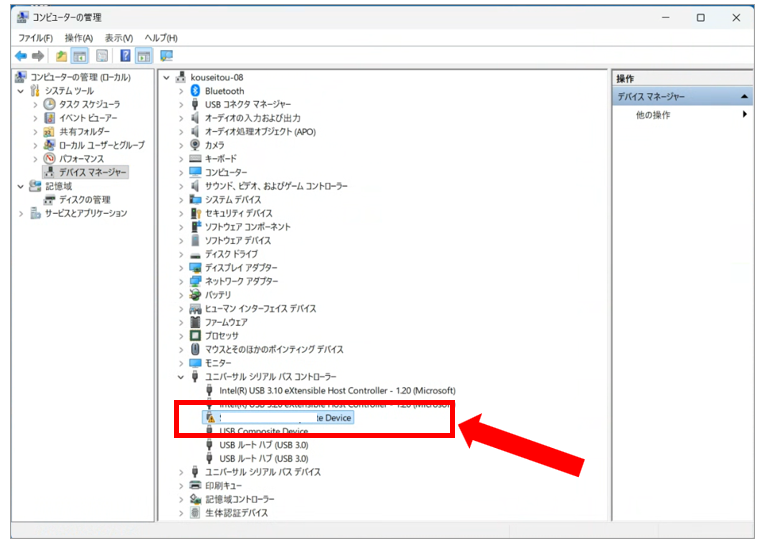
「このドライバーはブロックされました、(ドライバー名)は Windows ドライバーポリシーに合格しません」というエラーメッセージの他、デバイスマネージャーでは接続したUSBデバイスに対してエラー表示を確認できます。
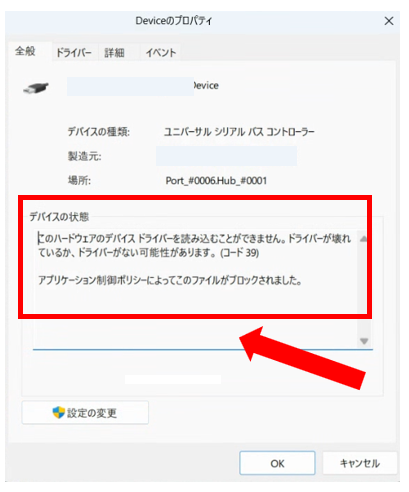
デバイスの状態
このハードウェアのデバイス ドライバーを読み込むことができません。ドライバーが壊れているか、ドライバーがない可能性があります。(コード39)
アプリケーション制限ポリシーによってこのファイルがブロックされました。
根本的な解決に向けての選択肢
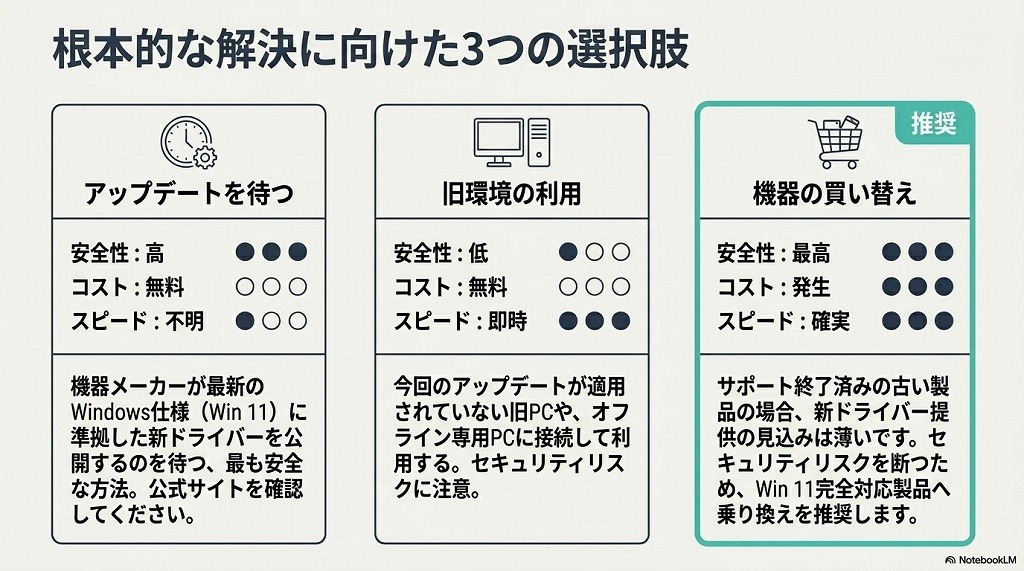
毎回コマンドを打ち込むのが現実的ではない場合、以下のいずれかの対応をとる必要があります。
- ドライバーメーカーの更新(アップデート)を待つ
最も安全で確実な方法です。機器のメーカーが最新のWindowsの仕様に準拠した新しいドライバーを公開するのを待ちます。公式サイトのサポートページなどを確認してみましょう。 - 最新のWindows Updateが当たっていないPCを利用する
もし手元に、今回のアップデートが適用されていない旧環境のPC(あるいはオフライン専用PC)があれば、そちらに接続することで動作可能です。 - 新しい機器(Windows 11対応品)へ買い替える
すでにメーカーのサポートが終了している古い製品の場合、今後新しいドライバーが提供される見込みは薄いです。セキュリティ上のリスクも高まるため、これを機に最新OSに完全対応した製品への乗り換えを推奨します。
 ポチップ
ポチップ
まとめ
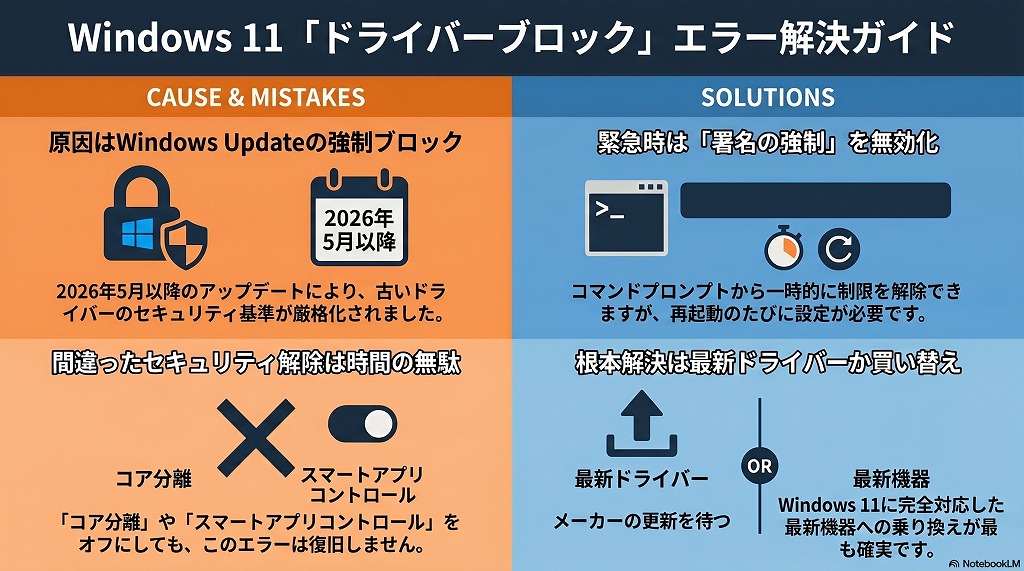
「このドライバーはブロックされました」というエラーは、Windows側がPCを脅威から守るための仕様変更によるものです。
この記事の要点
- 原因は最新アップデートによる古いドライバーの強制ブロック
- セキュリティ設定(コア分離など)をオフにしても解決しない
- 一時的な回避策は「ドライバー署名の強制」の無効化(※再起動でリセット)
- 根本解決には、ドライバーの更新か機器の買い替えが必要
コマンドプロンプトを使った「ドライバー署名の強制無効化」で一時的に動かすことは可能ですが、あくまで応急処置に過ぎません。業務や日常作業で必須のツールである場合は、早めにメーカーの対応状況を確認するか、代替機器への移行を検討しましょう。