
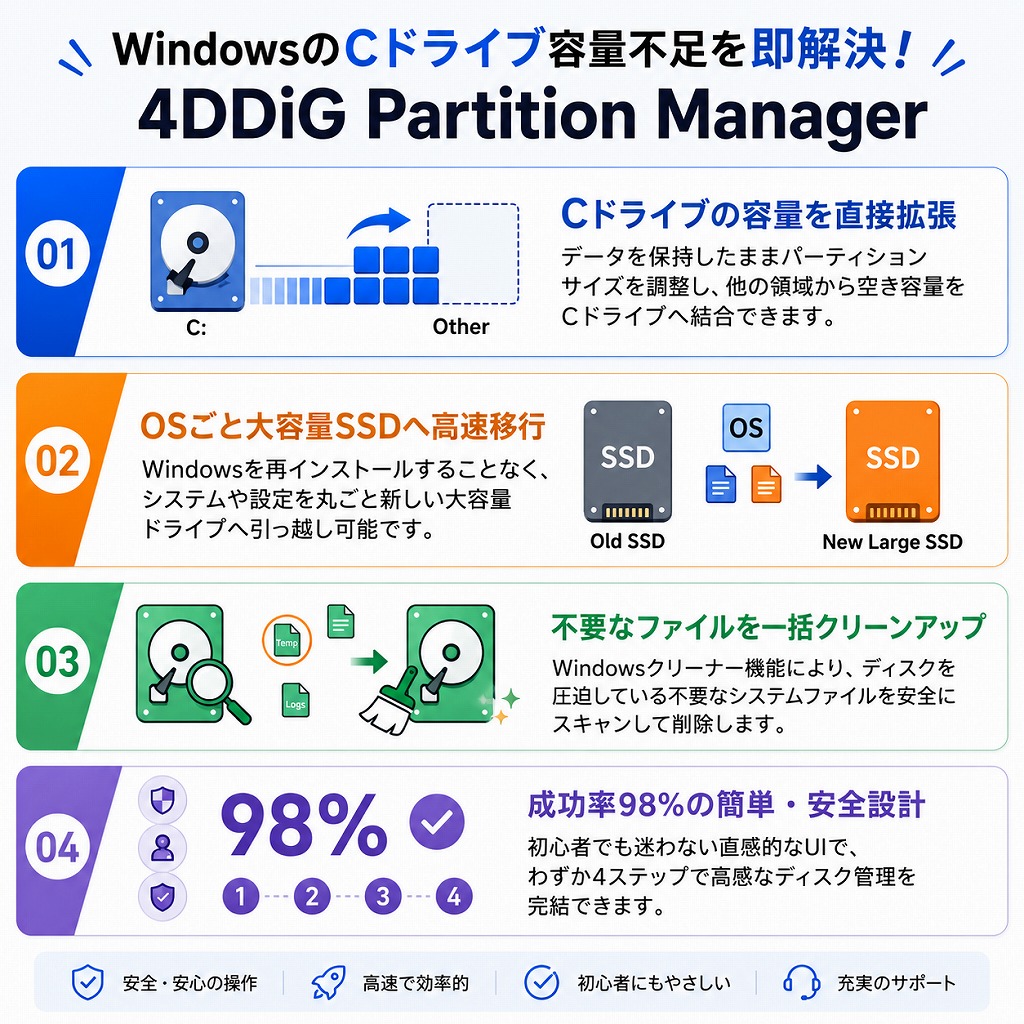
「エクセルで保存しようとしたら容量不足のエラーが出た」 「Cドライブのゲージが赤くなっていて、PCの動作も異常に重い」
パソコンを長く使っていると、誰もが一度は直面するCドライブの容量不足問題。不要なデータを手作業で整理しようにも、「どのファイルなら消していいのか分からない」「間違ってシステムを消してPCが起動しなくなったらどうしよう」と不安になりますよね。
最も安全で効果的な対策は、手作業でファイルを消すのをやめ、専門のパーティション管理ツールに任せることです。
本記事では、全世界400万人以上が愛用するディスク管理ソフト「4DDiG Partition Manager」を実際に使い、データを一切消さずにDドライブなどの空き容量をCドライブに移動させる手順をわかりやすく解説します。この記事を読めば、専門知識ゼロでも安全かつ確実にPCをサクサクの状態に復活させることができます!
WindowsのCドライブ容量不足でよくある悩み
「大容量の動画や画像を保存した覚えがないのに、なぜかCドライブがいっぱいになっている」と感じることはありませんか?ここでは、Cドライブの容量を圧迫する主な原因を解説します。
Windowsアップデートや一時ファイル(キャッシュ)の蓄積
Windowsを安全に保つためのアップデートファイルは、古いものも含めてどんどん蓄積されていきます。また、ウェブブラウザを閲覧するたびに溜まる一時ファイル(キャッシュ)や、過去にインストールしたものの現在は使っていない不要なアプリケーションも、ディスクスペースを大きく占有します。
システムの復元ポイントによる「隠れ容量」
Windows 10や11のユーザーから「空き容量がおかしい」という声がよく上がりますが、その原因の一つがこれです。トラブル発生時にシステムを以前の状態に戻すための「復元ポイント」のバックアップデータや、システム予約領域の確保などが、ユーザーの目に見えないところでディスクの空き容量を大きく圧迫しているケースが少なくありません。
Cドライブの空き容量を圧迫する主な原因
- Windows Updateの古いバックアップファイル
- ブラウザやアプリのキャッシュ(一時ファイル)
- ダウンロードフォルダやゴミ箱内の放置データ
- システムの復元ポイントによる隠し領域
容量不足が引き起こすトラブル(Excelエラーやフリーズなど)
Cドライブの容量不足が深刻なレベルに達すると、パソコンの起動に数分かかったり、ブラウザのタブを切り替えるだけでもフリーズしたりと、全体的なレスポンスが著しく低下します。
さらに、Microsoft Excelなどで作業して保存しようとした瞬間に「ディスクの空き容量が不足しています」というエラーメッセージが表示され、作業の保存すらできなくなるなど、実務に深刻な悪影響を及ぼします。
注意!Cドライブで「消していいもの」を自力で探すのは危険
容量を空けようと、不要なファイルを手作業で削除しようと試みる際、最大の難関となるのが「消していいものは一体どれなのか」という問題です。
Windowsのシステムフォルダ(WindowsフォルダやSystem32フォルダなど)内には、見慣れない名前のファイルが無数に存在します。これらを「容量が大きいから」という理由だけで不用意に削除してしまうと、Windows自体が起動しなくなる「ブルースクリーン」という致命的な障害を引き起こす恐れがあります。手動でのファイル整理には専門的な知識が必要であり、一般ユーザーにとっては非常にリスクの高い作業です。
4DDiG Partition Managerとは?
「4DDiG Partition Manager」は、株式会社Tenorshareが開発・提供する、一般ユーザー向けに設計されたWindows対応の安全で効率的なディスク管理ツールです。
全世界で400万人以上のユーザーに愛用されており、複雑な操作やコマンド入力、そして「システムの再インストール」を行うことなく、直感的かつ安全にディスクの管理や容量の最適化を行えるのが最大の特徴です。Windows 11をはじめ、Windows 10、8.1、8、7と幅広く対応しています。
【4DDiG Partition Manager】製品ページ
4DDiG Partition Manager
Cドライブの容量不足を安全に解消する2つの強力な機能
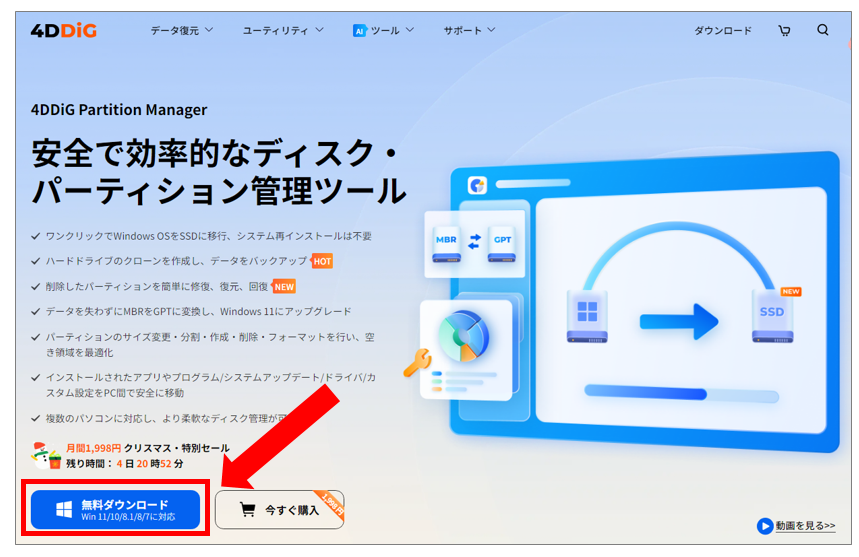
4DDiG Partition Managerには、Cドライブの危機的状況を打破するための2つの強力な機能が備わっています。
Windows11/10でCドライブの容量不足を解消する方法まとめ
① Windowsクリーナー機能で不要ファイルを一括削除
手動でファイルを探し出して削除するリスクをゼロにするのが、このクリーナー機能です。システム内部に溜まった古いアップデートファイルやキャッシュ、不要なログファイルなどを高度なアルゴリズムで自動スキャンします。
パソコンの動作に悪影響を一切与えない、100%安全に削除可能な不要ファイルだけをリストアップしてくれるため、クリック一つでシステムをクリーンな状態に保つことができます。
操作手順
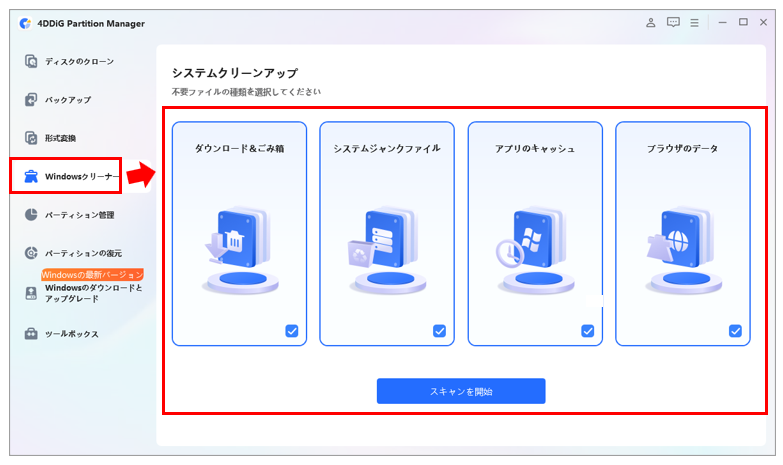
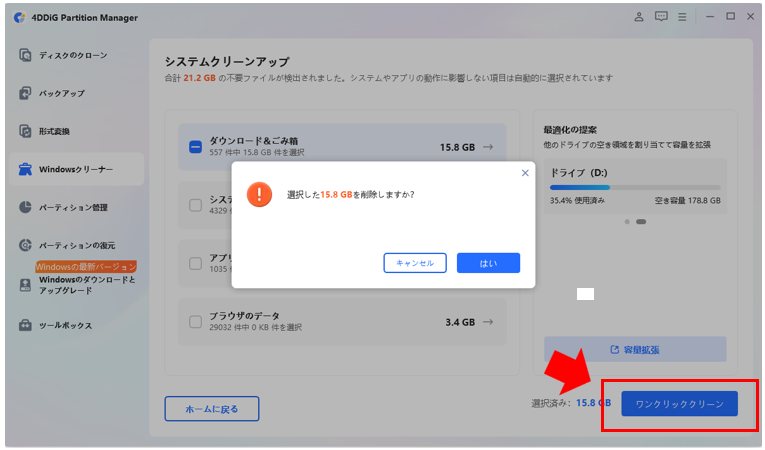
4DDiG Partition Managerをインストールして起動し、左側の「Windowsクリーナー」を選択してクリーンアップするファイルの種類を指定し、「スキャン開始」をクリックします。
スキャン後、ジャンクファイルが一覧表示され、安全に削除できるファイルはデフォルトで選択されているため、矢印をクリックして削除対象のファイルを確認できます。
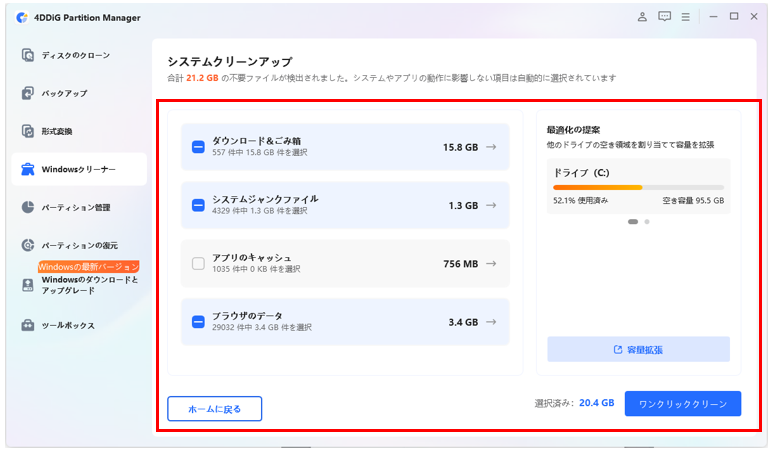
「ワンクリッククリーン」をクリックし、確認することでディスクの空き容量を増やすことができます。
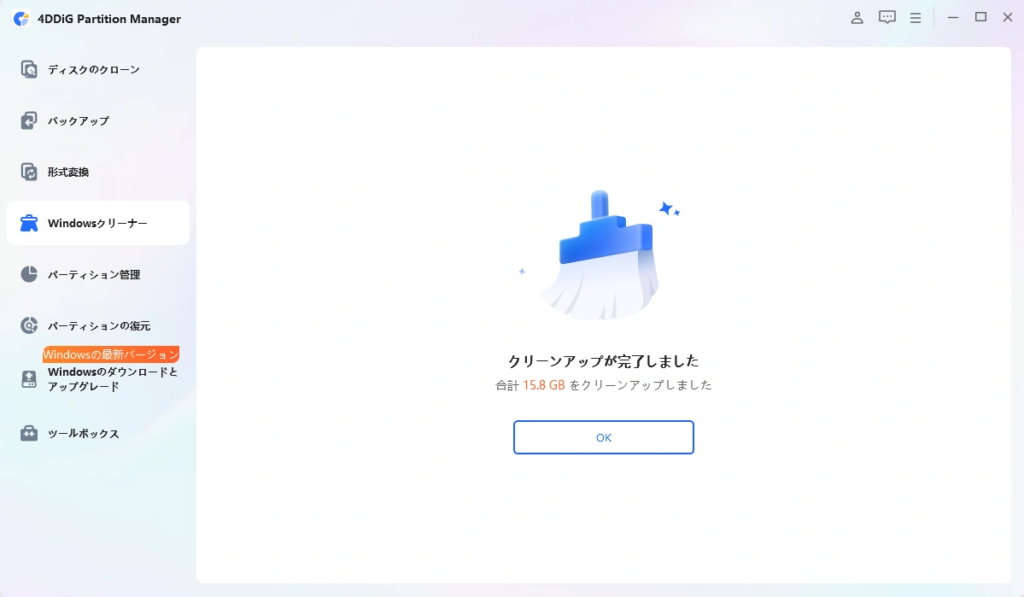
その後、ディスクの空き容量がクリーンアップされます。
② パーティション拡張機能でCドライブの容量を増やす
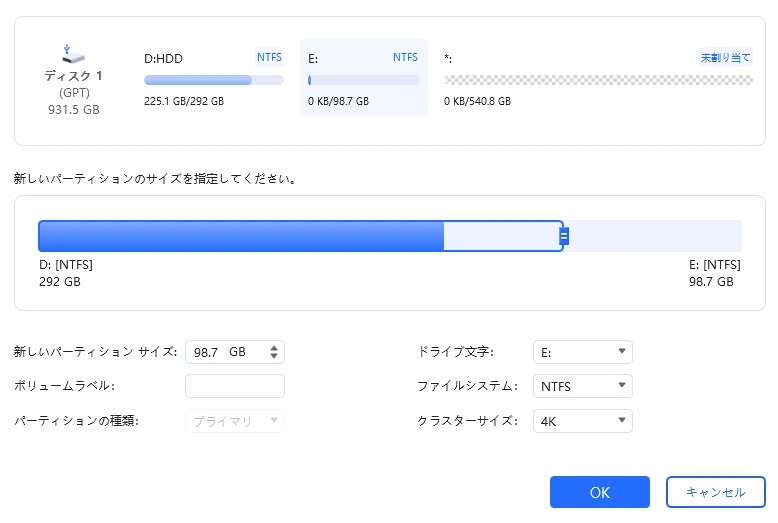
クリーナー機能でも容量が足りない場合、真価を発揮するのが「Cドライブの拡張」機能です。
この機能の最も素晴らしい点は、ディスク内のデータを一切消失することなくパーティションサイズを自由に調整できるところです。OSのシステムファイルや大切な写真などのデータを安全に保持したまま、Dドライブなど他パーティションの余っている空き領域を削り、Cドライブへ再分配することができます。
Cドライブを拡張する3つのステップ
1.Cドライブを選択します。
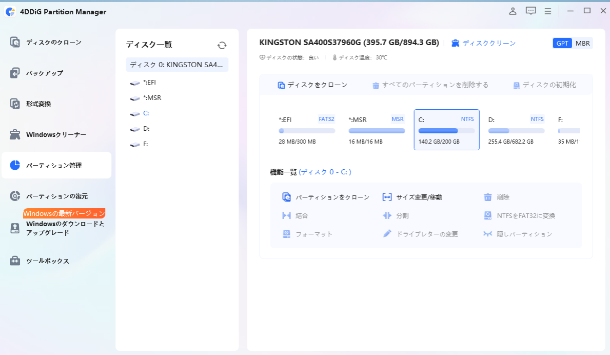
2.Cドライブのサイズを調整します
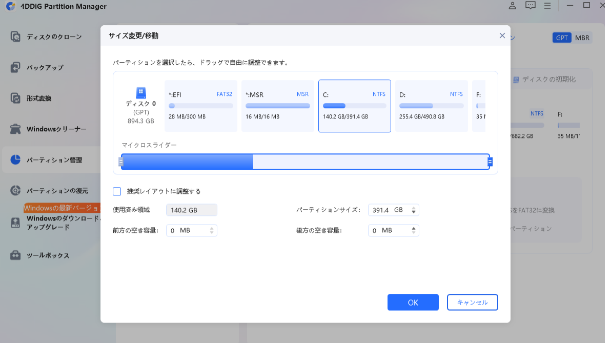
3.プレビューを確認し実行します。
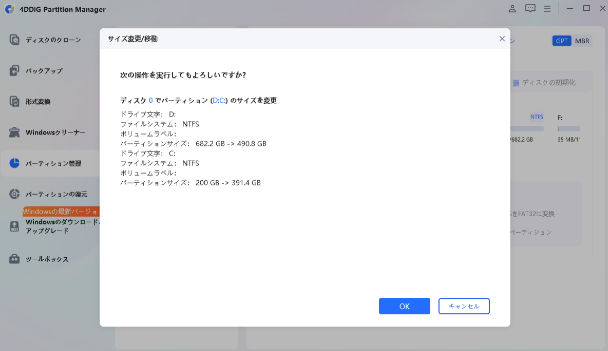
【比較】Windows標準の「ディスクの管理」との違い
Windows OSに標準搭載されている「ディスクの管理」でもサイズ変更は一応可能ですが、実用性に大きな差があります。
| 比較項目 | Windows標準「ディスクの管理」 | 4DDiG Partition Manager |
| 操作の難易度 | 複雑(専門知識が必要) | 超簡単(直感的なスライダー操作) |
| Cドライブの拡張条件 | すぐ右隣に「未割り当て領域」が必要 | 隣接していなくても空き容量を移動可能 |
| データ消失のリスク | 事前にDドライブ等の削除(初期化)が必要 | データを保持したままサイズ変更可能 |
標準機能では「すぐ右隣に未割り当て領域がなければ拡張できない」という厳格な制約があるため、Dドライブを一度フォーマット(初期化)してデータを消す必要があります。一方、4DDiG Partition Managerならその必要がありません。
4DDiG Partition Managerの便利な追加機能
Cドライブの容量対策以外にも、プロフェッショナル顔負けの強力な機能が備わっています。
- OS移行&ディスククローン: 古いHDDから高速なSSDへ換装したい場合、Windowsの再インストール不要でシステムや設定を丸ごと移行できます。
- MBR/GPTディスク変換: データを保持したまま、ワンクリックでMBRからGPTへ変換可能です。Windows 11へアップグレードする際の必須要件を簡単にクリアできます。
- 修復&高度なレスキュー機能: 誤って削除・フォーマットしてしまったパーティションからのデータ復元や、起動しないPCを救済するためのブータブルUSBメディア作成が可能です。
- BitLockerの回避・解除: ディスクにかけられたBitLocker暗号化を解除・回避し、回復キーを紛失した際でもデータを救出できる可能性を提供します。
Windows11/10でCドライブの容量不足を解消する方法まとめ
4DDiG Partition Managerの料金プラン
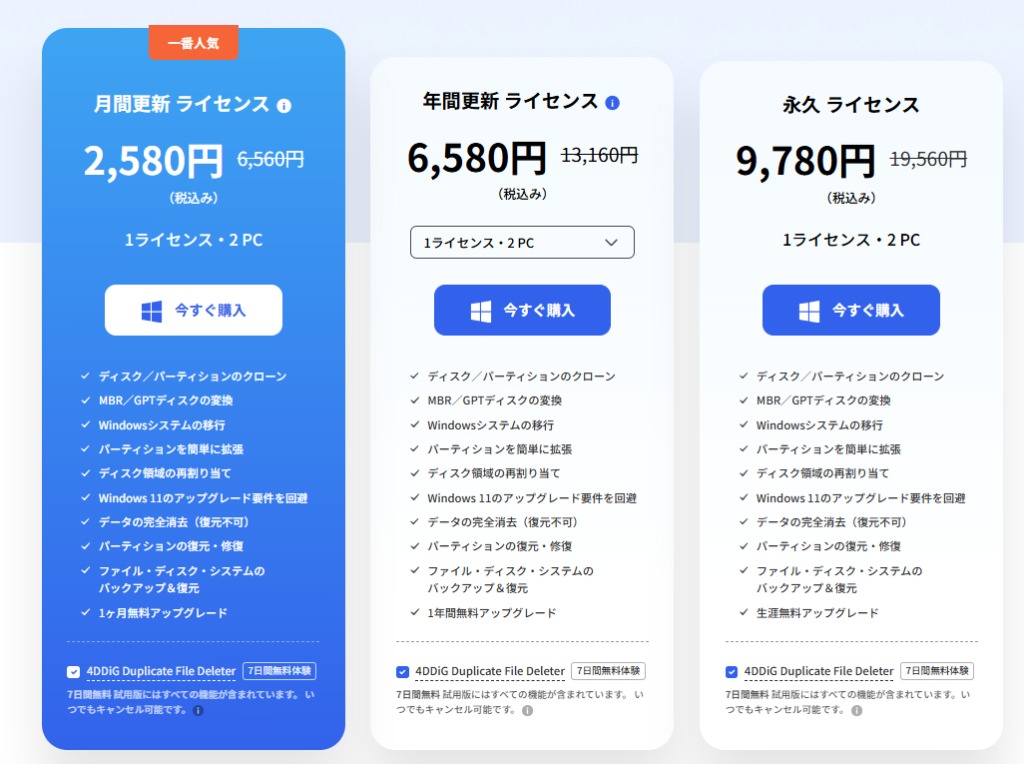
これほど多機能でありながら、一般ユーザーにも手が届きやすいリーズナブルな料金設定です。現在、期間限定の特別プロモーションとして、月間ライセンスがわずか2,580円で購入可能です。このライセンス一つで、最大2台のパソコンにインストールして使用できます。
4DDiG Partition Managerの購入はこちら
3日無料体験
「本当にスライダーを動かすだけで容量を増やせるのか」と不安な方のために、すべての機能を体験できる「3日無料体験」キャンペーンも実施中です。自分のPC環境で実際に動作や使いやすさを確認してから購入できるため、失敗するリスクがありません。
ご注意:無料体験終了後は、自動的に月額プランに更新されます。継続をご希望でない場合は、体験開始から2日以内にサポートまでご連絡いただければ、更新をキャンセルできます。
4DDiG Partition Managerの口コミ
「急に空き容量がおかしいという警告が出始めました。今までパーティションをいじるなんて怖くてできませんでしたが、Dドライブの空きをCドライブに移動させる操作が本当に直感的でした。データを消さずにサイズ変更できたのは感動的で、エクセルの保存エラーも出なくなりました。」(30代・会社員)
「HDDからSSDへの換装のためOS移行機能を使いました。マニュアル不要で数クリックするだけで、ソフトや設定ごと丸ごとクローンできました。専門知識ゼロの私でも成功し、PCが劇的に速くなりました。」(40代・自営業)
「間違えて大切な写真が入っているパーティションをフォーマットしてしまいましたが、ダメ元で復元機能を使ったところ、無事にデータが元通りに。もしもの時のレスキューツールとして一生手放せません。」(50代・主婦)
こんな方におすすめです!
- 「ディスク容量が不足しています」というエラーから解放されたい
- 面倒な設定や専門用語なしで、すぐにPCをサクサクにしたい
- OSの再インストールをせずに、環境を丸ごと移行したい
4DDiG Partition Managerまとめ
Cドライブの容量不足は、放置するとPCのフリーズやデータ消失といった致命的なトラブルにつながります。しかし、ネットの情報を頼りに「消していいもの」を探りながら手作業でシステムファイルを削除するのは、非常にリスクが高い行為です。
「4DDiG Partition Manager」を使えば、大切なデータを一切消去することなく、安全かつ直感的な操作でCドライブの容量を拡張できます。
【4DDiG Partition Manager】製品ページ
現在、月額2,580円(PC2台まで利用可能)というリーズナブルなプランが提供されており、リスクゼロで動作を確認できる「3日無料体験」も実施中です。
パソコンの重さや容量不足のストレスに悩んでいる方は、今すぐ無料体験版をダウンロードして、圧倒的な快適さを体感してみてください!
「4DDiG Partition Manager」の3日無料体験はこちら(公式サイトへ)