
日々の業務で資料作成やデータ入力をしていると、「指定された文字数に収まっているか確認したい」という場面に頻繁に遭遇します。例えば、Webフォームへの入力制限、企画書の要約、あるいはシステムへ登録する際の文字数チェックなどです。
通常、こういった作業にはMicrosoft ExcelやWordの標準機能を使用する方が多いでしょう。しかし、「Excelで空白を除外して数えようとしたら数式が複雑になってしまった」「Wordの文字カウント機能を使ったのに、実際の文字数と合わない」といった経験はありませんか?
この記事では、ExcelやWordを使った文字数カウントの正しい方法と陥りやすい落とし穴を解説します。さらに、最新のMicrosoft 365やOffice 2024環境はもちろん、どんな環境でもブラウザ上で「コピペするだけ」で正確な文字数がわかる無料のWebツールをご用意しました。
関数を組むのが面倒な時や、サクッと文字数だけを確認したい時の代替手段として、ぜひこの記事をブックマークしてご活用ください。
リアルタイム文字数カウントツール
リアルタイム文字数カウンター
Excelの関数で文字数をカウントする方法と注意点
Excelには文字数を数えるための専用関数が用意されています。大量のデータを一括で処理する際には非常に便利ですが、実務で使うには少し工夫が必要なケースもあります。
基本的な文字数カウント:LEN関数
セルに入力されている文字数を数える最も基本的な関数がLEN(レン)関数です。
- 入力例:
=LEN(A1) - 特徴: 指定したセル(ここではA1)に入力されている文字数を返します。全角文字(ひらがな、漢字など)も半角文字(アルファベット、数字など)も、すべて「1文字」としてカウントします。
「バイト数」で数えたい場合:LENB関数
システム登録の都合などで、全角を2バイト、半角を1バイトとして計算しなければならない場合は、LENB関数を使用します。
- 入力例:
=LENB(A1)
【要注意】空白(スペース)を除外してカウントするには?
実務で一番困るのが、「スペースや改行は文字数に含めないでほしい」という指定がある場合です。LEN関数は、全角スペースも半角スペースも「1文字」として容赦なくカウントしてしまいます。
Excelの関数だけで空白を除外して文字数を数える場合、特定の文字を置き換えるSUBSTITUTE関数を組み合わせる必要があり、数式が一気に複雑になります。
- 空白を除外する数式の例:
=LEN(SUBSTITUTE(SUBSTITUTE(A1," ","")," ",""))
この数式では、「半角スペースを無(空白)に置き換える」処理と「全角スペースを無(空白)に置き換える」処理を二重に行い、その結果の文字数をLEN関数で数えています。理屈は通っていますが、毎回この数式を打ち込むのは非常に手間がかかり、入力ミスの原因にもなります。
Wordの文字カウント機能と「合わない」時の原因
文章作成に特化したWordには、ボタン一つで文字数を確認できる便利な機能が備わっています。
Wordでの基本的な確認方法
- ステータスバーからの確認: 画面左下のステータスバーに「〇〇文字」と常に表示されています。
- 「校閲」タブからの確認: リボンメニューの「校閲」タブを開き、「文字カウント」をクリックすると、ページ数、単語数、文字数(スペースを含める/含めない)などの詳細なデータが表示されます。
しかし、「Wordで確認した文字数と、別のシステムに入力した時の文字数が合わない」というトラブルが頻発します。その主な原因は以下の3つです。
原因①:テキストボックス内の文字が除外されている
最も多い原因がこれです。Wordの文字カウント機能は、初期設定では本文の文字のみを数え、図形として挿入された「テキストボックス」の中の文字をカウントしません。
- 解決策: 「校閲」タブの「文字カウント」ダイアログボックスを開き、左下にある「テキストボックス、脚注、文末脚注を含める」のチェックボックスをオンにする必要があります。
原因②:「単語数」と「文字数」の勘違い
英語の文章が混ざっている場合、Wordは英文を「文字」ではなく「単語(Word)」として数える性質があります(例:”Apple”を5文字ではなく1単語とカウントする)。画面左下の表示が「〇〇単語」になっている場合、正確な文字数と大きくズレてしまいます。
原因③:改行コードの扱いの違い
Word上での「改行」を、別のシステム(Webサイトの入力フォームなど)にコピー&ペーストした際、システム側が改行を「2文字」としてカウントする場合があります。
関数も設定も不要!コピペ用・文字数カウンター【無料】
「複雑なExcel関数を組むのは面倒」「Wordの設定を見直す時間がない」という方のために、ブラウザ上で動作する超シンプルな文字数カウントツールを作成しました。
チェックしたい文章を下のボックスにコピー&ペーストするだけで、即座に「総文字数」と「空白・改行を除外した実質文字数」を同時に計算して表示します。
【安心のセキュリティ】 このツールは、入力されたデータを外部のサーバーに送信することは一切ありません。すべてお使いのパソコンやスマートフォンのブラウザ内(オフラインと同等の環境)で処理されるため、機密情報や社外秘の文章でも安心してご利用いただけます。
リアルタイム文字数カウンター
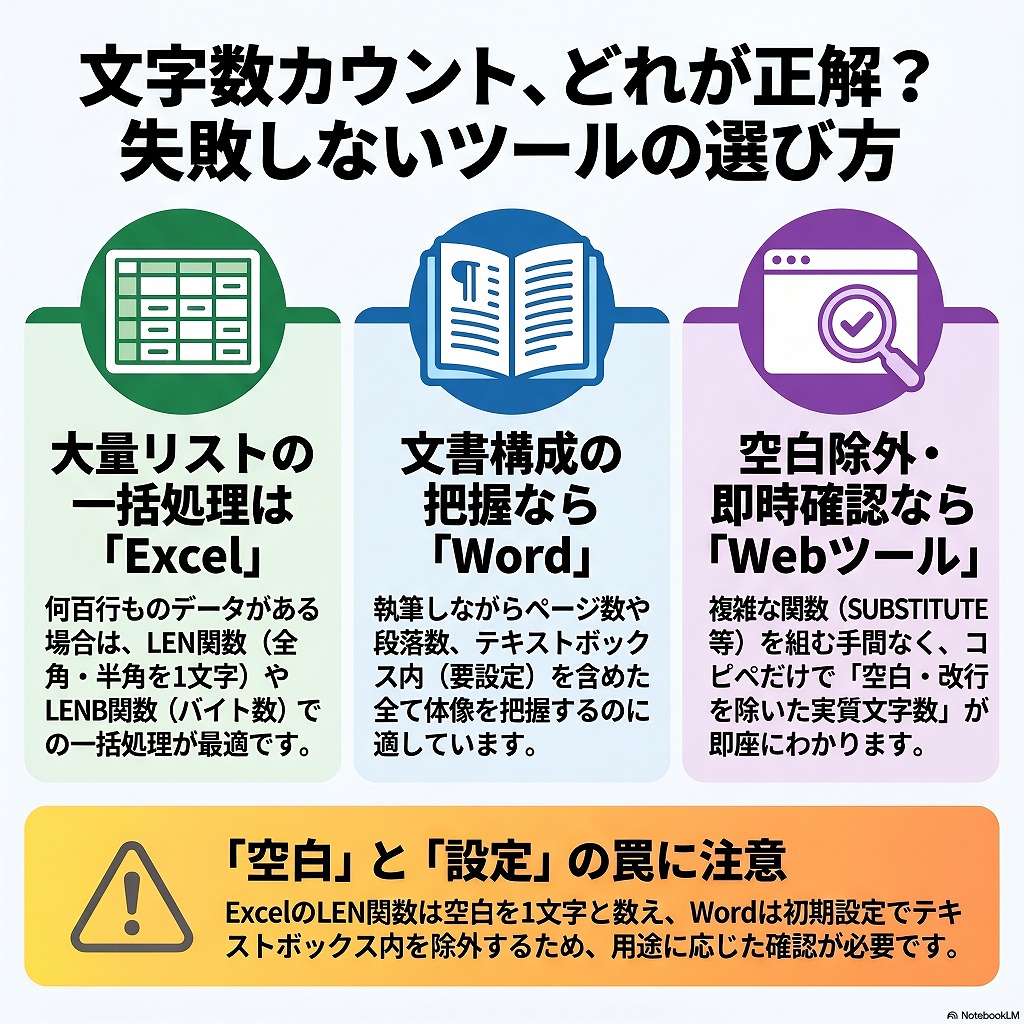
OfficeソフトとWebツールの賢い使い分け方
実務を効率化するためには、状況に合わせてツールを使い分けることが重要です。
- Excelの関数(LEN)を使うべきシーン アンケート結果や商品リストなど、何百行もあるリストの文字数を「一括で」チェックしたい場合にはExcelの右に出るものはありません。オートフィル機能を使って一瞬で計算させましょう。
- Wordの機能を使うべきシーン 文字数だけでなく、全体のページレイアウトや「何段落あるか」「何行あるか」といった文書全体の構造を把握しながら執筆を進めたい場合は、Wordの標準機能が最適です。
- 当サイトのWebツールを使うべきシーン 「ExcelでSUBSTITUTE関数を組むのが面倒」「Wordでテキストボックスの文字がカウントされずイライラする」「Webフォームにコピペする直前の最終チェックがしたい」という時は、このページのツールを開いてパッと貼り付けるのが最もスピーディです。
まとめ
文字数カウントは、Officeワークにおいて避けては通れない地味な作業です。Excelの関数やWordの設定を正しく理解しつつ、どうしても面倒な時は今回ご紹介したようなブラウザ上のツールに頼るのも立派な時短テクニックです。
業務のちょっとした手助けとして、ぜひこのページをブラウザのお気に入りに登録して、いつでもサッと使えるようにしておいてくださいね。