
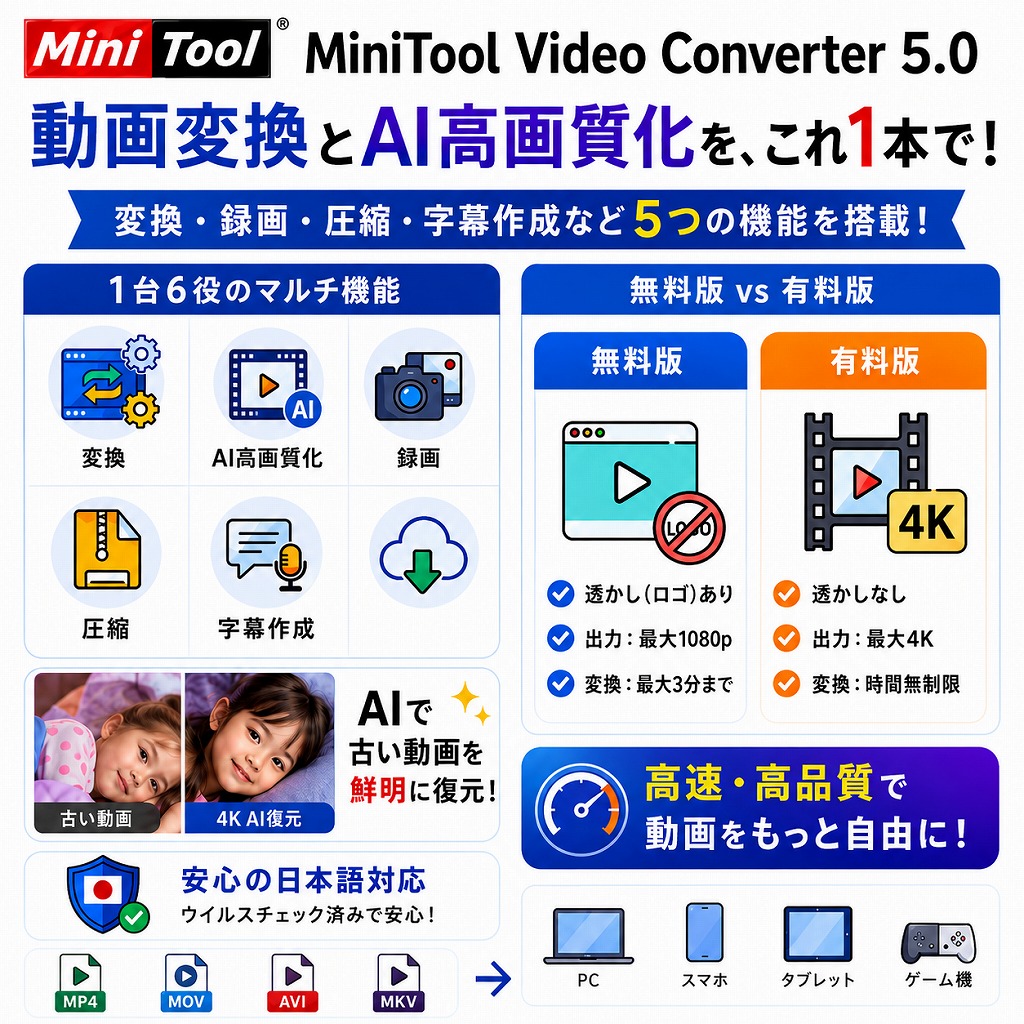
スマホ動画の変換や古い映像の高画質化で悩んでいませんか?
「スマホで撮った動画の形式を変更したい」「昔のホームビデオや画質の荒い映像をキレイに復元したい」「オンライン会議やゲーム画面を手軽に録画したい」
日常で動画を扱う機会が増えるにつれ、このような悩みを抱える方が増えています。
これらの課題を1つのソフトで解決できるのが、Windows向けの多機能動画変換ツール「MiniTool Video Converter 5.0」です。
本記事では、MiniTool Video Converterの基本機能をはじめ、ユーザーが最も気になる「無料版と有料版の違い」、そしてAIを活用して古い動画を高画質化する具体的な手順をわかりやすく解説します。
MiniTool Video Converter 5.0とは?
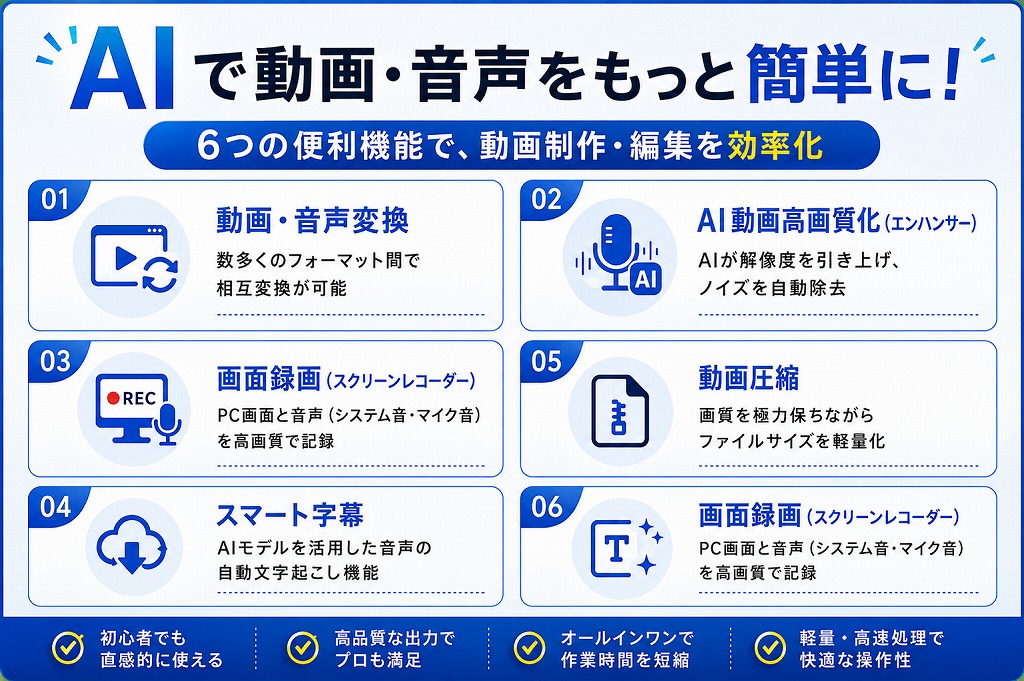
MiniTool Video Converter 5.0は、単なる動画フォーマット変換の枠を超えたオールインワンのメディアソフトウェアです。直感的で洗練されたインターフェースを採用しており、パソコン操作に不慣れな初心者でも数回のクリックでスムーズに操作できます。
主な機能は以下の6つです。
- 動画・音声変換:数多くのフォーマット間で相互変換が可能
- AI動画高画質化(エンハンサー):AIが解像度を引き上げ、ノイズを自動除去
- 画面録画(スクリーンレコーダー):PC画面と音声(システム音・マイク音)を高画質で記録
- 動画圧縮:画質を極力保ちながらファイルサイズを軽量化
- スマート字幕:AIモデルを活用した音声の自動文字起こし機能
MiniTool Video Converterの無料版と有料版の違いを比較
MiniTool Video Converterには、手軽に試せる「無料版」と、制限なくフル機能を活用できる「有料版」が存在します。どちらを選ぶべきか判断できるよう、主要な機能を一覧表にまとめました。
無料版と有料版の機能比較表
| 項目 | 無料版 | 有料版 |
| 対応フォーマット数 | 100種類以上 | 1,000種類以上(全形式対応) |
| 最大出力解像度 | 1080p(フルHD) | 4K |
| 変換時間の制限 | 最大3分まで | 無制限 |
| 出力ファイルサイズ | 最大500MBまで | 無制限 |
| 透かし(ロゴ) | なし | なし |
| 一括処理(バッチ変換) | 不可(1つずつ処理) | 可能(複数ファイル同時) |
| 音声ビットレート | 最大128kbps | 最大320kbps |
| 録画フレームレート | 最大30fps | 最大60fps |
| テクニカルサポート | メールサポート(制限あり) | 優先テクニカルサポート |
無料版の制限事項と透かし(ウォーターマーク)について
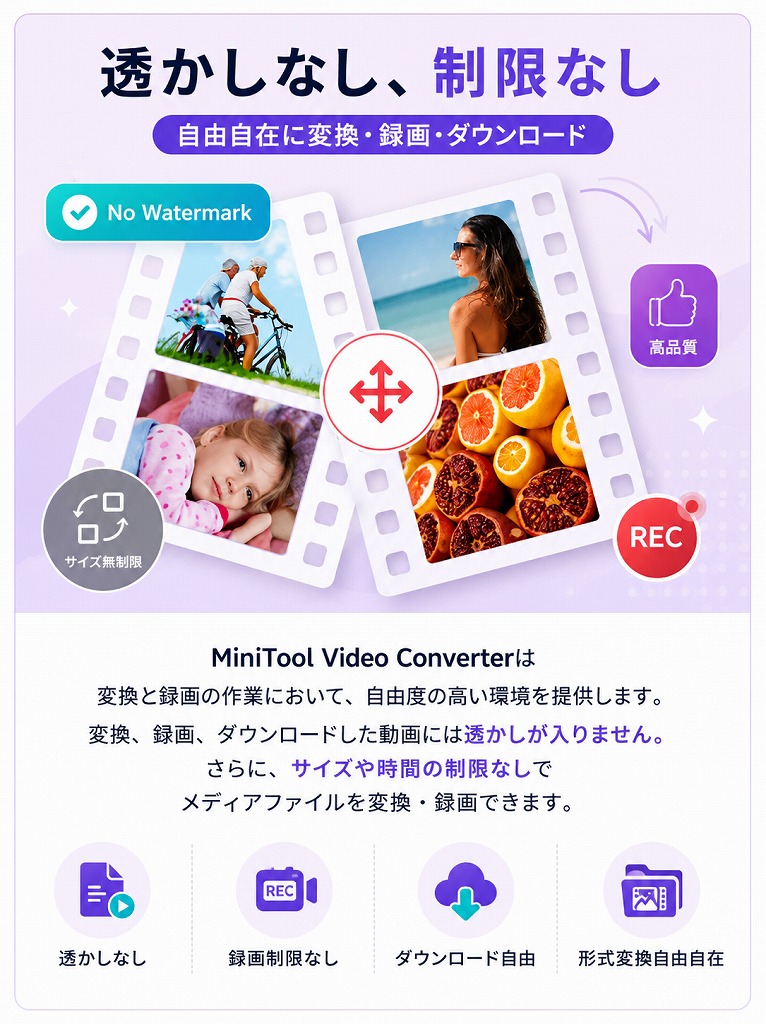
無料ソフトで一番気になるのが「書き出した動画にロゴ(透かし)が入るかどうか」という点です。
MiniTool Video Converterは、無料版であっても出力動画にロゴや透かしが入ることは一切ありません。
ただし、無料版には以下の明確な制限があります。
- 時間の制限:変換・出力できる動画は「最大3分まで」
- ファイルサイズの制限:扱えるファイルは「最大500MBまで」
- 解像度・画質の制限:最大1080pまで(4K書き出しは不可)
SNS投稿用のショート動画や短時間のテスト変換であれば無料版でも十分使えますが、長時間の動画や高画質な映像を扱いたい場合は注意が必要です。
無料版と有料版、どちらを選ぶべき?
利用目的に合わせたおすすめの選び方は以下の通りです。
- 無料版が向いている人
- 3分以内の短い動画を変換・圧縮したい
- 無料でロゴ無しの画面録画ツールを試したい
- ソフトの操作性や高画質化の効果を事前にテストしたい
- 有料版が向いている人
- 3分を超える長編動画や映画、ホームビデオを編集したい
- 4K解像度で綺麗に書き出したい
- 複数の動画ファイルをまとめて一括処理(バッチ変換)したい
- 動きの激しいゲーム実況などを60fpsで滑らかに録画したい
【公式】動画変換ツール「MiniTool Video Converter 5.0」
【AI活用】古い動画を高画質化(キレイにする)手順
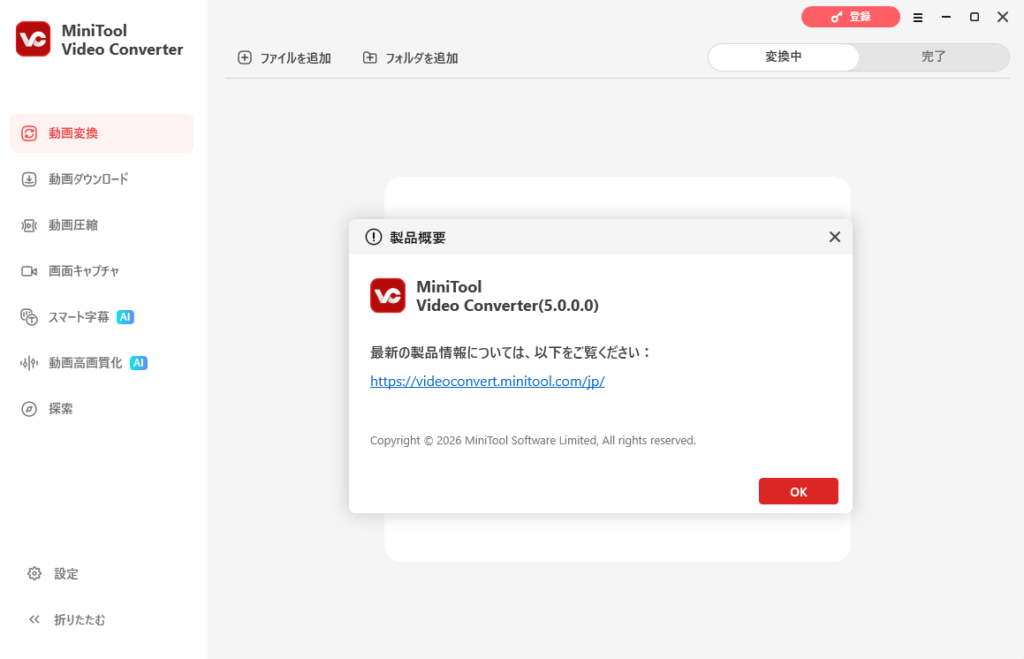
昔撮影したホームビデオや、解像度が低くザラつきが目立つ映像を綺麗に蘇らせたいときは、搭載されている「動画高画質化(AIエンハンサー)」機能を活用します。
AIが足りないディテールを補正し、自然で鮮明な映像へとアップデートしてくれます。
動画を高画質化する5つのステップ
- ソフトの起動とタブ切り替え
ソフトを起動し、左サイドのメニューから「動画高画質化」タブをクリックします。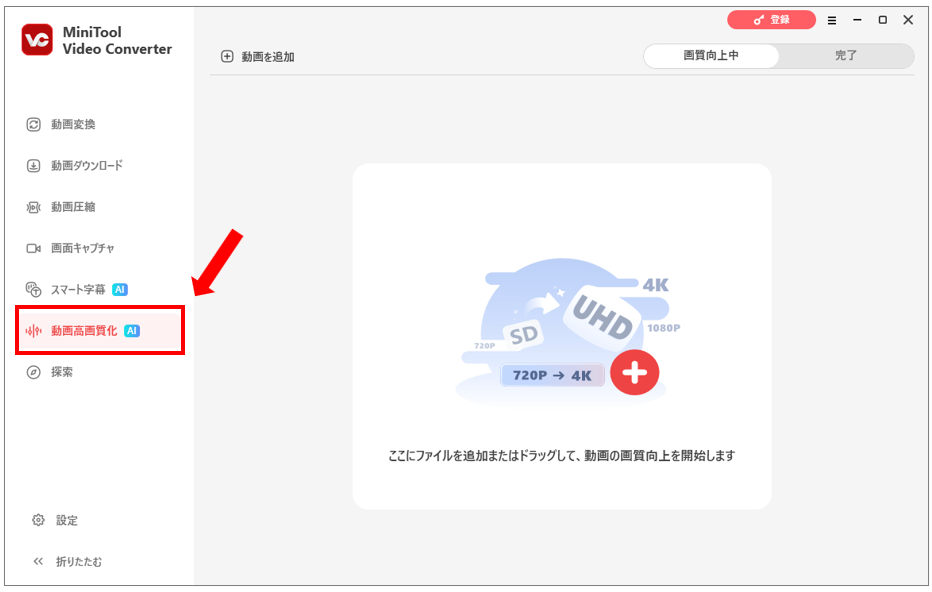
- ファイルの追加
画面中央の「ファイルを追加」をクリックし、高画質化したい動画を選択して読み込みます。 - 画質向上モードと解像度の選択画面右側の設定パネルから、動画の特性に合った「モード」と目的に応じた「目標解像度(1080pや4Kなど)」を選びます。
- 動画アップスケーラー:実写映像の解像度と鮮明さを高めたい場合
- アニメ高画質化:アニメ特有の輪郭線や色ベタをきれいに補正したい場合
- 動画ノイズ除去:映像のザラつきやブロックノイズを抑えたい場合
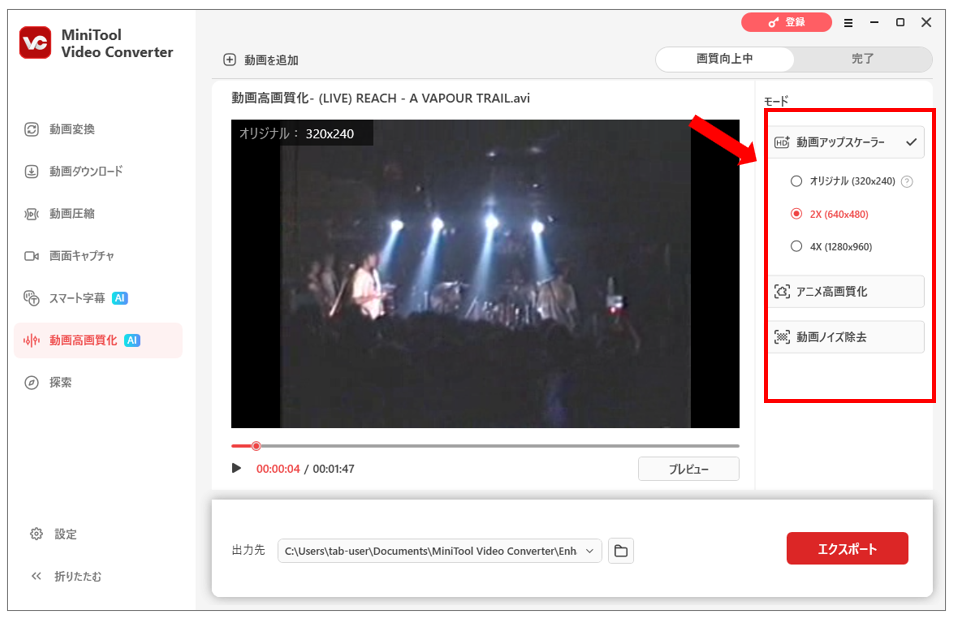
- プレビューで効果を確認「プレビュー」ボタンをクリックすると、処理前と処理後の比較映像(10コマ分)が生成されます。実際の仕上がりをエクスポート前に確認できます。
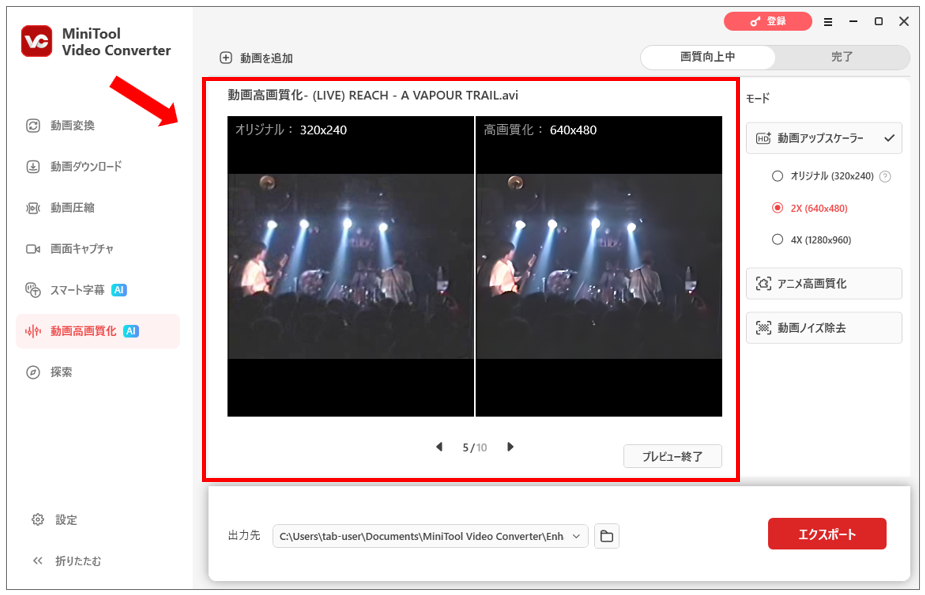
- 保存先の指定とエクスポート出力先フォルダを指定し、「エクスポート」をクリックするとAI処理が始まります。処理完了後、「再生」アイコンから生まれ変わった映像を確認しましょう。
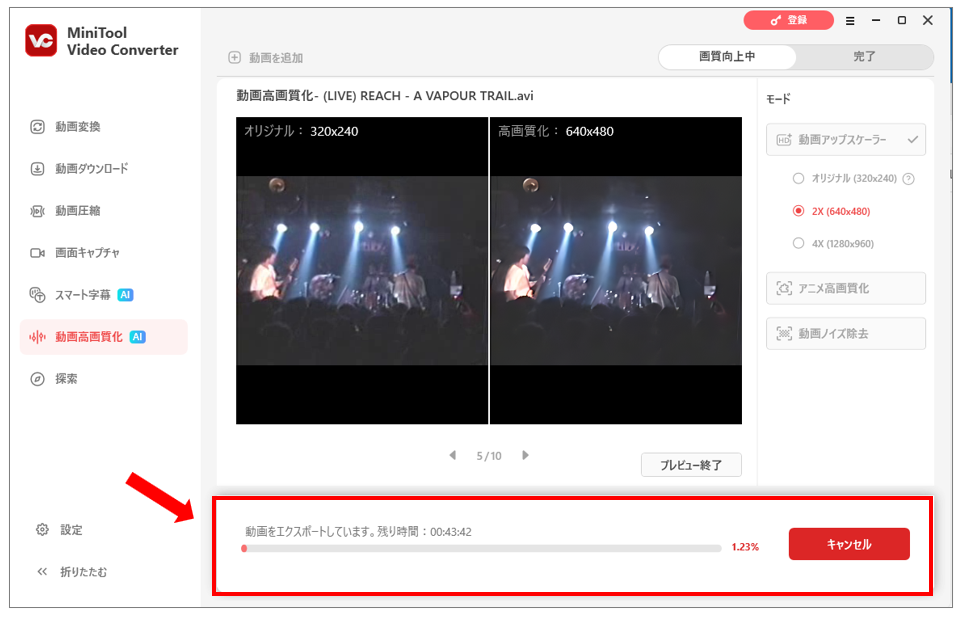
補足アドバイス
AI処理はPCのグラフィック性能(GPU)を大きく消費します。処理が途中で止まったりエラーが出る場合は、他のアプリケーションを閉じるか、出力解像度を1段階下げてお試しください。
AIを使わずに1080pを4Kにアップスケールする方法
お使いのPCスペックが不足していてAI機能が重く感じる場合でも、「動画変換」機能を使って手軽に1080p動画を4K解像度へ引き伸ばす(アップスケール)ことが可能です。
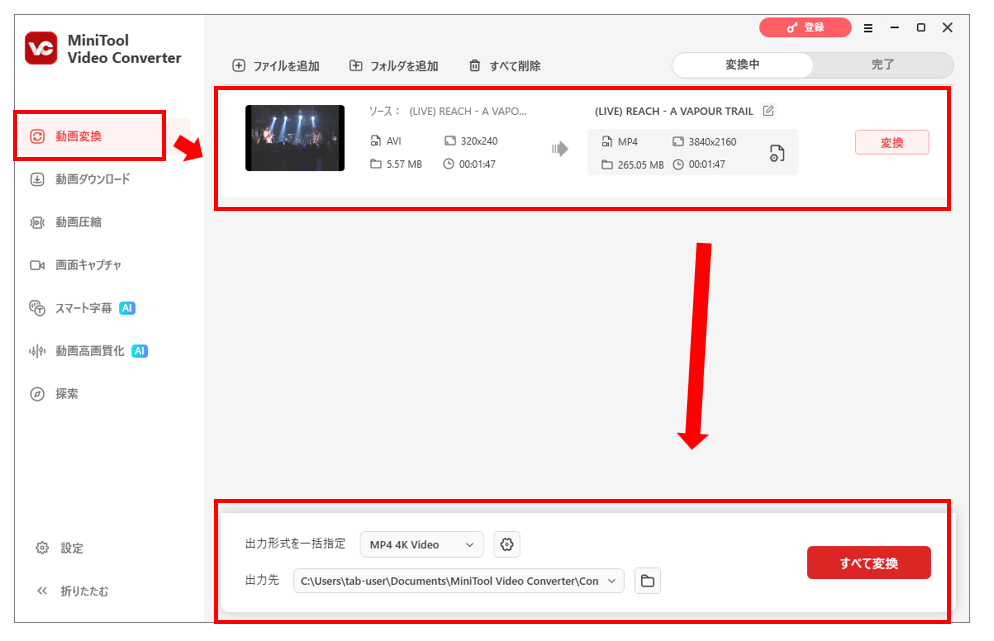
- 「動画変換」タブを開き、対象の動画を追加します。
- 「ターゲット」欄の設定アイコン(または斜め矢印)をクリックします。
- 「動画」タブから出力形式(MP4など)を選び、右側の画質一覧から「4K Video」を選択します。
- 「変換」ボタンをクリックして処理を開始します。
この方法はAIによる緻密な画質復元は行われませんが、4Kモニターや大画面テレビで再生する際の規格適合に役立ちます。
その他の便利な機能と使い方
MiniTool Video Converterは、高画質化以外にも日常の動画処理に役立つ機能が揃っています。
スマホ容量を節約!動画を圧縮する手順
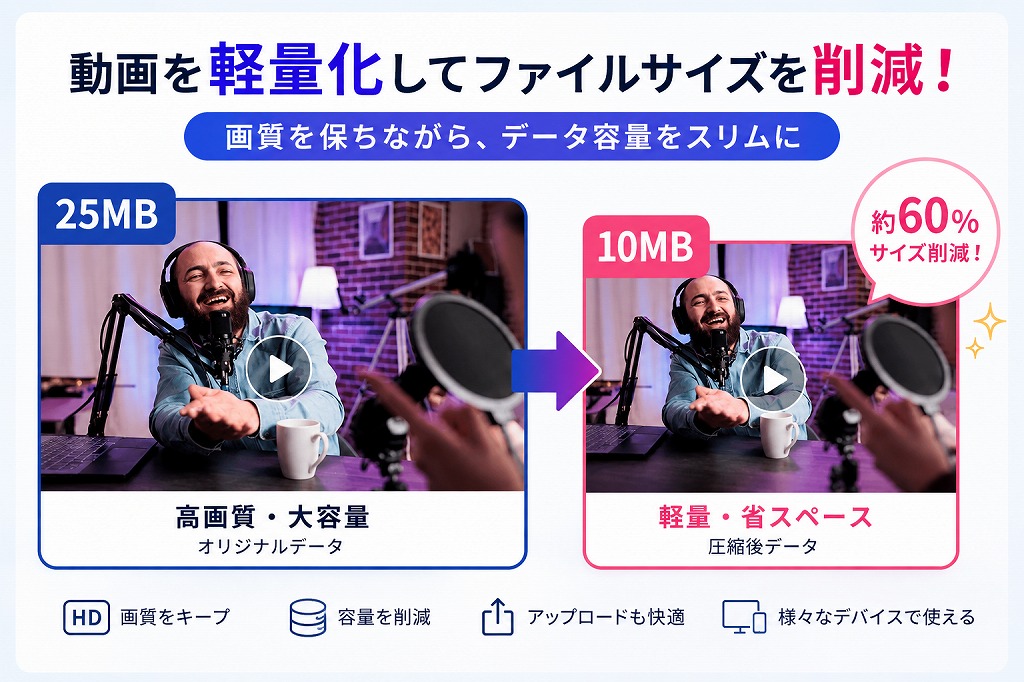
画質を極力維持したまま、大容量の動画ファイルを軽量化できます。
- 「動画圧縮」タブを開き、動画を追加します。
- 歯車アイコンをクリックし、スライダーで圧縮率を調整します(緑色で表示される60%〜70%付近がバランス良くおすすめです)。
- 「圧縮」ボタンをクリックします。
PC画面を録画(キャプチャ)する手順
Web会議の記録やゲーム実況、操作手順の解説動画作成に便利です。
- 「スクリーンレコーダー」タブを開きます。
- 録画範囲(全画面 または 選択範囲)を設定します。
- システム音やマイク音声のON/OFFを選択します。
- 「F6」キー(または赤色の「REC」ボタン)を押すと録画が開始され、再度「F6」キーを押すと終了して自動保存されます。
【公式】動画変換ツール「MiniTool Video Converter 5.0」
快適に動作する?推奨システム要件と安全性
AIを使った高画質化や4K処理を快適に行うためには、一定以上のPCスペックが推奨されます。
推奨動作環境
| 項目 | 推奨スペック |
| 対応OS | Windows 10 / 11(64ビット) |
| CPU | Intel Core i5 または 2GHz 以上 |
| メモリ(RAM) | 4GB以上 |
| GPU(グラフィック) | Intel HD Graphics 5000以降、NVIDIA GeForce GTX 700以降、AMD Radeon R5以降 |
ソフトの安全性と日本語対応について
海外製ソフトを導入する際に気になるのが「安全性」や「言語」です。
MiniTool Video Converterは、インストール時に不要な広告ソフトやバンドルウェアが同時に導入される心配はありません。ウイルスチェック済みの安全な環境で提供されており、インターフェースも標準で日本語に対応しているため、初心者でも安心して利用できます。
まとめ:まずは無料版のMiniTool Video Converterを試してみよう
MiniTool Video Converter 5.0は、動画変換・AI高画質化・画面録画・圧縮といった作業を1つに集約できる非常に扱いやすい多機能ソフトです。
- 短い動画の変換や使い勝手のテストなら「無料版」で十分
- 長時間動画の処理や4K出力、一括作業を行いたいなら「有料版」が便利
無料版であっても「出力動画にロゴが入らない」ため、実際の使い心地やAI高画質化の精度を確かめるのに最適です。
大切な思い出の映像を綺麗な画質で残したい方や、扱いやすい動画変換ツールを探している方は、まずは公式サイトから無料版をダウンロードしてその効果を試してみてください。