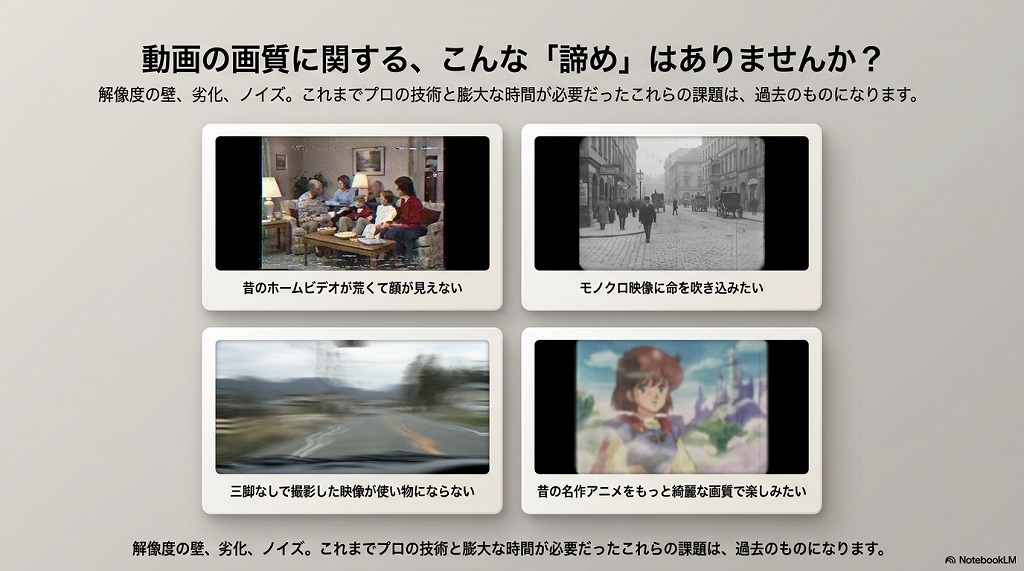
昔のホームビデオや初期のデジカメ、ガラケーで撮影した思い出の動画。「最新のスマホや4Kテレビで見たら、粗くてぼやけていた…」とガッカリした経験はありませんか?
大切な動画の画質を良くしたいなら、AIを活用した動画高画質化ツールの利用がおすすめです。現在のAIテクノロジーを使えば、プロでなくても簡単に粗い映像を鮮明に蘇らせることができます。
本記事では、初心者からプロまで圧倒的な支持を集める最先端のAI動画高画質化ソフト『HitPaw VikPea(旧:HitPaw Video Enhancer)』をご紹介します。
使い方や実際の効果、便利な背景透過機能まで詳しく解説するので、昔の動画やモノクロ映像を綺麗に残したい方はぜひ参考にしてください。
HitPaw VikPea(ヒットポー ヴィックピー)とは?製品の基本情報
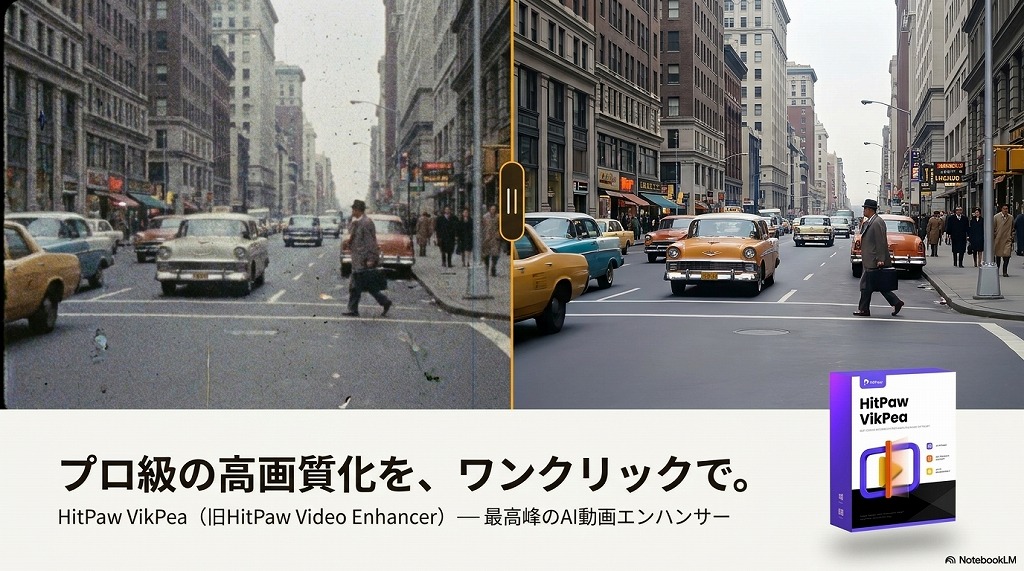
AI技術を活用した次世代のビデオエンハンサー
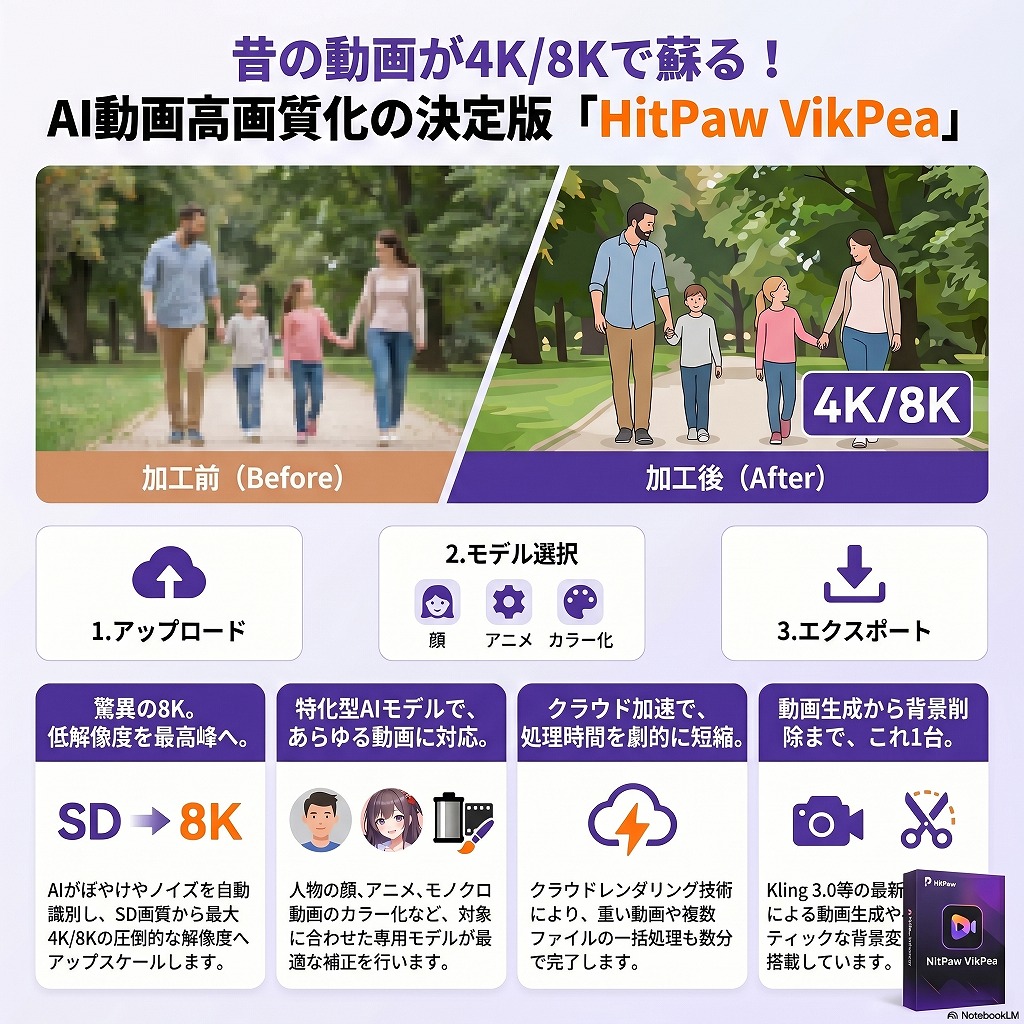
HitPaw VikPeaは、最先端のAI(ディープラーニング)技術を活用し、低解像度の動画を最大4Kや8Kにまで高画質化できるプロフェッショナル仕様のソフトウェアです。
従来の「単にピクセルを引き伸ばすだけ」の手法とは異なり、AIが動画内のピクセル一つひとつを分析し、失われたディテールを推測・補完して再構築するのが最大の特徴です。
HitPaw VikPeaのプランの詳細はこちら(公式サイトへ)
ブランド名変更について(旧 HitPaw Video Enhancer)
元々は「HitPaw Video Enhancer」という名称でしたが、大型アップデートに伴い「HitPaw VikPea」へとブランド名が刷新されました。この名称変更とともにAIモデルがさらに強化され、SDRからHDRへの変換機能や高度な色補正モジュールなどが統合され、オールインワンのAI動画ツールへと進化しています。
動作環境と対応デバイス(Windows / Mac / スマホアプリ)
WindowsとMacのOSに完全対応しているほか、スマートフォン環境でも利用可能です。
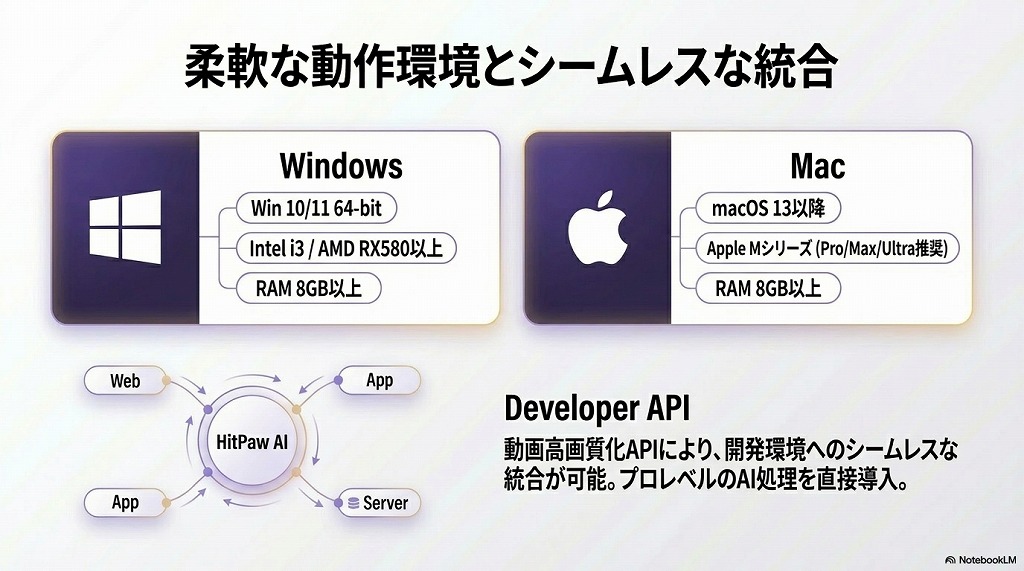
| 形式 | 詳細な仕様・対応環境 |
|---|---|
| 対応OS | Windows 10/11 (64-bit) / macOS 13以降 |
| アプリ・その他 | iOS版アプリ / Android版アプリ / オンラインブラウザ版 |
| 対応動画フォーマット | MP4, MOV, MKV, AVI, FLV, WMV など主要フォーマットに網羅的に対応 |
| 推奨スペック | Intel i3第5世代またはAMD Ryzen5相当以上、16GB以上のRAM推奨(MacはApple Mシリーズに最適化) |
HitPaw VikPeaが選ばれる5つの特徴・おすすめポイント
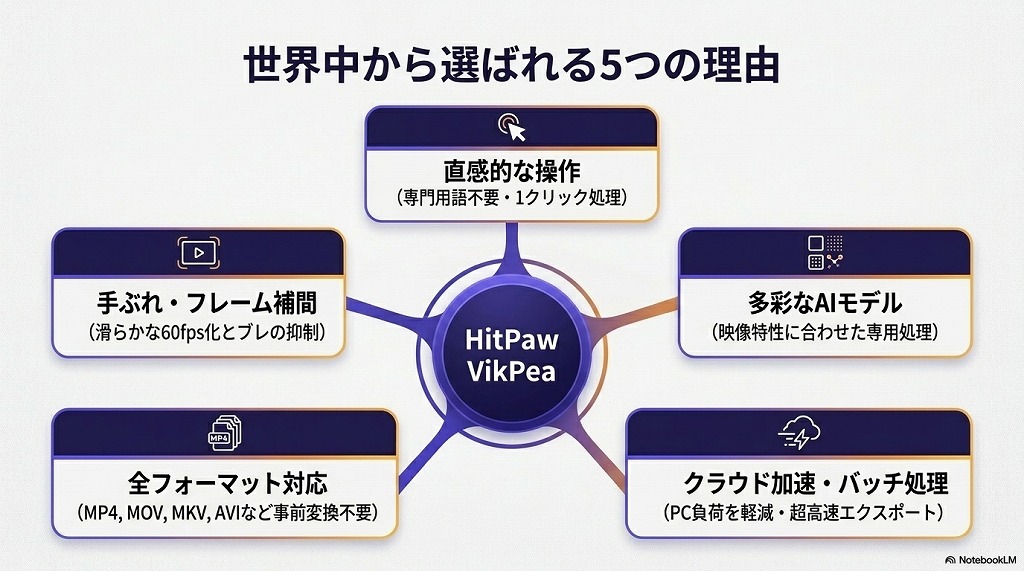
世界中のユーザーからHitPaw VikPeaが高く評価されている理由は、主に以下の5点に集約されます。
1. 初心者でも迷わない直感的な操作性
高度な「動画高画質化AI」を搭載していながら、操作画面(UI)は驚くほどシンプルで直感的に設計されています。
複雑なパラメータ設定や専門用語の理解は不要です。動画をドラッグ&ドロップで読み込み、目的に合ったAIモデルを選択し、ボタンを一つクリックするだけで、AIが自動的にノイズ除去やディテールの修復を行ってくれます。専門的な知識がなくてもプロ並みの仕上がりが期待できます。
2. 状況に応じた多彩なAIモデル
一つのAIモデルですべての動画に対応するのではなく、人物の顔、アニメーション、風景、モノクロ映像など、動画の特性に合わせた専用のAIモデルを複数搭載しています。
これにより、どのようなジャンルの映像であってもその映像に最も適した最高品質の処理を実行できます。
3. クラウド加速技術とバッチ処理による圧倒的な効率化
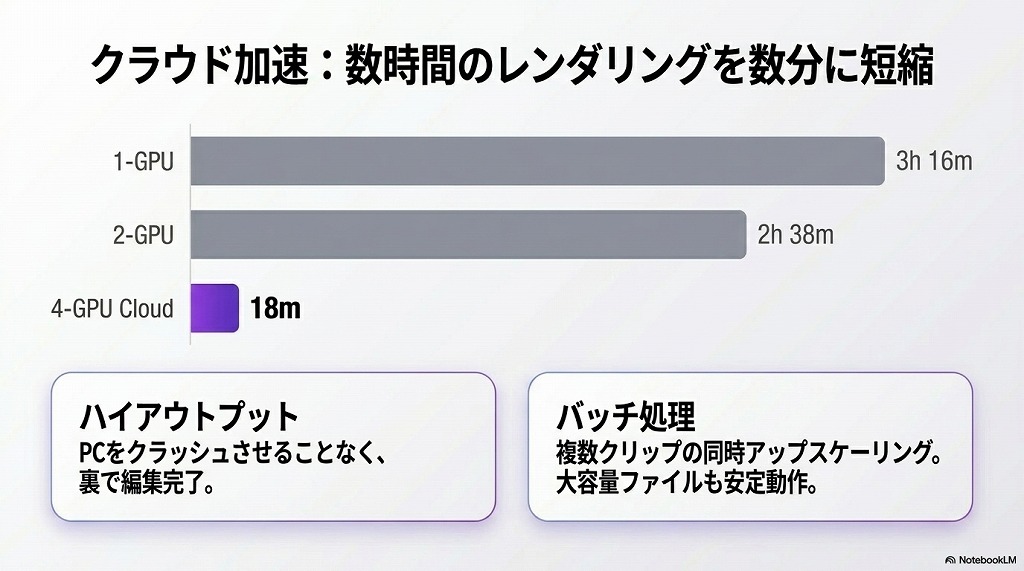
動画の高画質化は、本来PCのスペックを大きく消費し、時間がかかる作業です。
しかし、HitPaw VikPeaは独自のクラウドレンダリング・加速技術を備えています。これにより、大容量の動画ファイルや高ビットレートの処理であっても、PCへの負荷を軽減しながら超高速でエクスポートすることが可能です。
また、複数の動画を一度に処理できる「バッチ処理機能」も搭載しており、数十本の細かなクリップを一気に高画質化したい場合でも、放置しておくだけで作業が完了します。
4. あらゆるファイル形式にそのまま対応
MP4、MOV、MKV、AVI、FLV、WMVなど、現在主流となっている動画フォーマットにほぼすべて対応しています。
動画の形式を事前に変換する手間がなく、古いデジカメのファイルや、スマートフォンで撮影した動画、ドローン映像などをそのまま読み込んで処理を開始できます。
5. 手ぶれ補正とフレーム補間による滑らかさの追求
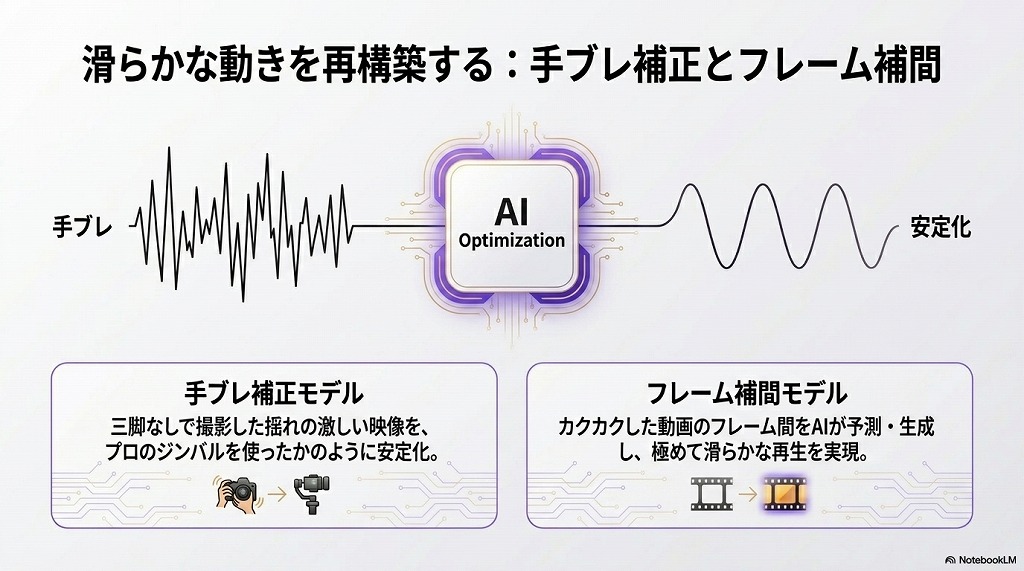
画質良くする機能に加えて、独自の「フレーム補間モデル」と「手ぶれ補正モデル」を内蔵しています。古い手持ちカメラで撮影した際のガタガタとしたブレをAIが精密に計算して抑え込みます。
さらに、フレーム数が少なくカクカクしている動画に対しては、AIがフレームとフレームの間の画像を自動生成(補間)し、現代のヌルヌルとした滑らかな映像(例:60fpsなど)へと変換してくれます。
【実践】HitPaw VikPeaで動画の画質を良くする方法
ここでは、HitPaw VikPeaを使って実際に動画の画質を良くする方法と、その核となる「内蔵AIモデル」について詳しく解説します。
動画の画質を良くする方法:基本的な3ステップ
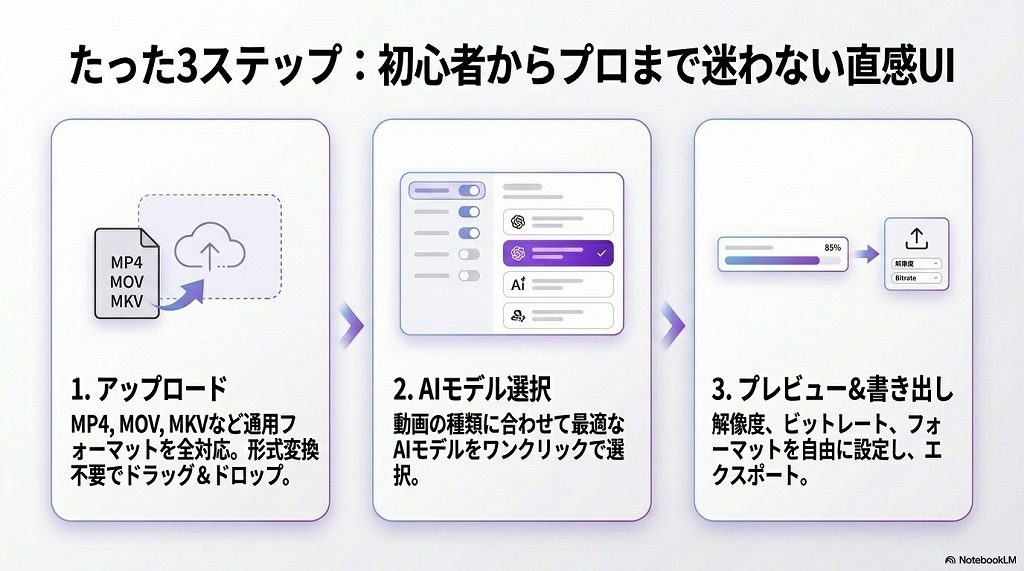
使い方は非常にシンプルで、以下の3つのステップで完結します。
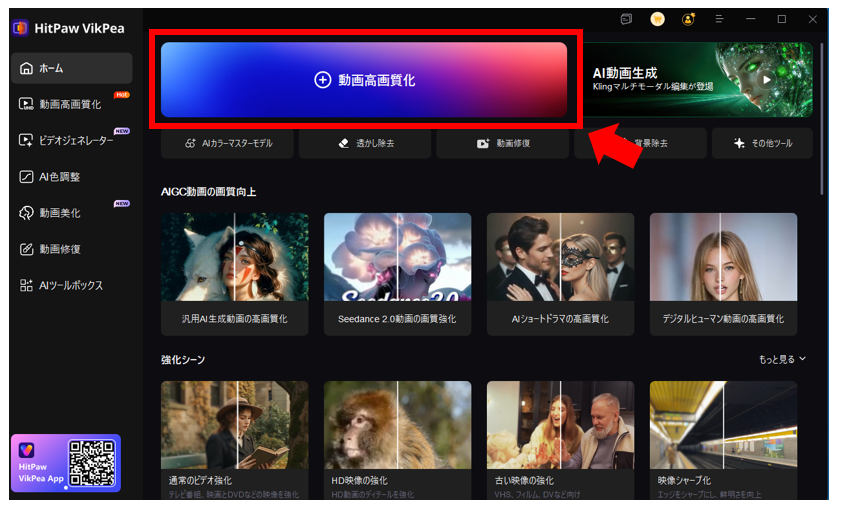
ステップ1:起動と動画のアップロード
ソフトを起動し、メイン画面中央に高画質化したい動画ファイルをドラッグ&ドロップするか、「ファイルを選択」ボタンから読み込みます。
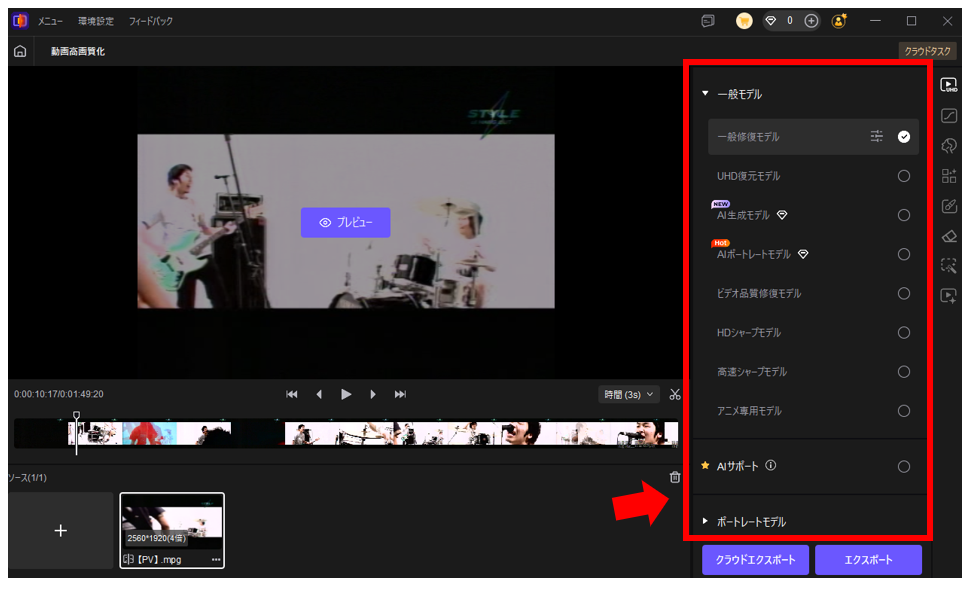
ステップ2:最適なAIモデルの選択
画面右側のパネルにAIモデルのリストが表示されます。アップロードした動画の性質(人物メインか、アニメか、古い白黒映像かなど)に合わせて、最も効果的なAIモデルを選択します。
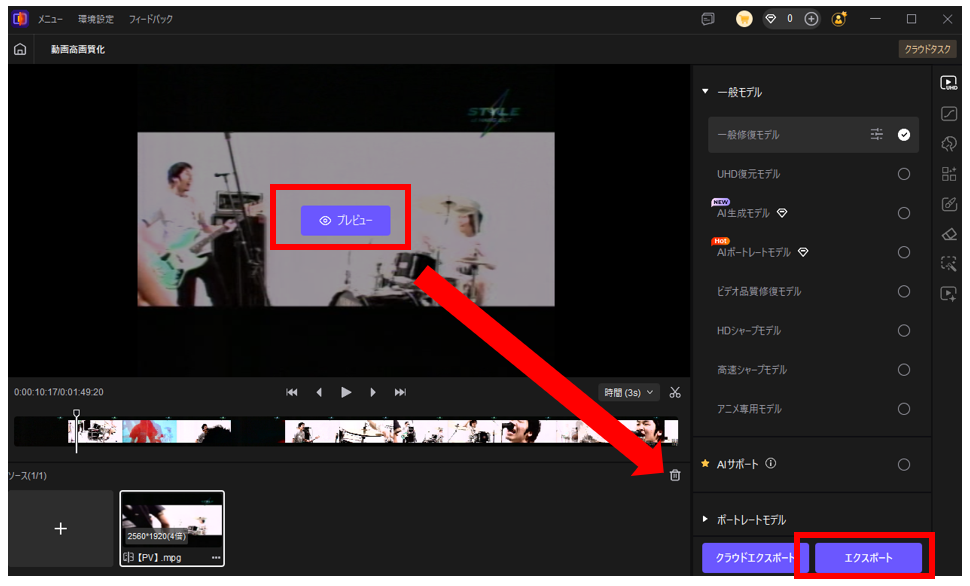
ステップ3:プレビューとエクスポート
「プレビュー」ボタンをクリックすると、AIが数十フレームを一時的に処理し、元の動画と高画質化された動画を左右分割の画面で比較できます。仕上がりに満足したら、出力解像度(HD、4K、8Kなど)とフォーマットを選択し、「エクスポート」をクリックして保存します。
変換した動画の確認
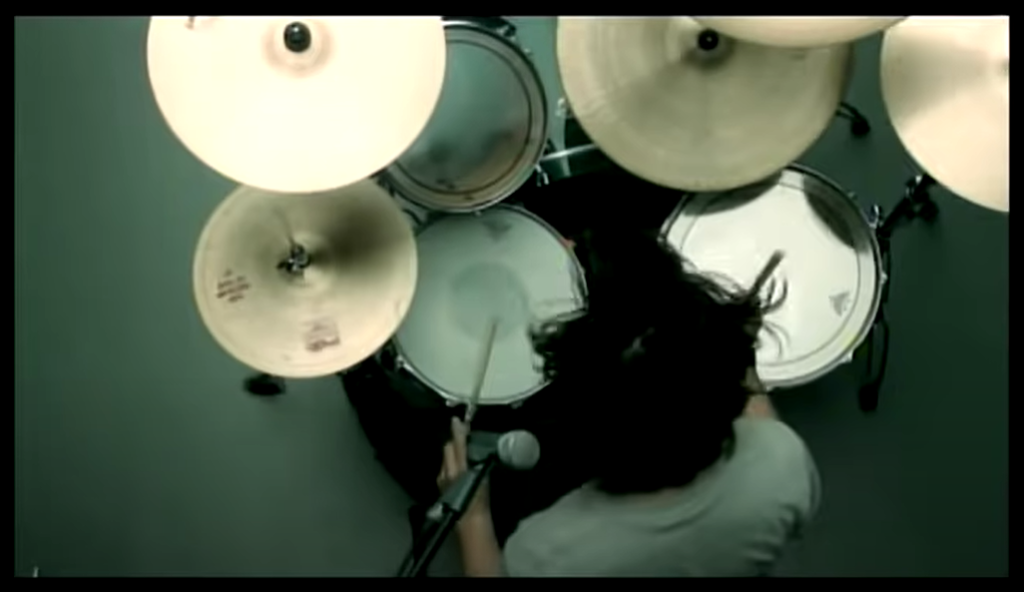
変換が完了したら、動画を確認します。
元動画
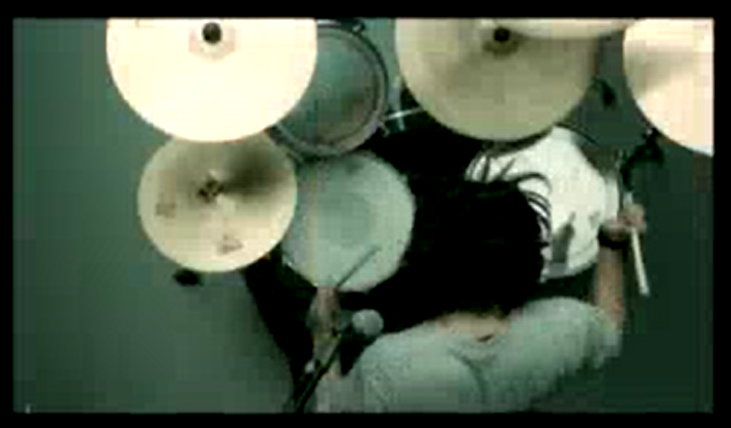
変換後の動画
映像を生まれ変わらせる強力なAIモデルたち
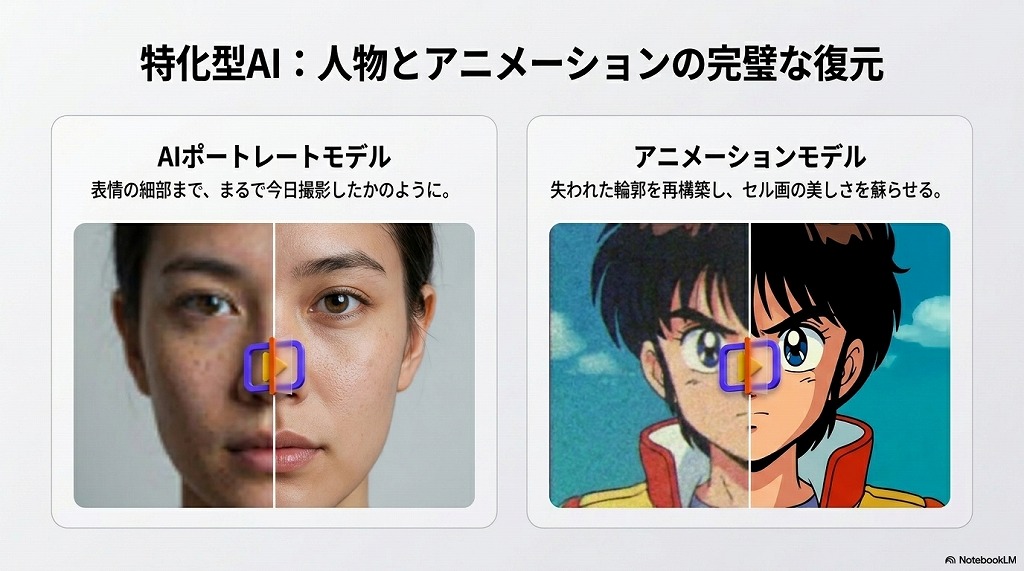
HitPaw VikPeaの真髄は、用途別に特化して開発されたAIモデルにあります。それぞれのモデルの効果を見ていきましょう。
1. ポートレートモデル(顔専用モデル)
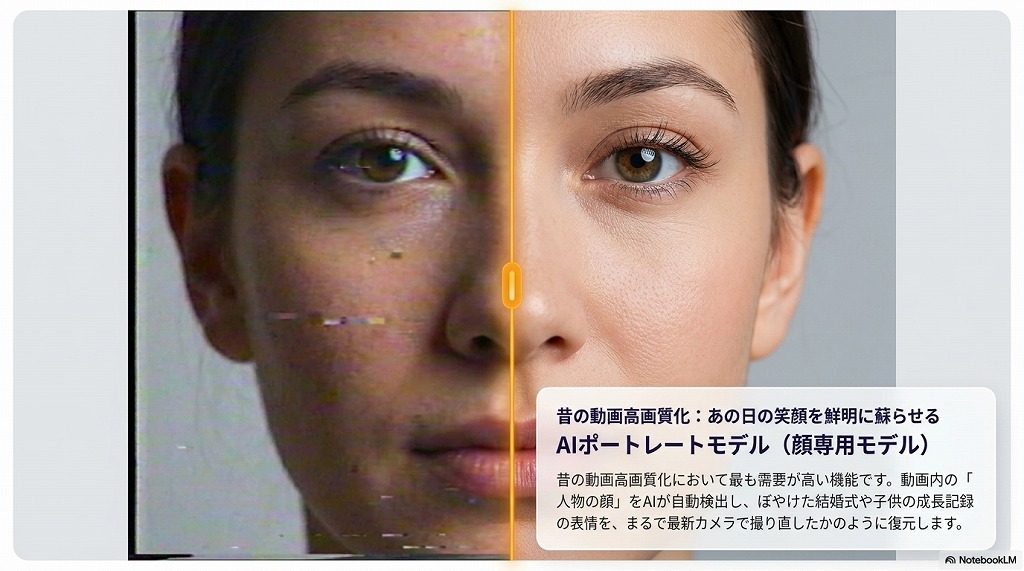
動画内の「人物の顔」を自動的に検出し、肌の質感や髪の毛、瞳のハイライトなどを驚くほど鮮明に復元するモデルです。
昔の動画高画質化において最も需要が高いのがこの機能です。たとえば、ピントが甘く顔がぼやけてしまっている過去の結婚式の映像や、子供の成長記録などに適用すると、当時の表情がくっきりと蘇ります。顔のパーツをAIが推測して描き直すため、まるで最新のカメラで撮り直したかのような仕上がりになります。
2. 一般修復モデル(HD / 高速シャープ化)
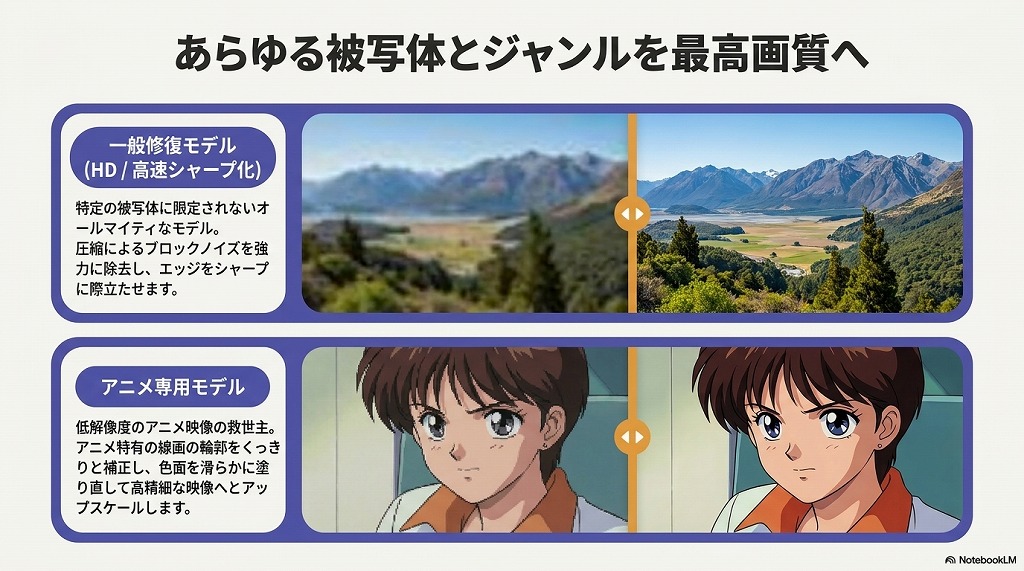
風景動画や動物、建物など、特定の被写体に限定されない一般的な映像に対してオールマイティに活躍するモデルです。映像全体のノイズ(ザラつき)を強力に除去し、エッジをシャープに際立たせます。圧縮されすぎてブロックノイズが発生しているダウンロード動画や、低解像度のホームビデオのベースアップに最適です。
3. アニメ専用モデル
アニメファンにとって救世主とも言えるのがこのモデルです。80年代や90年代のセル画アニメや、低解像度でしか残っていない過去のアニメ映像に対して威力を発揮します。アニメ特有の線画の輪郭をくっきりと補正し、色面を滑らかに塗り直すことで、ジャギー(ギザギザ)のない高精細な現代風のアニメ映像へとアップスケールします。
4. カラー化モデル(モノクロ動画カラー化)
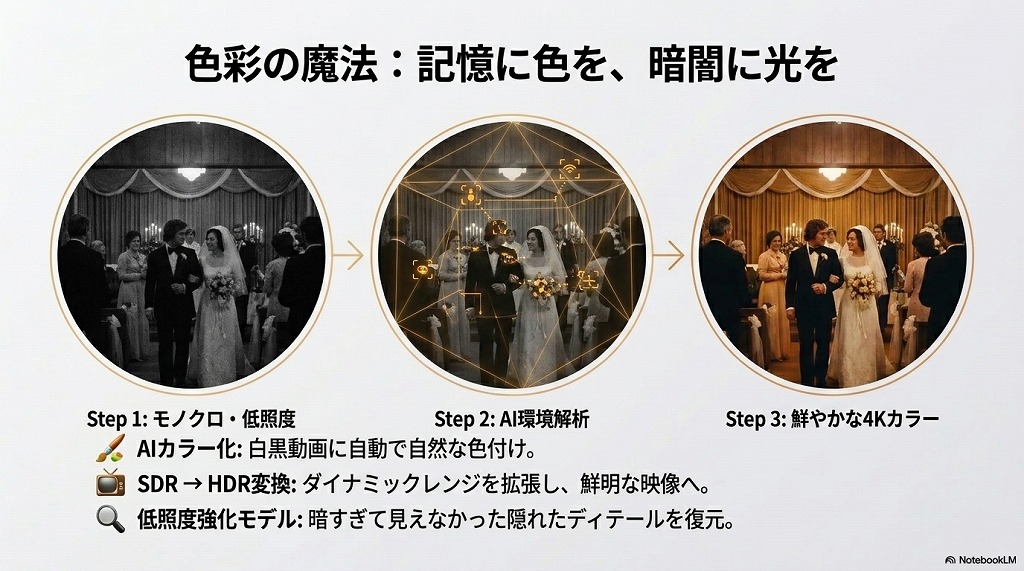
過去の白黒映像に、AIが自動で色を付けていく魔法のような機能です。ディープラーニングによって膨大な「モノクロとカラーの対応データ」を学習したAIが、映像内の空、草木、肌、衣服などの要素を認識し、自然でリアルな色彩を瞬時に付与します。おじいちゃんやおばあちゃんの若い頃の記録映像や、歴史的な資料映像のモノクロ動画カラー化に使用すれば、当時の空気感や温度感までが伝わってくるような劇的な変化をもたらします。
5. カラー強化・低照度強化モデル
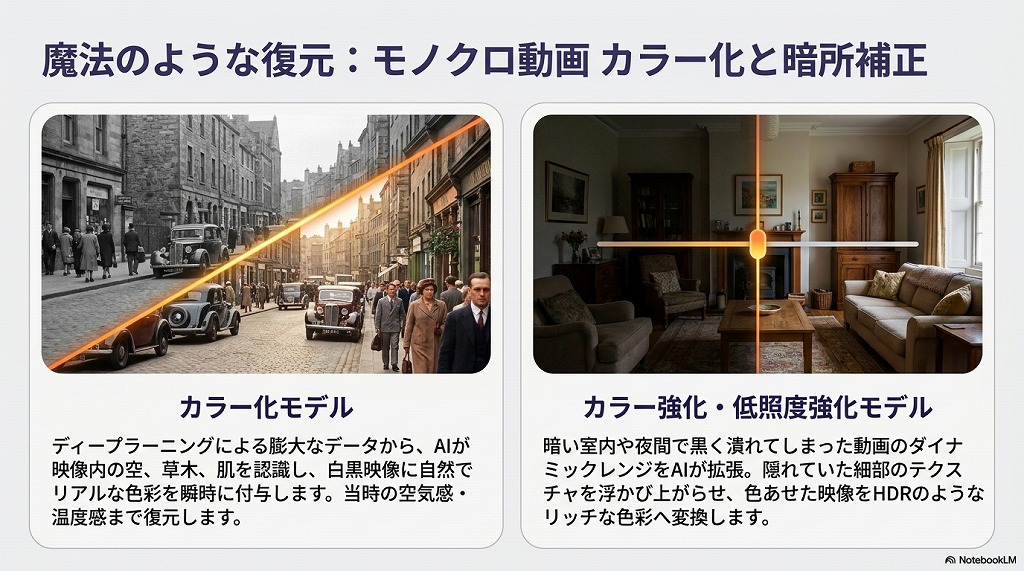
暗い室内や夜間に撮影され、全体的に黒く潰れてしまっている動画(低照度動画)の明るさとディテールを引き上げるモデルです。単に明るさを上げるだけでなく、AIがダイナミックレンジを拡張し、隠れていた細部のテクスチャを浮かび上がらせます。また、色あせてしまった古い映像の色彩を鮮やかに修復し、SDR映像をHDRのようなリッチな色彩へと変換する機能も備えています。
画質向上だけじゃない!便利な背景編集と透かし消去機能
HitPaw VikPeaは、不要なオブジェクトを消し去ったり、背景を自由に変えたりするクリエイティブな機能も充実しています。
- AI背景編集(透過と差し替え):
グリーンバックがなくても、AIが被写体を精確に検出し、背景だけを綺麗に透過します。100種類以上のテンプレートへの差し替えや、一眼レフのような「背景ぼかし」も一瞬で完了します。 - 不要なオブジェクト・透かしの削除:
映像に映り込んだ不要な人物や障害物、ロゴ(ウォーターマーク)をブラシで指定するだけで、AIが周囲のピクセルから背景を自動生成し、自然に消去します。
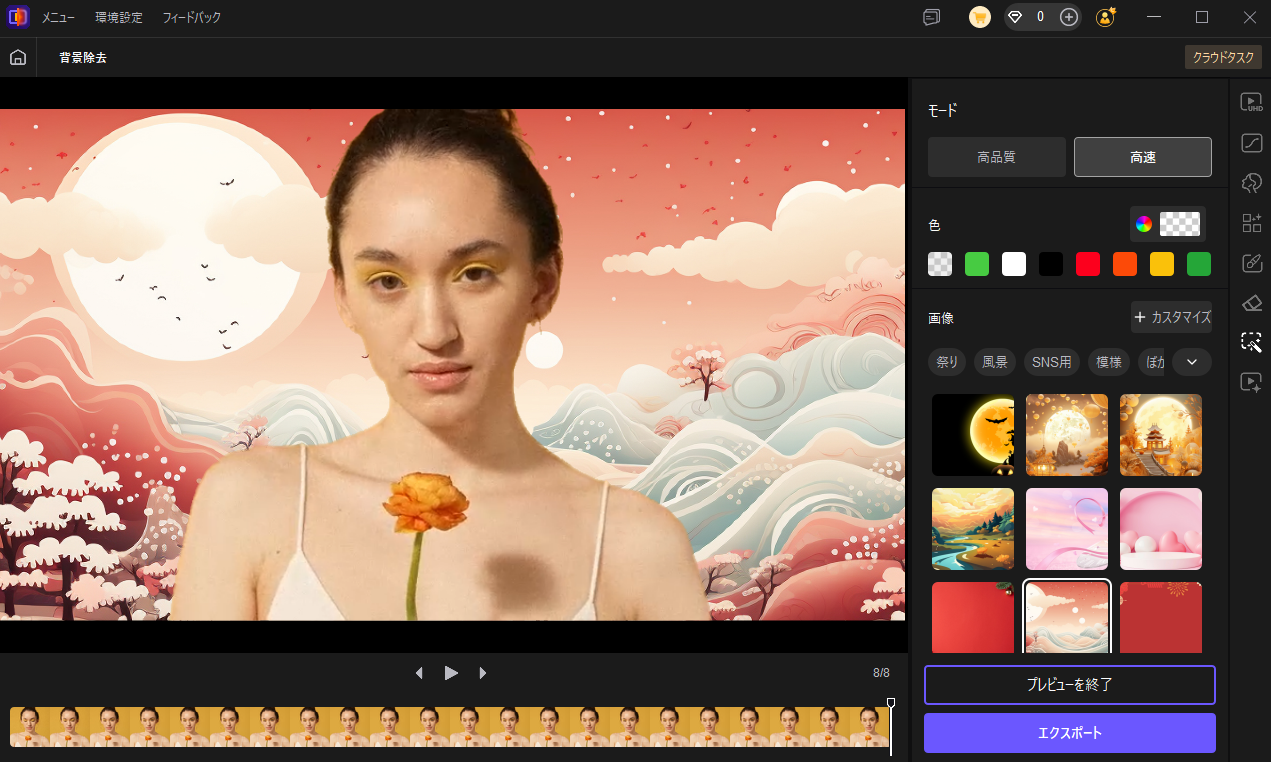
AI背景編集(背景透過と差し替え)
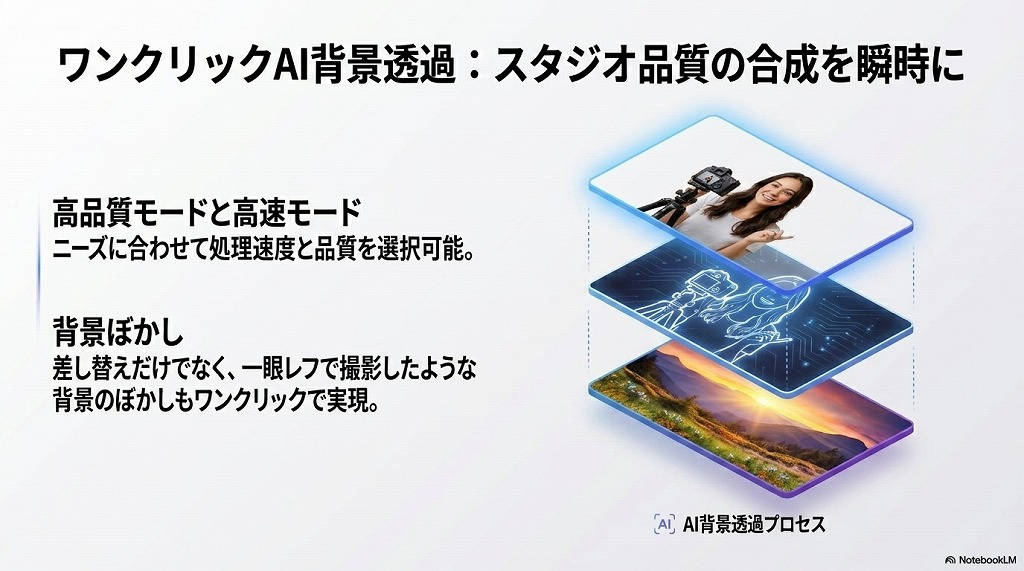
グリーンバック(クロマキー)を使わずに撮影された動画であっても、AIが被写体の輪郭(エッジ)をミリ単位で精確に検出し、背景だけを綺麗に透過(削除)することができます。
操作手順
- 背景編集機能のメニューから動画を読み込みます。
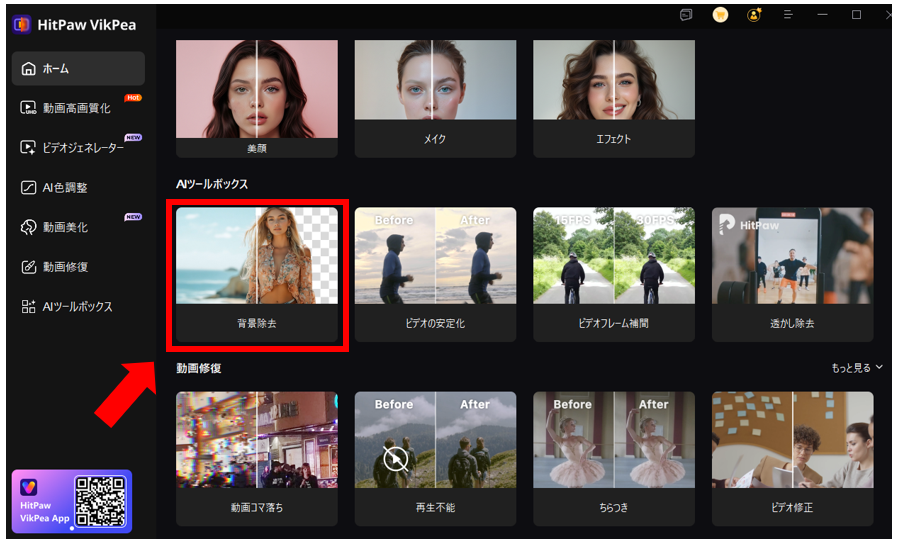
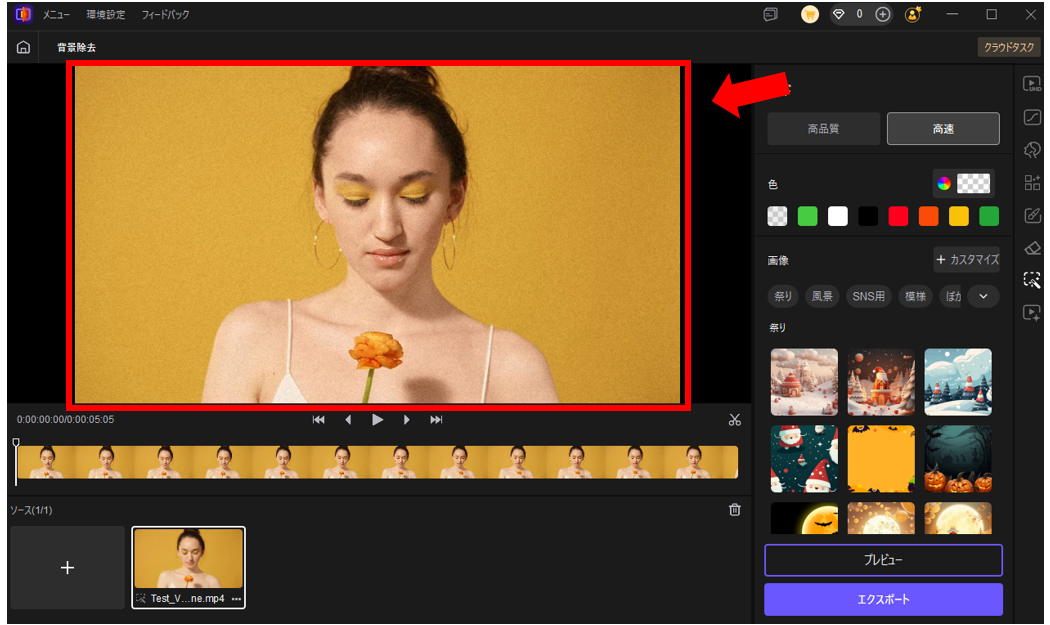
- AIが自動的に人物やメインの被写体を認識し、背景を切り抜きます。
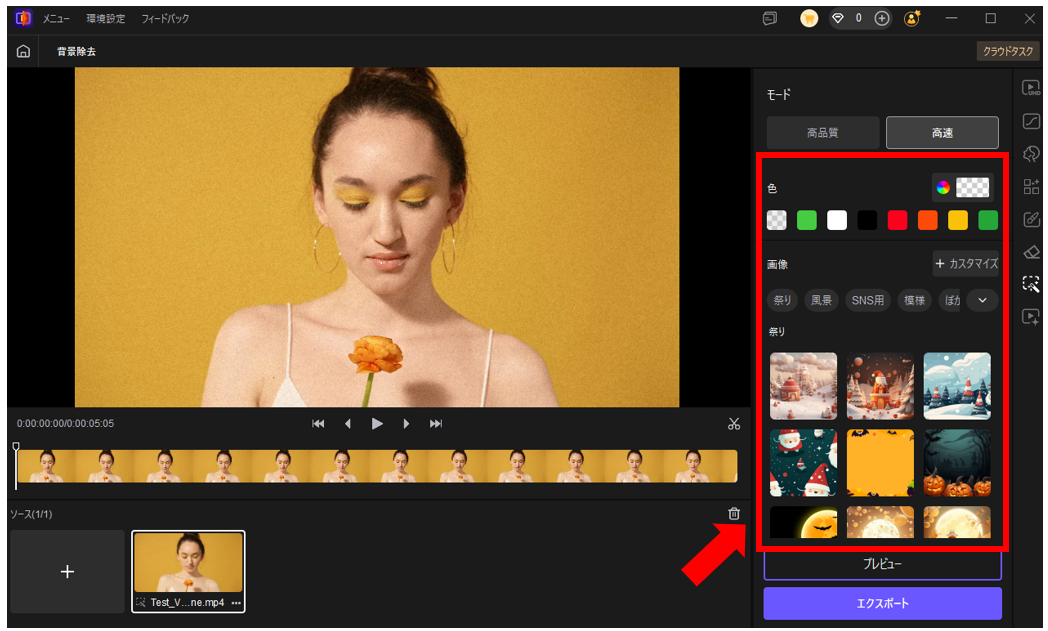
- 透過した背景に対して、あらかじめ用意されている100種類以上のテンプレート(ビーチ、スタジオ、ネオン街など)から好きなものを選択して差し替えることができます。
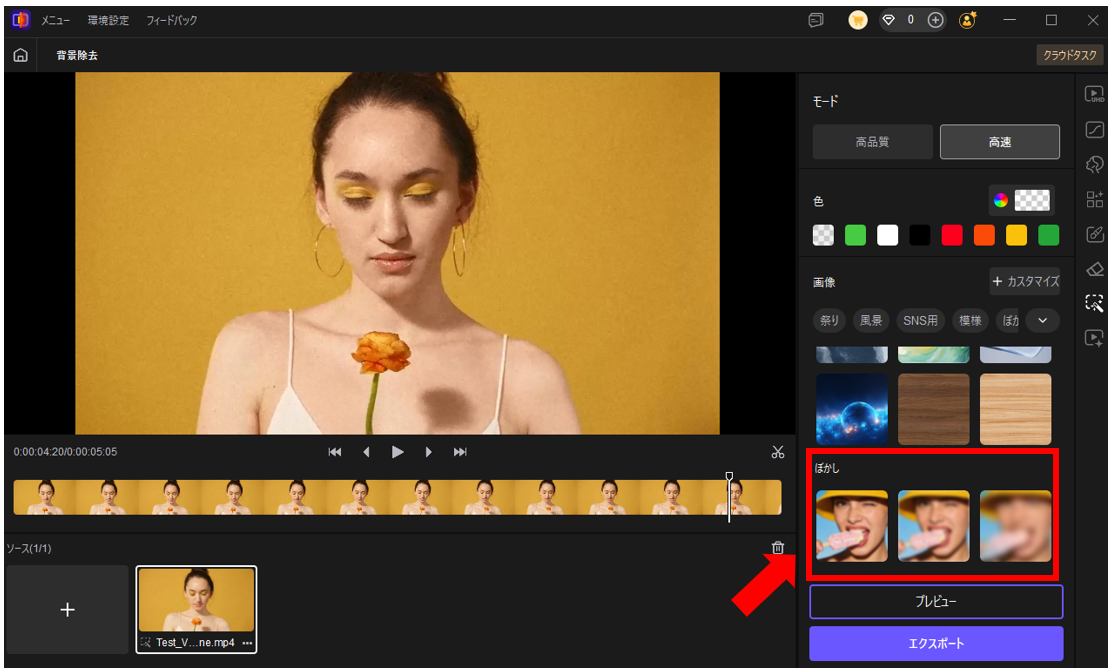
- さらに、背景を単に「ぼかす」だけの処理も可能で、ぼかしの強さを調整することで、一眼レフカメラで撮影したようなシネマティックで被写界深度の浅い映像を簡単に作り出すことができます。商品の展示用動画や、TikTok・YouTube ShortsなどのSNS向けコンテンツ作成に非常に役立ちます。
不要なオブジェクトや透かし(ウォーターマーク)の削除
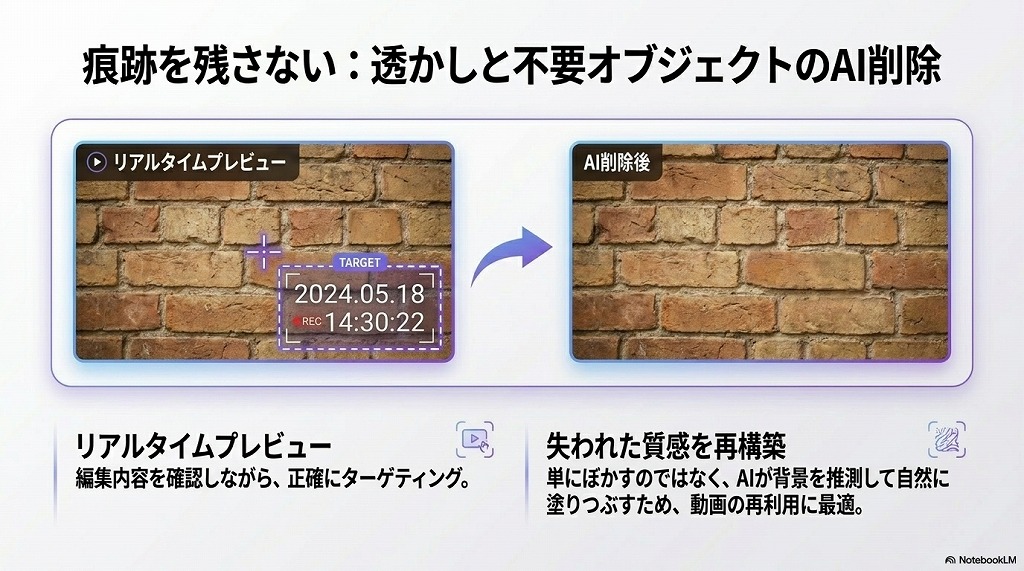
HitPawの強力なAIアルゴリズムを応用することで、動画内に映り込んでしまった不要な人物や障害物、または消したいロゴ(透かし)を自然に削除することが可能です。
操作手順
- 透かし除去のモードを選択し、動画内で消したい「透かし」や「障害物」をブラシツールや枠で囲んで指定します。
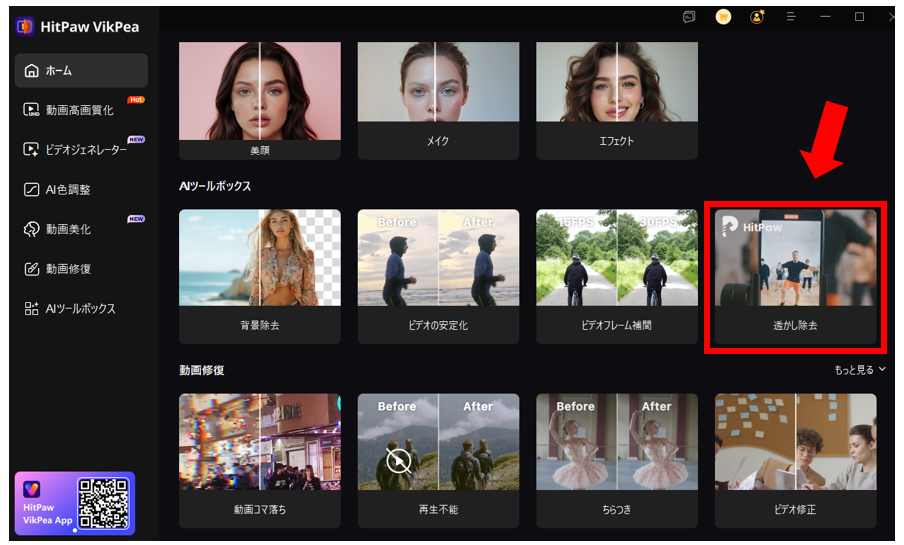
- AIが指定された範囲の背景や前後のフレームの動きを解析します。
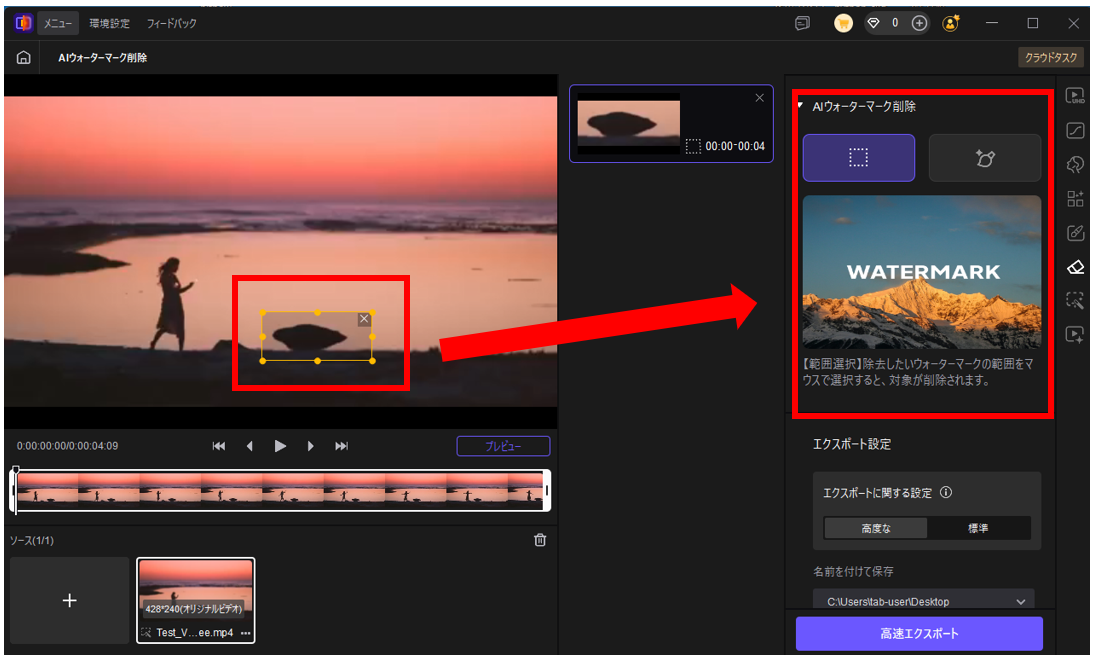
- 実行ボタンを押すと、指定したオブジェクトが消え去り、その周囲のピクセル情報から「そこにあるべき背景」をAIが自動生成して穴埋めします。 手作業で行えば何時間もかかるレタッチ作業が、AIの力によってわずか数ステップ、数秒から数分で完了してしまうのが驚異的です。
HitPaw VikPeaの料金プラン(無料版と有料版の違い)
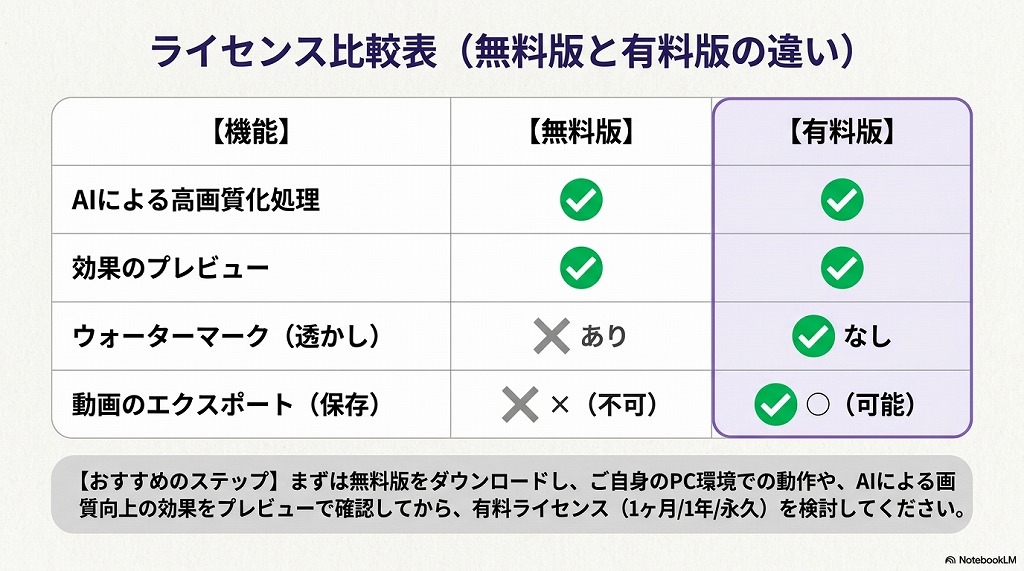
導入を検討する際、気になるのが料金と無料版の機能制限です。HitPaw VikPeaには、プレビューまでを行える「無料版」と、動画の出力(保存)が可能な「有料版」が用意されています。
| プラン・機能 | 無料版(お試し) | 有料版(1ヶ月/1年/永久) |
|---|---|---|
| AIによる高画質化処理 | ◯ | ◯ |
| 効果のプレビュー | ◯ | ◯ |
| ウォーターマーク(透かし) | あり | なし |
| 動画のエクスポート(保存) | ×(不可) | ◯(可能) |
まずは無料版をダウンロードし、ご自身のPC環境での動作や、AIによる画質向上の効果をプレビューで確認してから、有料ライセンスを検討するのがおすすめです。
HitPaw VikPeaのプランの詳細はこちら(公式サイトへ)
よくある質問(FAQ)
- QAIでの高画質化処理にはどのくらい時間がかかりますか?
- A
動画の長さや元の解像度、お使いのPCスペックによって異なりますが、数分の短いクリップであれば数分〜十数分程度で完了することが多いです。クラウド加速機能により、従来ソフトより高速に処理されます。
- Q古いVHSからデータ化した動画でも綺麗になりますか?
- A
はい、大幅な改善が見込めます。特に「ポートレートモデル」や「一般修復モデル」を使用することで、特有のノイズが除去され、顔の表情や輪郭がクリアに蘇ります。
- Qオフライン環境でも使用できますか?
- A
基本的なAIモデルの適用や処理はオフラインでも可能ですが、初回起動時や特定のAIモデルを新たにダウンロードする際、およびライセンス認証時にはインターネット接続が必要です。
HitPaw VikPeaを使ってみた感想・レビュー
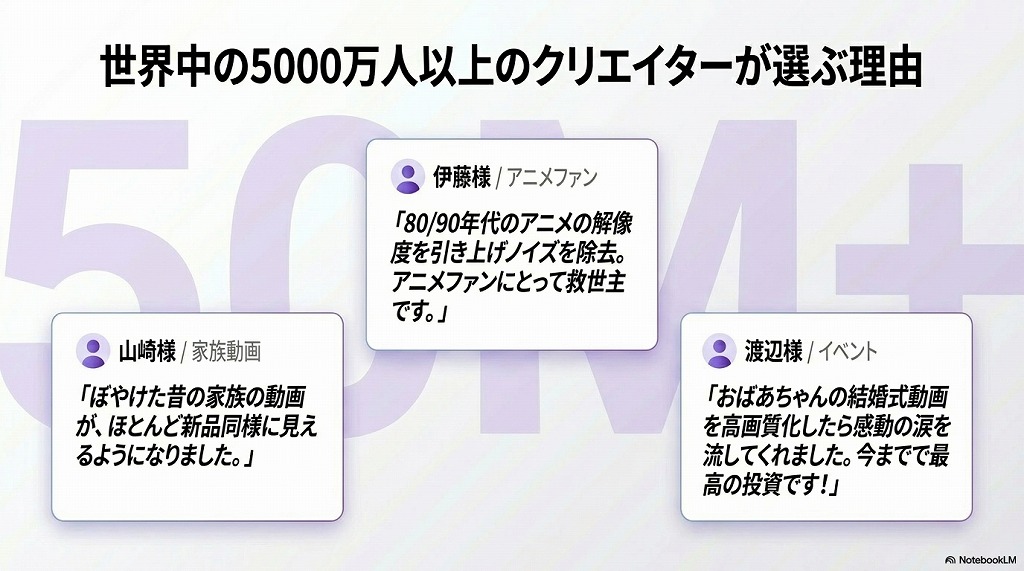
最後に、実際にHitPaw VikPeaの「動画高画質化AI」を使用してみた感想をお伝えします。
押し入れに眠っていた20年以上前の粗いホームビデオを「ポートレートモデル」で4Kにアップスケールしたところ、当時のノイズだらけの映像が、まるで今日撮影したかのような鮮明さで画面に現れたのです。
肌の質感まで復元され、「当時の空気感がそのまま現代に蘇った」ような深い感動を覚えました。専門知識は一切不要で、動作がフリーズすることもなくサクサク進んだ点も非常に快適でした。
まとめ:AI動画高画質化ソフトで大切な思い出を蘇らせよう
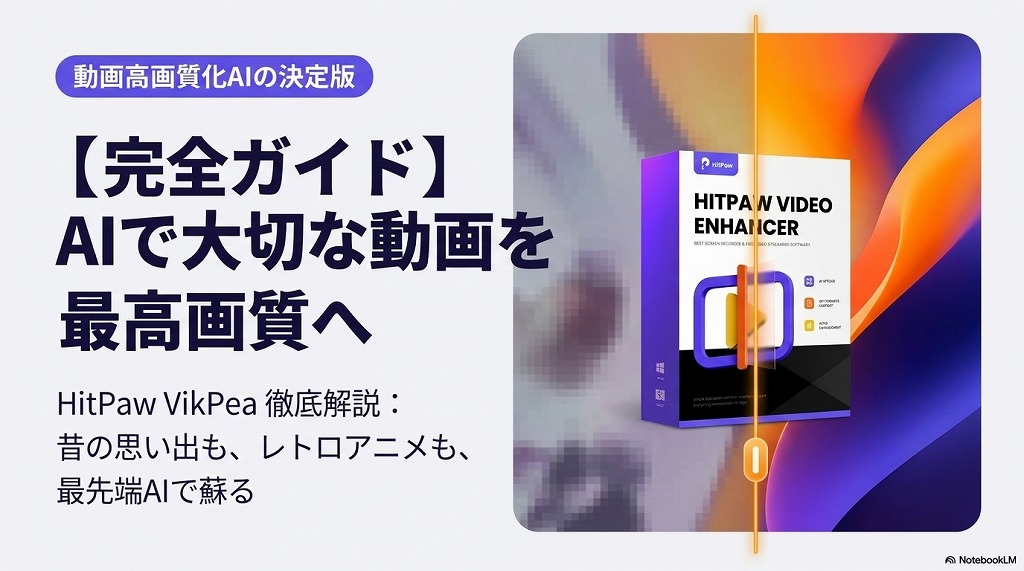
技術の進化により、かつてはプロの領域だった「動画の高画質化」が、今では誰でも自宅で簡単にできるようになりました。
『HitPaw VikPea』は、直感的な操作と最先端のAIモデルを兼ね備え、粗いホームビデオや古いアニメ、モノクロ映像まで、あらゆる動画を最高品質へとアップスケールしてくれます。
「昔の動画を綺麗にして家族を驚かせたい」「大切な記録を最新のデバイスで楽しみたい」とお考えの方は、ぜひ一度その絶大な効果を体験してみてください。
まずは無料版をダウンロードして、あなたの動画がどれほど鮮やかに蘇るか、AIの魔法をご自身の目で確かめてみましょう!