
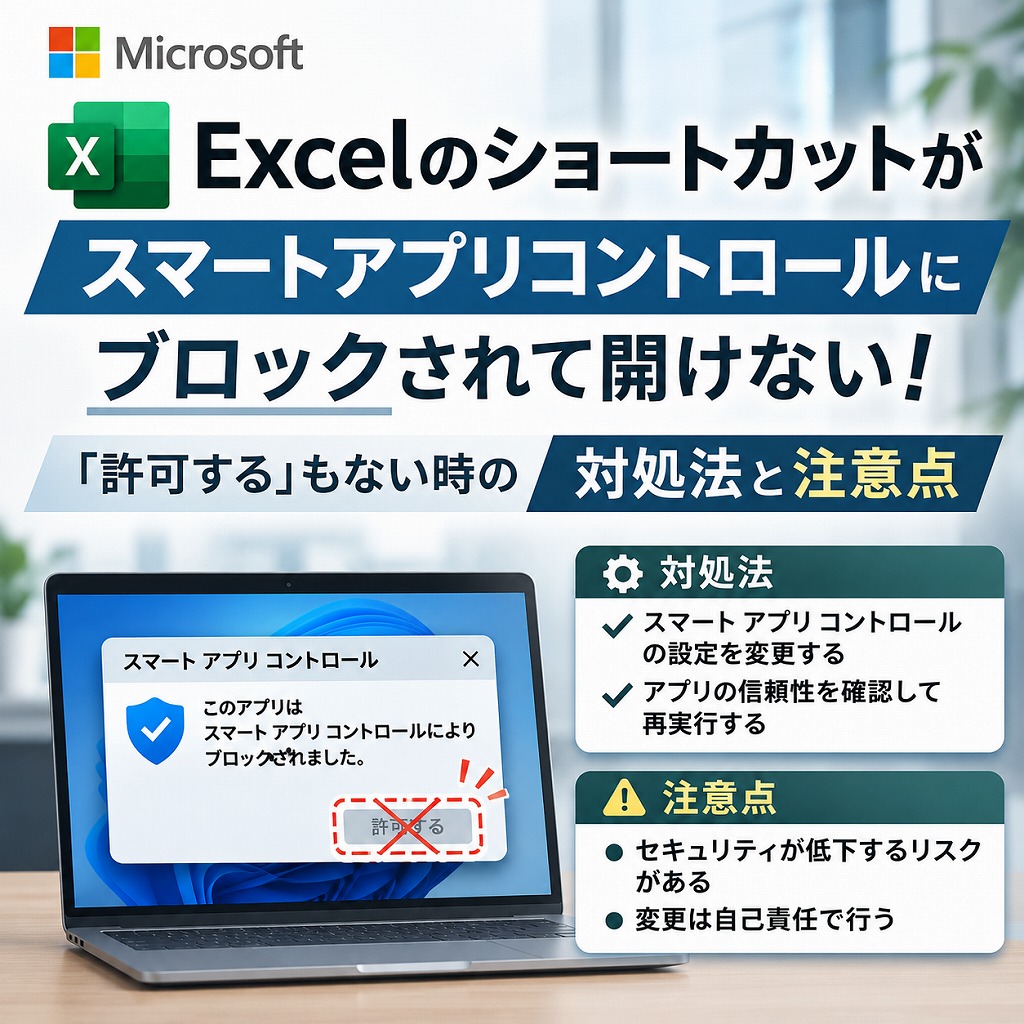
毎日の業務で使っているExcelファイル。いつも通りデスクトップのショートカットから開こうとしたら、突然こんなメッセージが出て起動しなくなったことはありませんか?
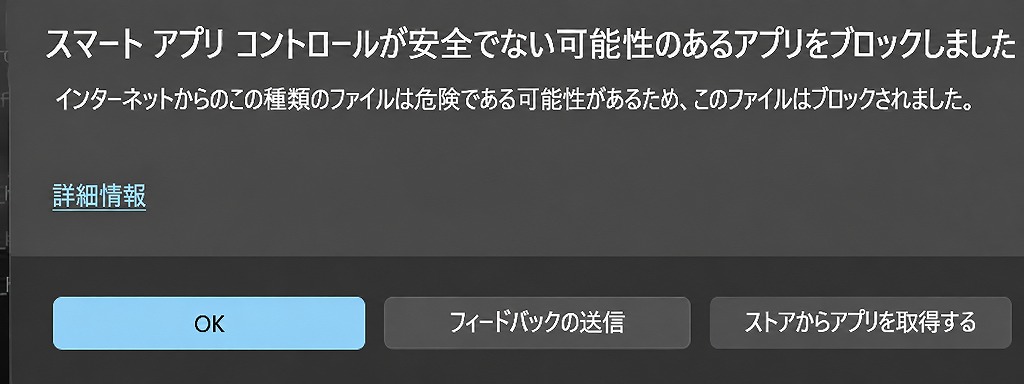
「スマートアプリコントロールが安全でない可能性のあるアプリをブロックしました」
インターネットからのこの種類のファイルは危険である可能性があるため、このファイルはブロックされました。
ネットで調べると「ファイルのプロパティから『許可する』にチェックを入れれば解決する」という情報がたくさん出てきます。しかし、いざショートカットや大元のファイル(原本)のプロパティを開いても、そもそも「許可する」というチェックボックス自体が見当たらない……!
こうなると完全に八方塞がりになってしまいますよね。今回は、この現象が起きる原因と、最終的な回避策である「スマートアプリコントロールをオフにする方法」、そしてオフにする前に絶対知っておくべきセキュリティ上の注意点について解説します。
なぜ「許可する」がないのにブロックされるのか?
通常、インターネットからダウンロードしたファイルには、Windowsによって「Webから取得したファイル(Mark of the Web)」という目印が付けられます。この目印がある場合のみ、プロパティの全般タブに「セキュリティ:許可する」というチェック項目が表示されます。
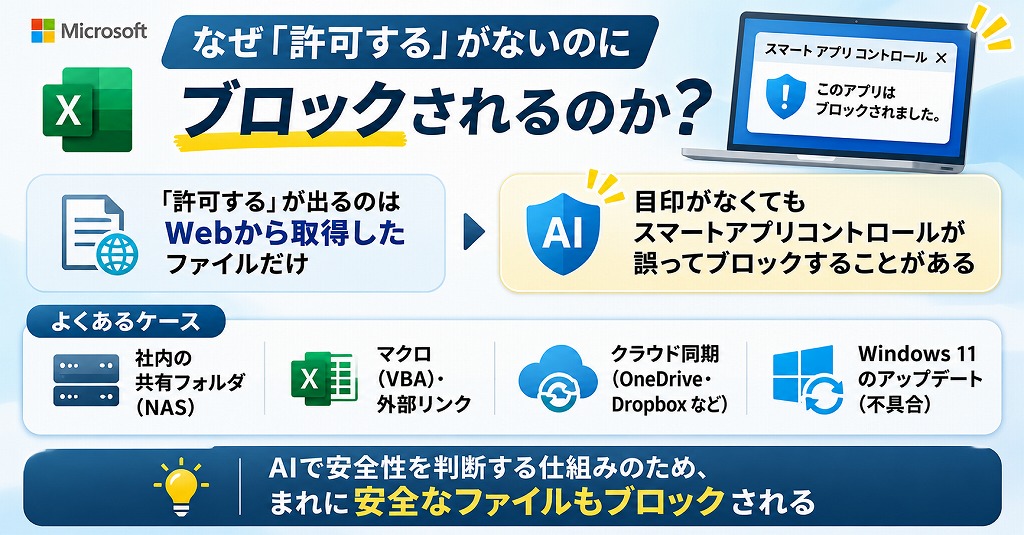
しかし、以下のようなケースでは目印がない(=「許可する」が表示されない)にもかかわらず、Windows 11のセキュリティ機能である「スマートアプリコントロール」が過剰に反応してブロックしてしまうことがあります。
- 社内ネットワーク(NASや共有フォルダ)にあるExcelへのショートカットを開こうとしている
- マクロ(VBA)や外部リンクが含まれており、AIが「不審な挙動」と誤判定した
- クラウドストレージ(OneDriveやDropboxなど)の同期タイミングで信頼性が確認できなかった
- Windows11 update のバグ
スマートアプリコントロールは、アプリの安全性をAIで予測してブロックする強力な機能ですが、まれに自分で作った安全なExcelファイルやショートカットまで巻き込んでしまうのが厄介なところです。
まずは試したい!「オフにする」前の応急処置
スマートアプリコントロールをオフにする前に、まずは以下の方法で開けるか試してみてください。これで解決すれば、セキュリティ設定を下げずに済みます。
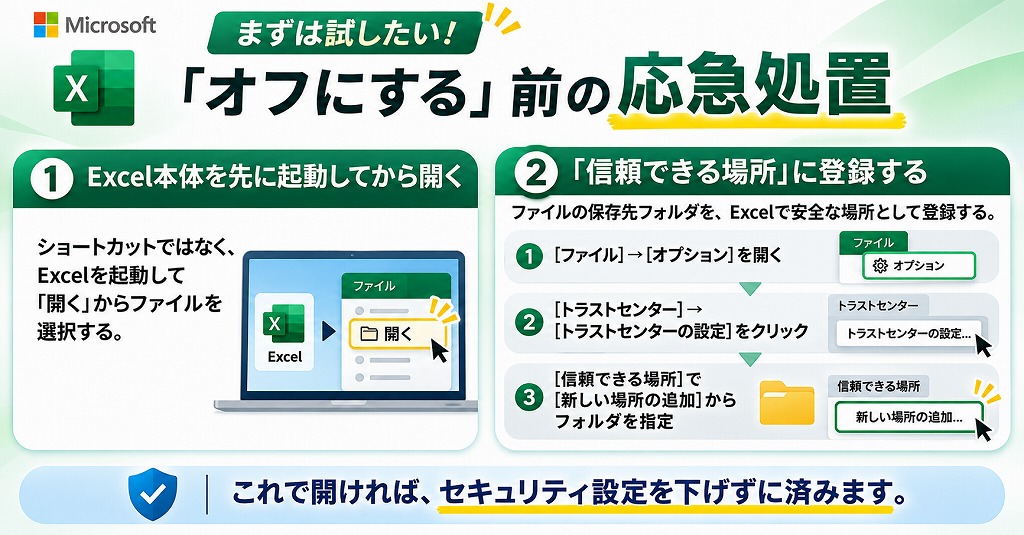
- Excel本体を先に起動してから開く ショートカットをダブルクリックするのではなく、まずスタートメニューから「Excel」のアプリ本体を起動し、「ファイル」メニューの「開く」から該当のExcelファイルを選択して開いてみてください。
- Excelの「信頼できる場所」に登録する 大元のファイルが入っているフォルダを、Excel側の設定で「安全な場所」として登録します。
- Excelを開き、「ファイル」から「オプション」を選択します。
- 「トラストセンター」を選び、「トラストセンターの設定」ボタンをクリックします。
- 左メニューの「信頼できる場所」を開き、「新しい場所の追加」から原本ファイルが保存されているフォルダを指定します。
最終手段:スマートアプリコントロールを「オフ」にする方法
上記の応急処置でも解決しない、あるいはショートカットから直接開けないと業務に支障が出るという場合は、Windowsの設定からスマートアプリコントロール自体を無効化(オフ)することでブロックを回避できます。
【手順】
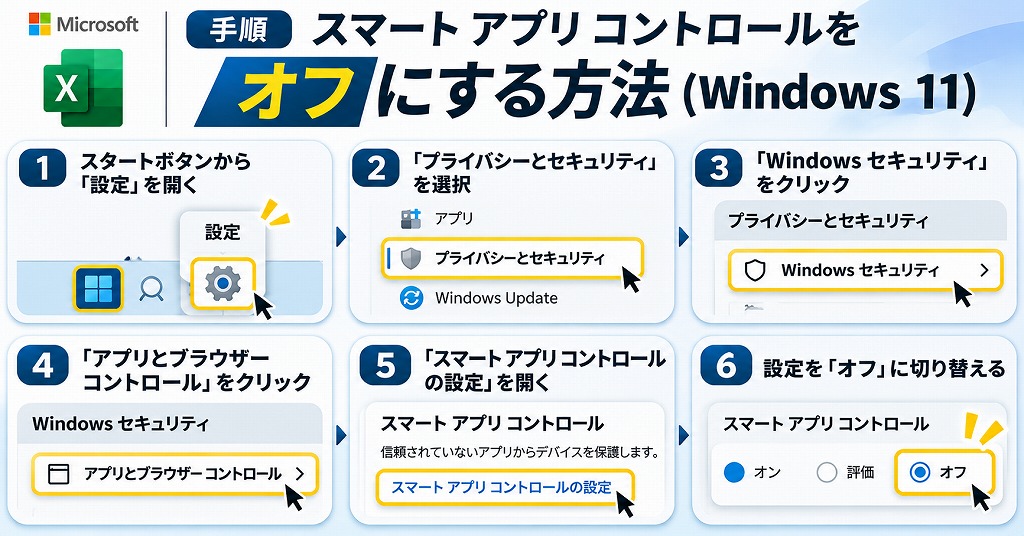
- スタートボタンをクリックし、「設定」(歯車マーク)を開きます。
- 左側のメニューから「プライバシーとセキュリティ」を選択します。
- 一番上にある「Windows セキュリティ」をクリックします。
- 「アプリとブラウザー コントロール」をクリックします。
- 「スマート アプリ コントロール」の項目にある「スマート アプリ コントロールの設定」を開きます。
- 現在「オン」または「評価」になっている設定を、「オフ」に切り替えます。
これで、先ほどまでブロックされていたExcelのショートカットが問題なく起動するようになります。
【重要】オフにする前に知っておくべき注意点
スマートアプリコントロールをオフにする際、必ず理解しておかなければならない大きなデメリットが2つあります。
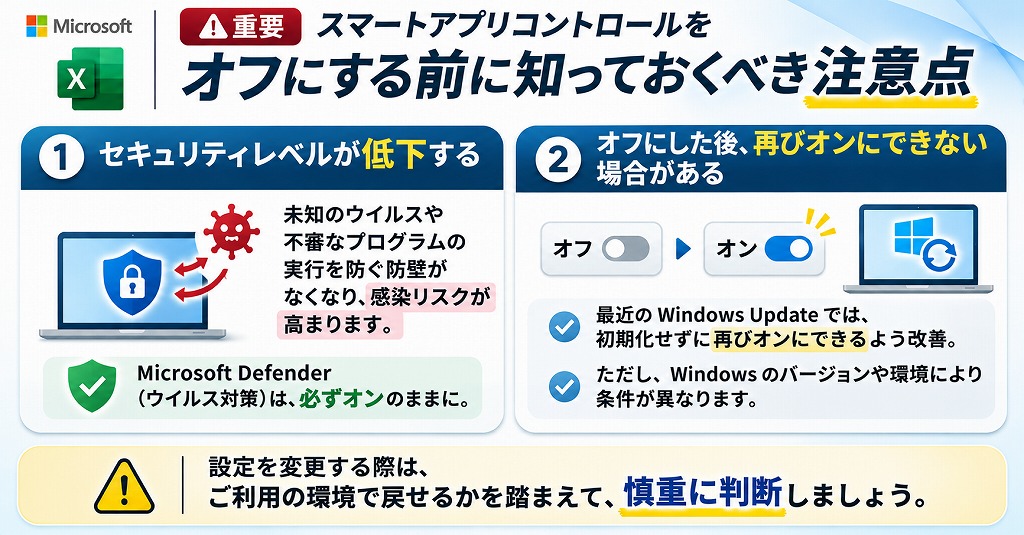
① パソコンのセキュリティレベルが低下する
スマートアプリコントロールは、まだウイルス対策ソフトに情報が登録されていない「未知のウイルス」や「不審なプログラム」が勝手に動くのを防ぐ強力な防壁です。
これをオフにするということは、その防壁を一つ取り払うことになるため、悪意のあるファイルを実行してしまうリスクが高まります。オフにした後は、怪しいメールの添付ファイルや素性の知れないダウンロードファイルを開かないよう、これまで以上に注意が必要です。また、標準のウイルス対策機能(Microsoft Defender ウイルス対策)は必ずオンのままにしておいてください。
② オフにした後、再びオンにできない場合がある
スマートアプリコントロールは、以前は一度オフにすると、Windowsの初期化や再インストールが必要とされていました。しかし、最近のWindows Updateでは、初期化せずに再びオンにできるよう改善されています。
ただし、Windowsのバージョンや環境によって条件が異なるため、オフにする前に慎重に判断しましょう。
まとめ
Excelのショートカットが「スマートアプリコントロール」にブロックされ、「許可する」の項目もない場合は、まずExcel本体から開くか、「信頼できる場所」への追加を試しましょう。
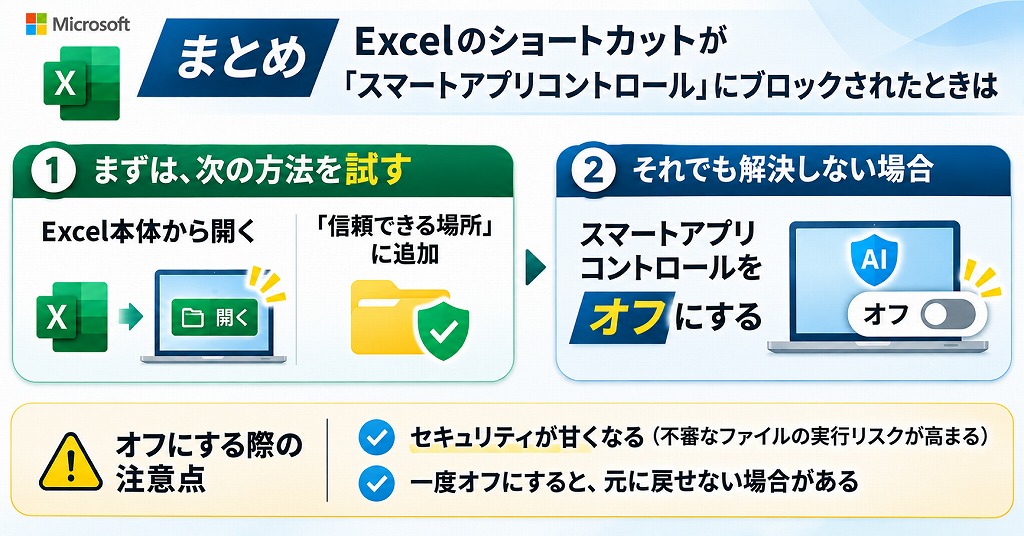
それでもダメな場合の切り札として、機能自体をオフにする方法があります。ただし、セキュリティが甘くなり、一度切ると元に戻せないという点だけは十分に注意して設定を行ってください。